
읽기 진행 과제를 완료하는 방법
읽기 진행 과제가 기한인 경우 소리 내어 읽는 자신의 목소리를 녹음하기만 하면 완료됩니다. 이 과제는 다른 과제와 마찬가지로 수업 팀의 일반 채널과 과제 탭에 표시됩니다.
1. 과제 보기를 선택합니다.
2. 내 작업 아래에서 문서를 선택하여 읽기 진행을 엽니다.
참고
읽기 진행 과제를 처음 완료할 때 앱이 카메라 및 오디오 녹화에 액세스할 수 있도록 허용 을 선택해야 합니다.
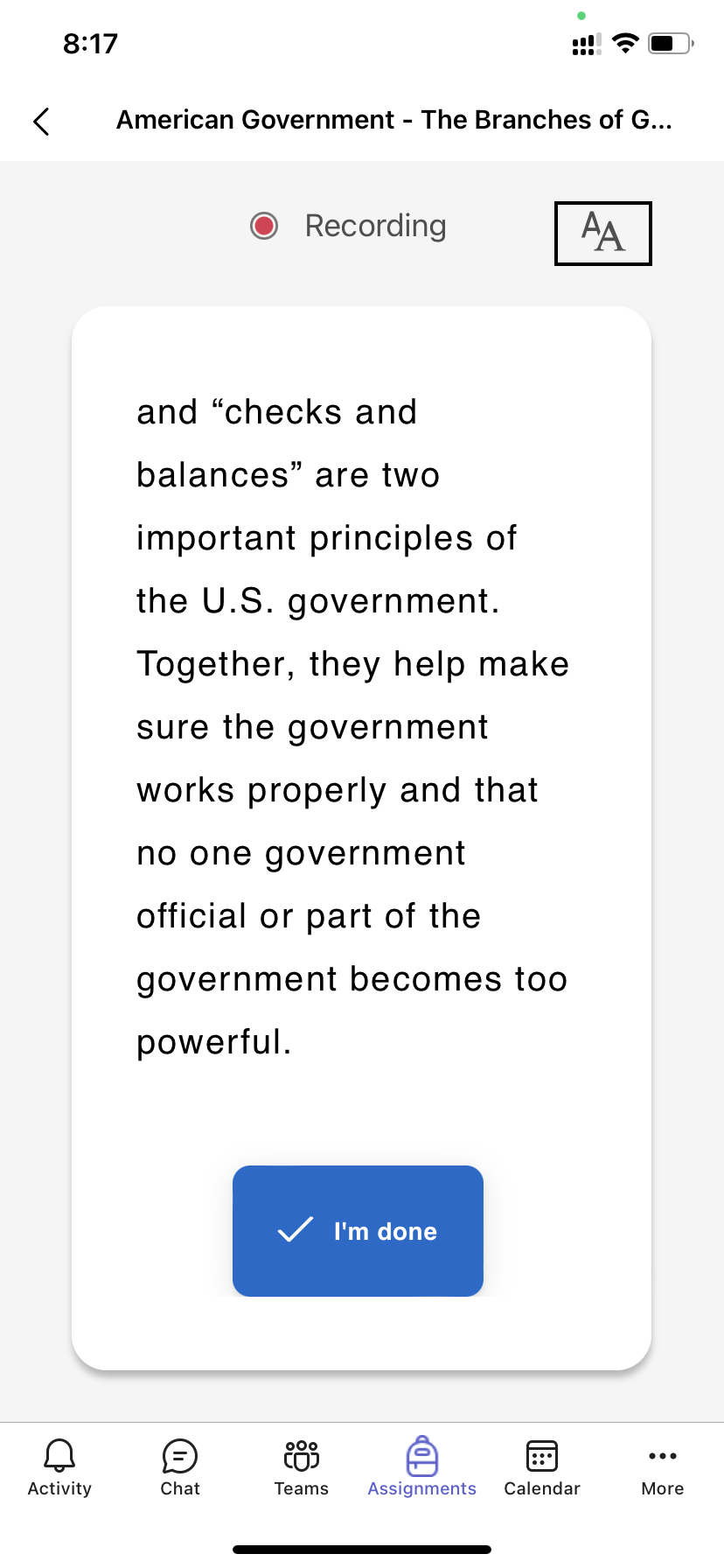
3. 큰 소리로 읽을 준비가 되셨나요? 시작 을 눌러 시작하세요.
4. 몰입형 리더를 선택하고 가장 잘 읽는 데 도움이 되는 설정을 선택할 수 있습니다.
5. 읽기를 마치면 완료를 선택합니다.
6. 원하는 경우 녹음한 내용을 검토할 수 있습니다. 녹화를 검토하려면 재생을 누르세요.
7. 교사가 두 번 이상의 시도를 허용한 경우 다시 시도를 선택하여 새 녹화를 만들 수 있습니다.
8. 이 레코딩 사용을 선택하여 레코딩을 과제에 연결합니다.
9. 강사에게 과제를 제출하려면 제출을 선택해야 합니다.
축하해요. 여러분의 뇌가 점점 똑똑해지고 있어요!
읽기 진행 결과 검토
교육자가 과제를 검토하면 텍스트에 직접 색상 코딩을 사용하여 오류를 강조 표시합니다. 이를 통해 비디오를 다시 방문하고 실수한 부분을 들을 수 있어 읽기 능력을 향상시킬 수 있는 귀중한 기회를 제공할 수 있습니다!
1. 강사가 과제를 반환할 때 수신되는 알림을 탭하거나 과제>완료 로 이동하여 원하는 구절을 찾습니다.
2. 내 작업이라는 레이블이 지정된 읽기 진행 구절을 선택합니다.
- 이제 실수를 검토할 수 있습니다. 강조 표시된 단어를 선택한 다음 단어로 이동을 눌러 읽는 방법을 보고 듣습니다.
- 이 단어 듣기를 선택하여 어떻게 발음해야 하는지 들어보세요.
3. 결과가 의미하는 바와 읽기 향상을 위해 연습할 수 있는 방법에 대해 교육자와 이야기하세요!