

OneNote 학습 도구, Word의 학습 도구, Microsoft 365 및 Microsoft Edge에서 소리내어 읽기를 사용하는 경우 텍스트 음성 변환 기능에 대한 새로운 언어와 음성을 다운로드하여 적용할 수 있습니다.
중요
모든 언어 팩이 텍스트 음성 변환을 지원하는 것은 아닙니다. 텍스트 음성 변환 기능이 있는 언어& 다양한 음성 옵션을 봅니다.
Windows 10/11에 텍스트 음성 변환 언어 설치
Windows 10 및 Windows 11 설정 내에서 다양한 언어 팩을 설치하여 다양한 언어로 콘텐츠를 번역하고 소리내어 읽을 수 있습니다.
새 언어를 설치하려면
언어 또는 지역 설정을 엽니다.
언어 추가를 선택합니다.
검색 창에서 언어를 검색하거나 목록에서 언어를 선택합니다. 텍스트 음성 변환 기능이 있는 언어 팩에는 텍스트 음성 변환 아이콘 텍스트
 이 있습니다. 다운로드하려는 언어를 선택하고 다음을 선택합니다.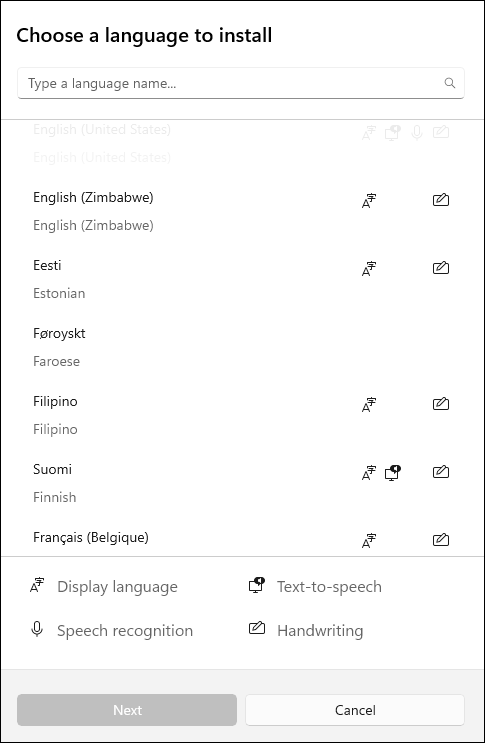
다음으로 선택한 언어로 사용할 수 있는 기능과 다운로드 크기를 볼 수 있습니다. 설치하려는 기능을 선택한 다음 확인란을 선택하거나 선택 취소한 다음 설치를 선택합니다.
- 내 Windows 표시 언어로 설정: 설정 및 파일 탐색기와 같은 Windows 기능을 선택한 언어로 번역합니다.
- 텍스트 음성 변환: 화면의 텍스트를 음성으로 내레이션합니다.
- 음성 인식: 입력하는 대신 말할 수 있습니다. 텍스트 음성 변환 설치가 필요합니다.
- 필기: 장치에서 작성한 콘텐츠를 인식합니다.
6. 새 언어가 설치되면 언어 로 이동하여 기본 설정 언어 목록에서 해당 언어를 찾습니다. 언어를 선택하고 옵션을 선택하여 다른 언어 설정, 기능 다운로드 등을 조정합니다.
음성 설정 및 음성
사용자의 언어로 텍스트 음성 변환을 사용할 수 있는 경우 음성 설정을 조정하여 몰입형 리더에서 소리 내어 읽기와 같은 가청 기능을 사용할 때 리더의 음성과 속도를 변경할 수 있습니다. 음성 패키지를 다운로드하고, 음성 인식을 위해 마이크를 연결하는 등의 작업을 수행할 수도 있습니다.
음성 설정을 변경하려면:
Windows 장치에서 시작 메뉴를 열고 설정>시간 & 언어를 선택합니다.
음성을 선택합니다. 여기에서 음성 옵션을 조정합니다.
- 음성 언어: 드롭다운을 선택하여 원하는 언어를 선택합니다.
- 이 언어의 비네이티브 악센트 인식: 언어 내에서 다양한 악센트를 감지하고 번역합니다.
- 음성: 기본 음성, 음성 속도를 변경하고 음성을 미리 봅니다.
마이크 섹션에서 시작 을 선택하여 Cortana 마이크 설정을 진행합니다.
Windows 8.1에서 새 텍스트 음성 변환 언어 설치
Windows 8.1의 모든 버전에서 다음을 수행합니다.
- 제어판을 엽니다.
- 언어를 선택합니다.
- 언어 추가를 선택합니다.
- 열리는 목록에서 추가할 언어를 선택한 다음 목록 하단에 있는 추가 버튼을 선택합니다.
- 추가한 언어 아래에서 언어 팩 다운로드 및 설치를 선택합니다.
Windows에서 언어 팩을 다운로드하여 설치합니다. PC를 다시 시작하라는 메시지가 표시될 수 있습니다.
PC를 다시 시작한 후 텍스트 음성 변환에 새 언어를 사용할 수 있으며 학습 도구 몰입형 리더에서 페이지의 텍스트를 인식하고 올바른 언어로 읽습니다.
Windows에서 사용할 수 있는 텍스트 음성 변환 언어 및 음성
| 언어(지역) | Windows 10 및 Windows 8.1 | Windows 8 | 이름 | 성별 |
|---|---|---|---|---|
| 중국어(홍콩) | Y | N | Tracy | 여성 |
| 중국어(대만) | Y | Y | Hanhan | 여성 |
| 중국어(중국) | Y | Y | Huihui | 여성 |
| 영어(미국) | Y | Y | Zira | 여성 |
| 영어(미국) | Y | Y | David | 남성 |
| 영어(영국) | Y | Y | Hazel | 여성 |
| 프랑스어(프랑스) | Y | Y | Hortense | 여성 |
| 독일어(독일) | Y | Y | Hedda | 여성 |
| 이탈리아어(이탈리아) | Y | N | Elsa | 여성 |
| 일본어(일본) | Y | Y | Haruka | 여성 |
| 한국어(대한민국) | Y | Y | Heami | 여성 |
| 폴란드어(폴란드) | Y | N | Paulina | 여성 |
| 포르투갈어(브라질) | Y | N | Maria | 여성 |
| 러시아어(러시아) | Y | N | Irina | 여성 |
| 스페인어(멕시코) | Y | N | Sabina | 여성 |
| 스페인어(스페인) | Y | Y | Helena | 여성 |
다음과 같은 타사 공급자에게 추가 텍스트 음성 변환 언어를 구입할 수 있습니다.
참고
이러한 옵션은 정보 제공 목적으로만 제공됩니다. Microsoft는 특정 타사 소프트웨어를 보증하지 않으며 해당 소프트웨어의 설치 및 사용에 대한 어떠한 지원도 제공할 수 없습니다. 이러한 제품과 관련된 도움이 필요하면 원래 제조업체에 문의하세요.
오픈 소스 텍스트 음성 변환 언어
오픈 소스 공급자 eSpeak에서 무료 텍스트 음성 변환 언어를 다운로드할 수 있습니다. 이러한 언어는 Windows 7에서 작동하지만 Windows 8, Windows 8.1 또는 Windows 10에서는 아직 작동하지 않을 수도 있습니다. 자세한 내용은 사용 가능한 eSpeak 언어 및 코드 목록을 참조하세요.
ESpeak 언어 다운로드
- 브라우저에서 http://espeak.sourceforge.net/download.html를 방문합니다.
- setup_espeak-1.48.04.exe라는 "Compiled for Windows"(Windows용 컴파일) 버전을 다운로드합니다.
- 다운로드가 완료되면 첫 번째 설치 화면에서 다음을 선택하여 설치를 시작합니다.
- 설치 경로를 확인하고 다음을 선택합니다.
- 설치할 언어 및 플래그의 두 글자 코드를 입력합니다. 예를 들어 영어, 스페인어, 폴란드어, 스웨덴어 및 체코어용 텍스트 음성 변환을 추가하려는 경우 화면은 다음과 같습니다.
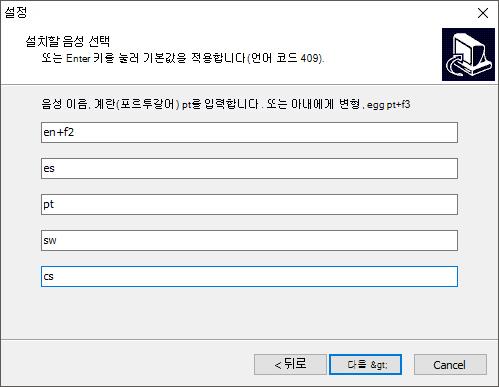
언어에 대체 음성을 사용하려면 추가 명령을 선택하여 다양한 음성 및 발음 특성을 변경할 수 있습니다. 자세한 내용은 http://espeak.sourceforge.net/voices.html를 참조하십시오. 미리 설정된 음성 변형은 더하기 기호(+)와 변형 이름을 추가하여 모든 언어 음성에 적용할 수 있습니다. 남성 음성+m1의 변형은 ,+m2,+m3,+m6+m4+m5및+m7입니다. 여성 음성+f1의 변형은 , ,+f2+f3,+f4, 및+f5입니다. 또는+whisper와 같은 선택적 음성 효과를 선택할 수도 있습니다.+croak - 다음을 두 번 선택한 후 설치를 선택합니다.