
읽기 코치는 학생이 잘못 발음한 단어를 기반으로 개인화되고 독립적인 연습을 학생에게 제공합니다. 몰입형 리더에 읽기 코치를 포함함으로써 사용자는 이제 자신의 관심사에 맞는 콘텐츠로 유창함과 발음을 개별적으로 연습할 수 있습니다.
참고
읽기 코치는 현재 웹용 Word, 웹용 OneNote, OneNote Desktop 365, OneNote Mac, OneNote iPad, Flip, Minecraft: Education Edition, Teams 과제 앱의 몰입형 리더에서 사용할 수 있습니다. 더 많은 플랫폼에 읽기 코치를 제공하기 위해 노력하고 있습니다.
- 몰입형 리더 열기
-
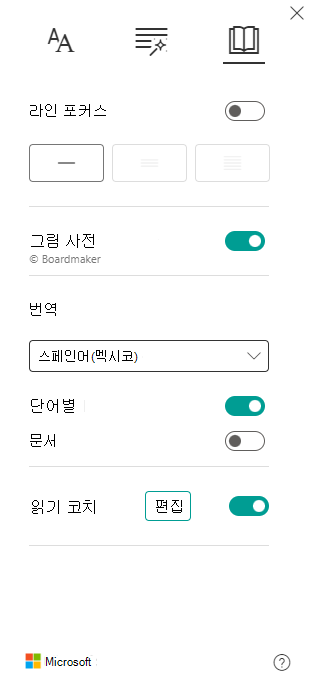
읽기 환경 설정 선택

- 읽기 코치 스위치 사용
참고
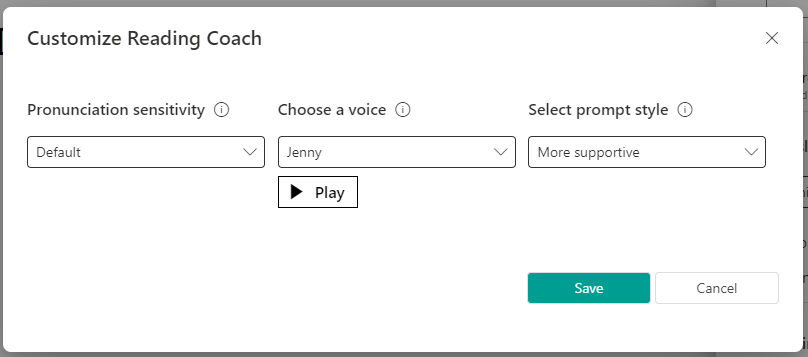
편집을 선택하여 읽기 코치 설정을 사용자 지정합니다.
4. 일반적으로 몰입형 리더에 있는 재생 단추가 이제 마이크 단추입니다. 시작하려면 마이크 를 선택합니다.
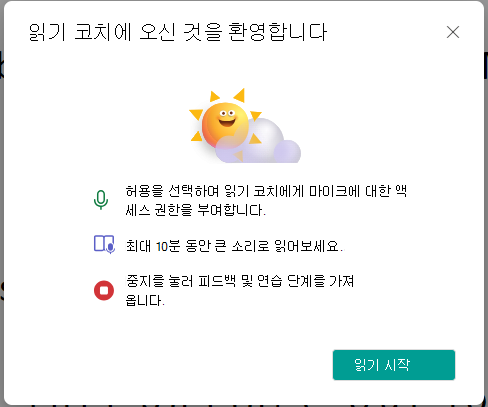
5. 단계를 설명하는 대화 상자가 나타납니다. 준비가 되면 읽기 시작을 선택합니다.
6. 최대 10분 동안 큰 소리로 읽습니다. 몰입형 리더는 읽는 내용을 "경청"합니다.
7. 완료되면 중지를 선택합니다.
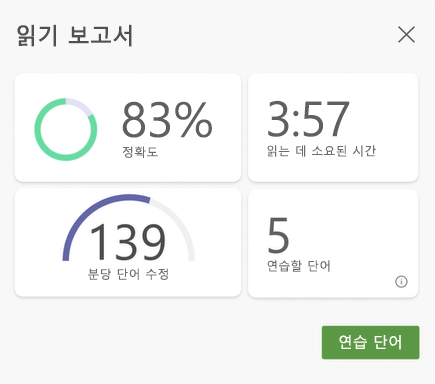
8. 보고서는 읽기 속도, 정확도, 읽기에 소요된 시간, 연습을 위해 식별된 단어 수에 대한 데이터를 보여줍니다.
9. 읽기 코치 사용을 시작하려면 연습 단어를 선택합니다.
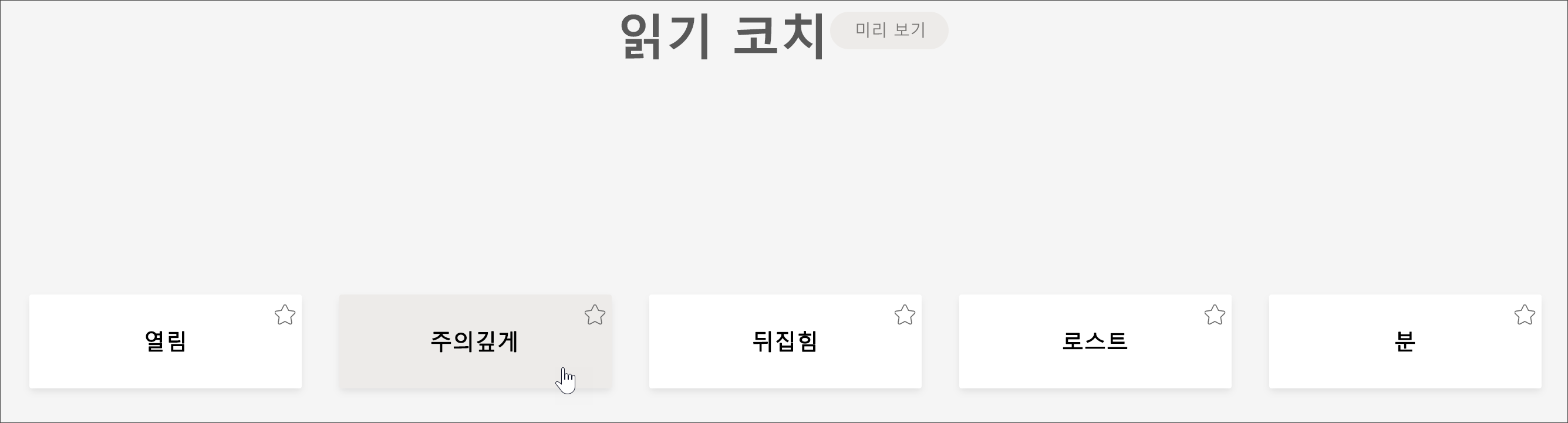
10. 가장 어려웠던 단어가 페이지에 나타납니다. 연습할 단어를 선택합니다.
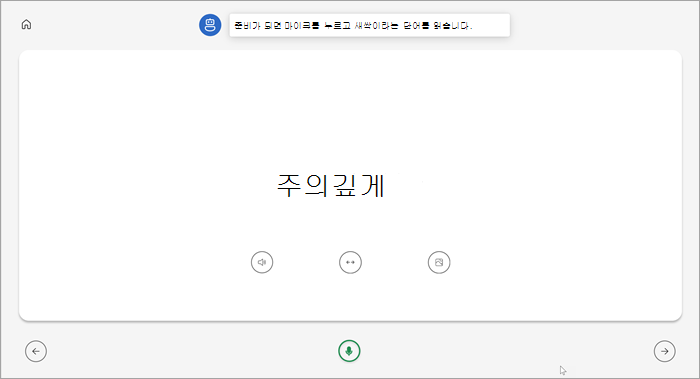
11. 도구를 사용하여 단어에 익숙해집니다.
- 단어 듣기를 선택하여 읽어주는 단어를 듣습니다.
- 단어를 음절로 나누려면 단어 늘리 기를 선택합니다.
- 그림 보기를 선택하여 단어 그림을 엽니다.
12. 준비가 되면 마이크 를 선택하여 단어를 소리 내어 읽습니다.
13. 화살표 버튼을 사용하여 다음 단어로 이동합니다. 단어를 마치면 다음을 선택합니다.
참고
모든 학습 도구를 항상 사용할 수 있는 것은 아닙니다. 일부 단어에는 일러스트레이션이 없으며 때때로 교육자는 특정 도구를 끌 수 있습니다.