이제 교육자는 수학 시험과 숙제를 쉽게 만들 수 있습니다.
수학 진행 과제를 만드는 방법
1. 수업 팀을 선택합니다.
2. 새 과제 만들기를 선택합니다.
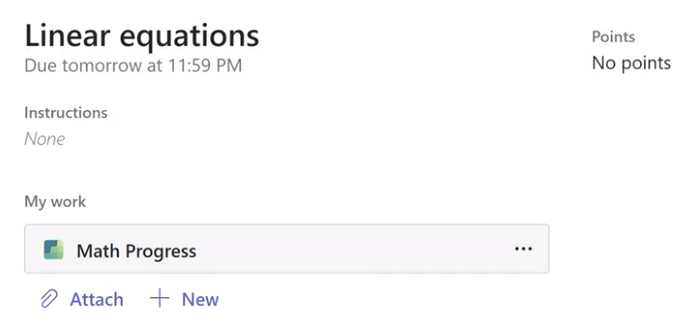
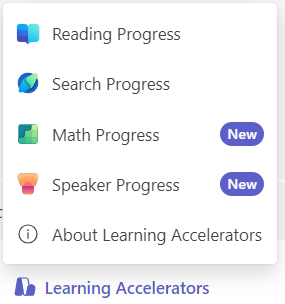
3. 학습 액셀러레이터로 이동하여 수학 진행을 선택합니다. 이렇게 하면 이 과제에 수학 진행 리소스를 연결할 수 있습니다.
4. 생성 탭을 선택하여 이 과제에 AI 지원 사용을 시작합니다.
5. 범주 드롭다운 메뉴에서 옵션을 선택합니다.
6. 항목을 선택합니다.
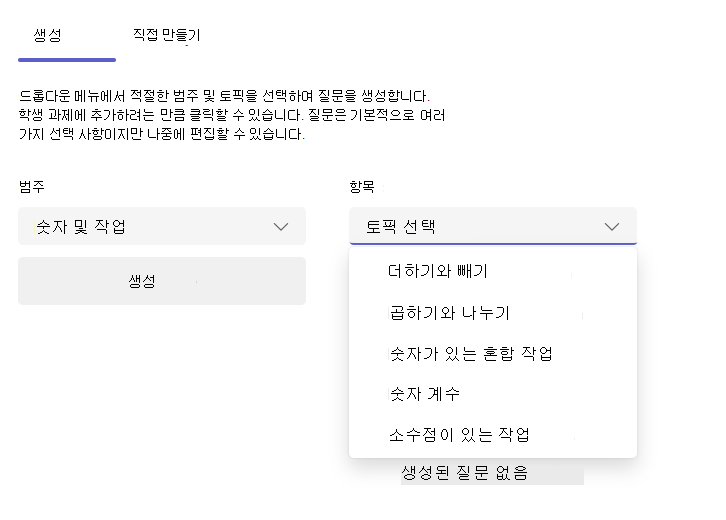
7. 생성 단추를 선택합니다.
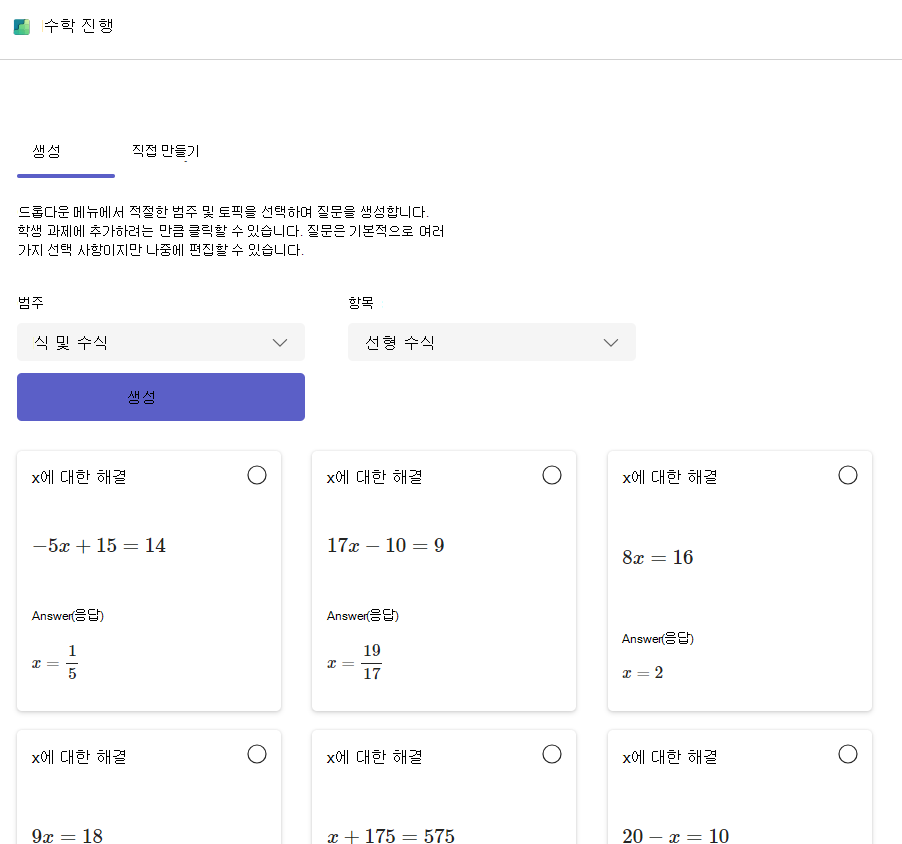
Microsoft의 AI는 선택한 범주 및 주제에 따라 다양한 복잡성의 문제 예제를 제공합니다. 이제 카드를 선택하여 과제에 포함할 문제를 선택할 수 있습니다.
선택한 문제가 과제 질문 패널에 표시됩니다.
참고
원하는 주제가 문제 생성에 지원되지 않는 경우 사용자 고유의 만들기 탭으로 이동하여 질문을 만들 수 있습니다.
8. 다음 버튼을 선택하여 계속 진행합니다.
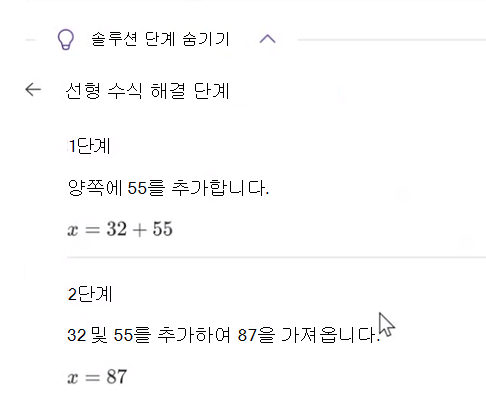
9. 다음 화면에서 선택한 모든 문제가 기본적으로 객관식 질문으로 표시됩니다. 정답이 표시된 상태로 답변이 미리 채워집니다. 산만한 답변도 학생들이 문제를 해결할 때 저지를 수 있는 일반적인 실수를 반영하기 위해 AI에서 생성하므로 임의의 숫자나 식이 아닙니다.
10. 편집 단추를 선택하여 문제를 편집할 수 있습니다.
- 문제의 모든 답변란을 수정할 수 있습니다.
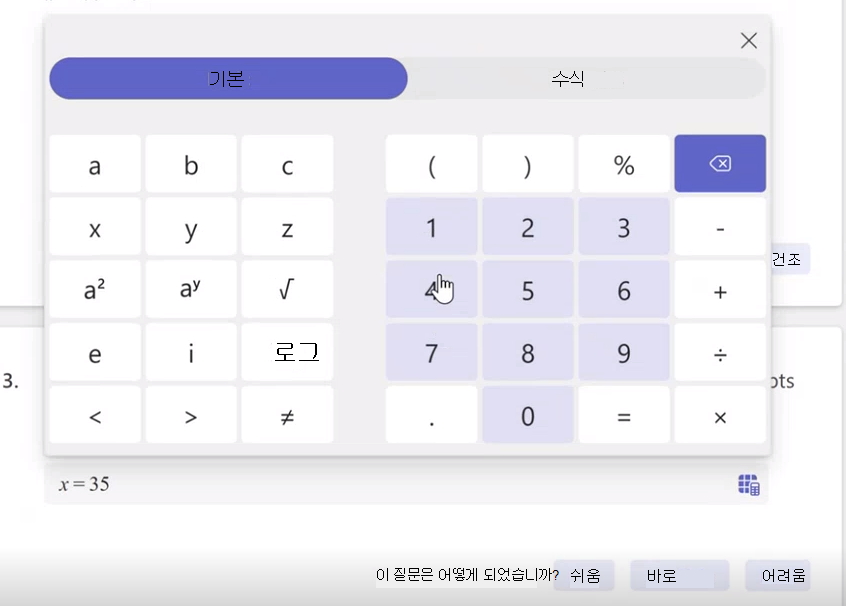
- 질문 유형을 객관식에서 단답형으로 변경합니다.
11. 다음에 대한 토글 스위치를 사용하여 과제를 사용자 지정할 수도 있습니다.
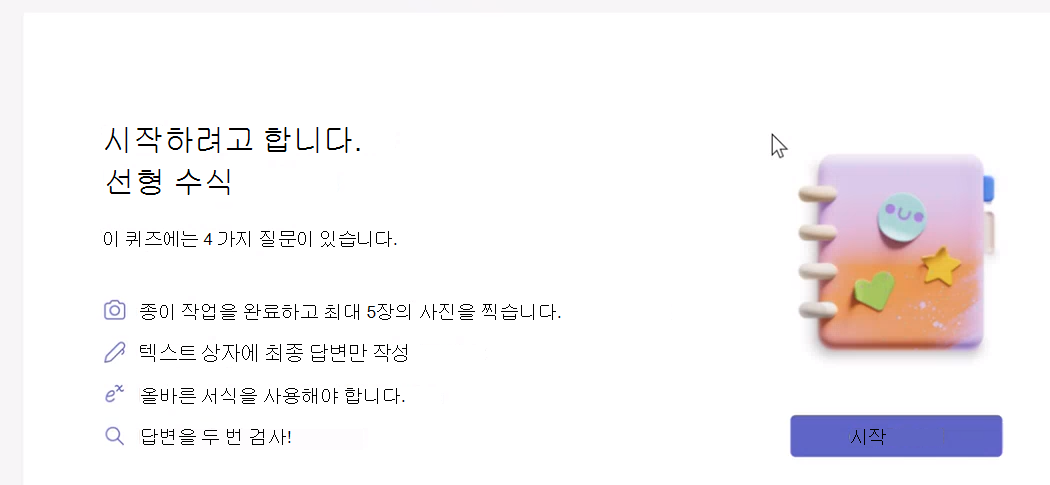
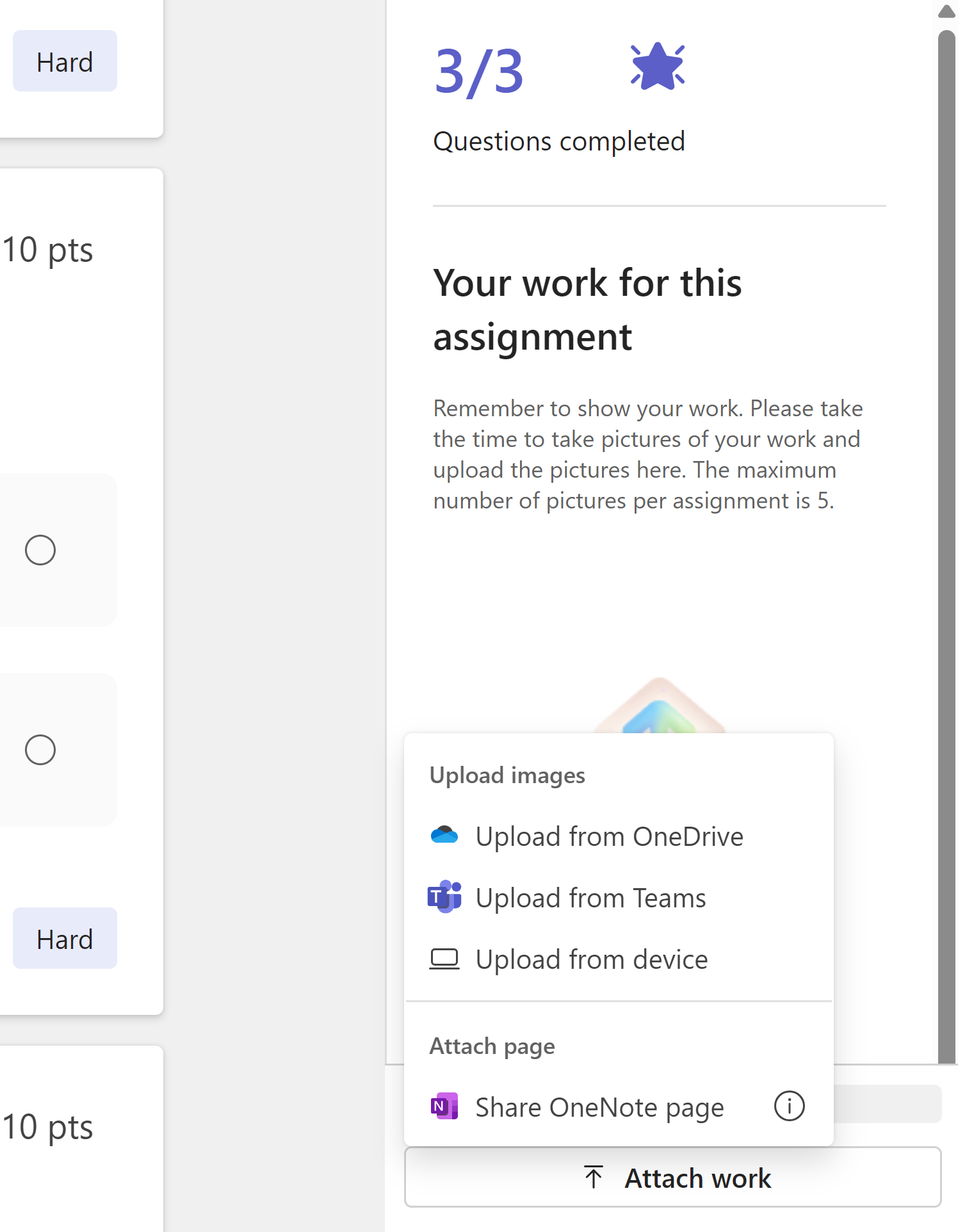
- 작업 표시: 선택한 경우 학생에게 작업 이미지를 업로드하라는 메시지가 표시됩니다. 학생들은 자신의 작업과 함께 OneNote 페이지에 대한 이미지나 링크를 공유하여 이를 수행할 수 있습니다.
참고
Microsoft Teams Education은 업로드된 이미지에 대한 분석을 수행하지 않습니다. 업로드된 모든 시각적 콘텐츠는 교육자만 검토할 수 있습니다.
-
학생 평가: 학생들이 질문에 답하기 쉽은지, 어렵다고 생각했는지, 아니면 답하기에 적절한지 공유하여 어려움을 겪을 수 있는 영역을 좁힐 수 있습니다.
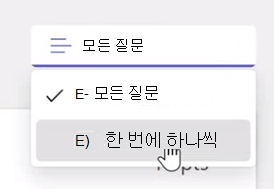
질문 순서 섞기: 부정 행위를 방지하기 위해 각 학생의 문제를 무작위로 재정렬합니다.
12. 결과에 만족하면 완료 버튼을 선택합니다. 과제 보기로 돌아갑니다.
수업에 과제를 할당하는 방법에 대한 자세한 내용은 과제를 만드는 단계를 검토하세요.
학생 작업 검토
1. 과제로 이동하여 선택합니다.
2. 수업에 있는 학생 목록과 과제를 제출한 학생을 검토할 수 있습니다.
과제를 제출한 학생 을 선택합니다.
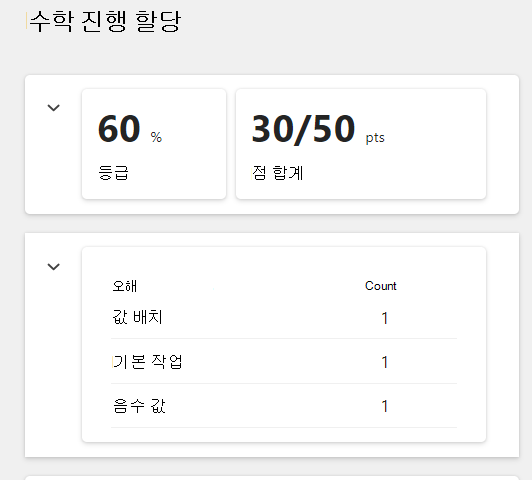
3. 대부분의 수학 진행 과제는 자동으로 채점됩니다. 과제에 대한 학생의 성취도에 대한 분석이 상단에 포함되어 자동 성적, 총점 및 가장 자주 받는 평점(사용하도록 설정된 경우)을 검토할 수 있습니다.
학생이 과제를 표시하거나 학생 OneNote 페이지에 대한 링크를 표시하는 데 사용한 업로드된 이미지가 학생 작업 패널에 표시됩니다.
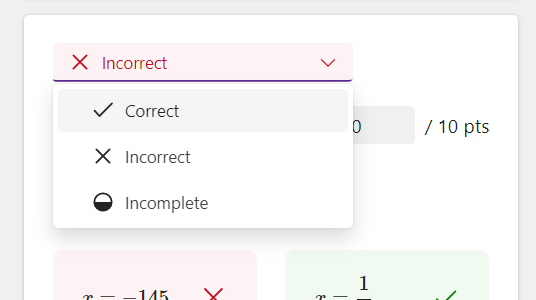
4. 경우에 따라 질문이 자동으로 채점되지 않고 "검토 필요"로 플래그가 지정되지 않습니다.
이 드롭다운 메뉴를 선택하여 이 특정 질문을 정답, 오답 또는 불완전으로 표시합니다.
학생의 응답을 검토하면 AI가 학생이 어려움을 겪고 있을 수 있는 특정 개념을 추론했음을 알 수 있습니다.
또한 교육자는 요점을 변경하고 오해를 추가하거나 제거할 수 있습니다.
오른쪽의 피드백 패널에서 피드백을 제공할 수 있습니다. 이 피드백은 텍스트로 입력하거나 비디오로 녹화할 수 있으며 참조용으로 다른 파일을 첨부할 수 있습니다.
Insights에서 학생 데이터 보기
요약으로 이동하고 카드 중 하나를 눌러 성적, 점수 및 오해에 대한 인사이트를 봅니다.
카드에 따라 다른 보기가 표시됩니다.
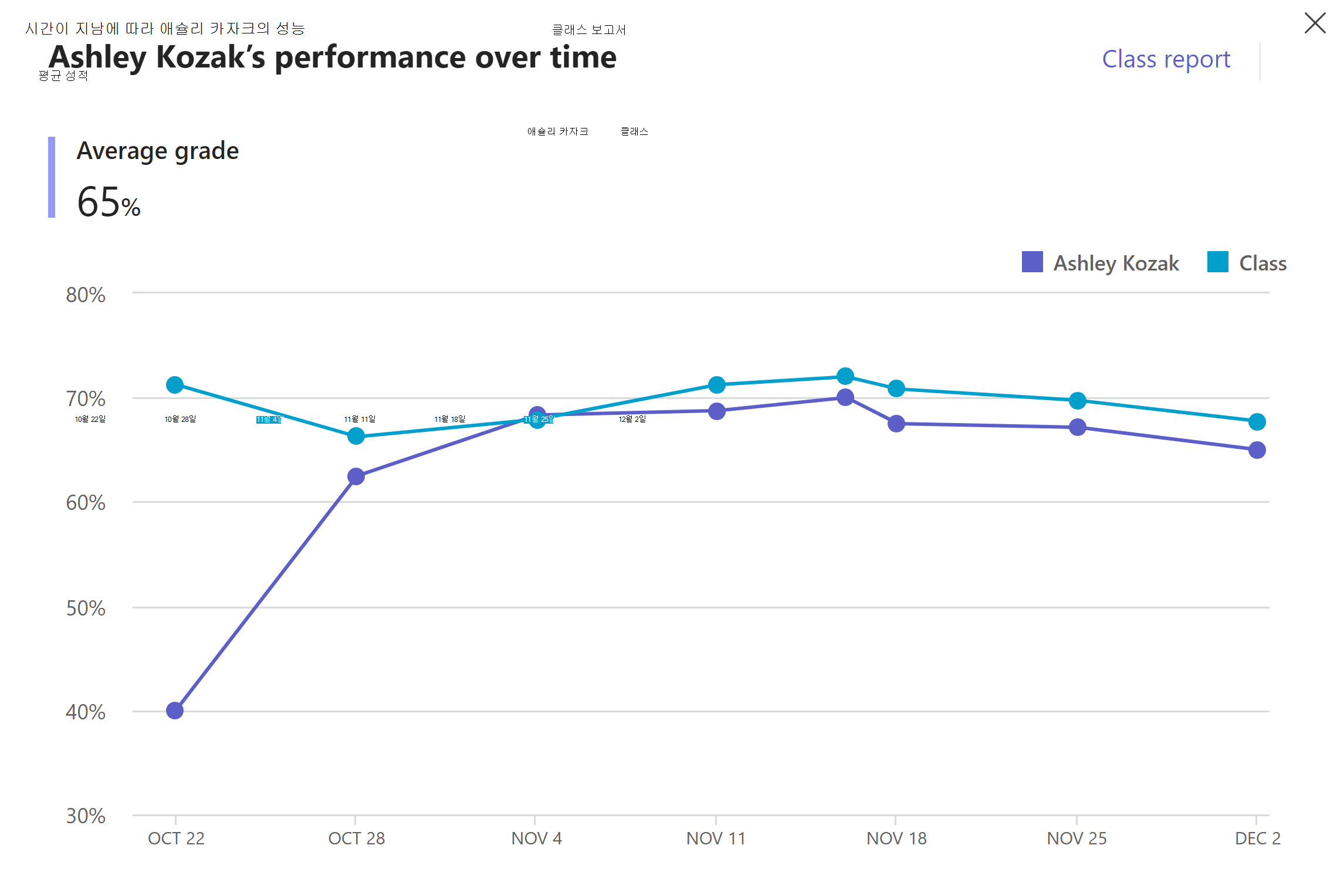
a) 성적 - 수업과 관련하여 학생의 진행 상황을 차트로 표시합니다. 각 점은 하나의 할당을 나타냅니다. 또한 수업 보고서로 이동하여 과제 전체에 대한 전체 수업에 대한 성적 추세 및 분포 데이터를 볼 수 있습니다.
b) 점수 - 학생의 점수, 성적 및 과제 전반에 걸쳐 보고된 난이도를 표시합니다. 수업 데이터의 경우 수업 보고서로 이동할 수 있습니다.
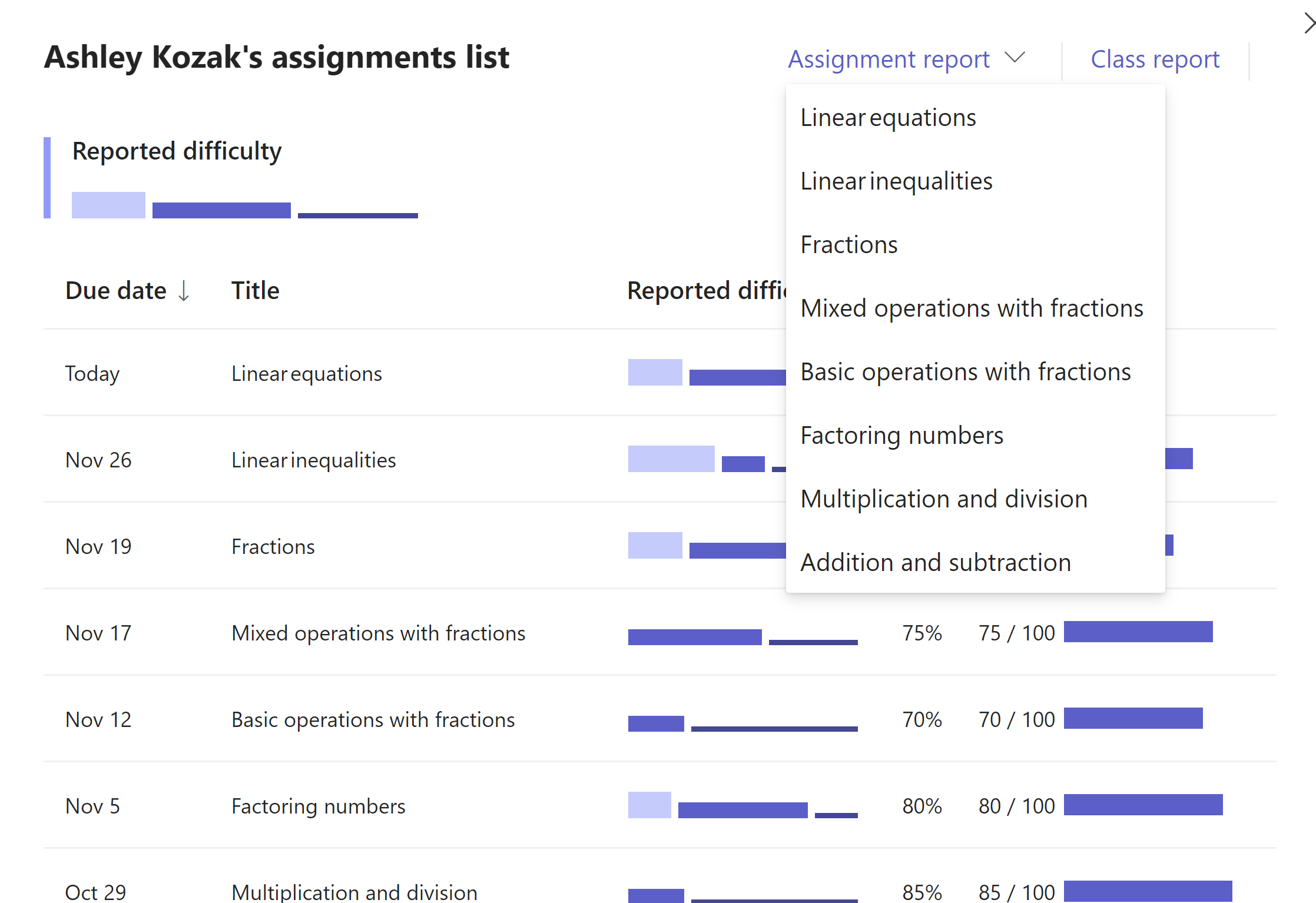
과제 보고서 드롭다운에서 각 과제를 선택하여 각 과제에 대한 정보를 볼 수도 있습니다. 여기에서 각 과제 문제에 대해 수업이 어떻게 수행되었는지 볼 수 있습니다.
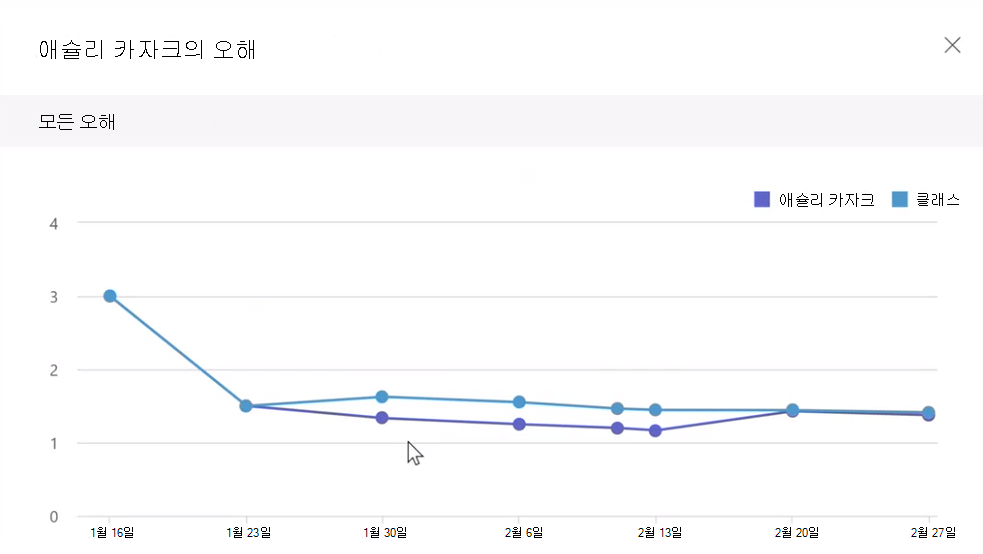
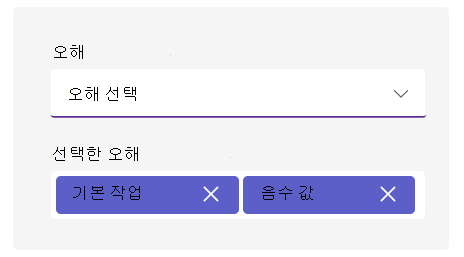
c) 오해 - 이 보고서는 학생의 다양한 과제와 전체 학급과 비교하여 오해 발생 현상을 보여줍니다. 결과를 특정 오해 영역으로 좁혀 이 학생이 기대에 부응하기 위해 고군분투하고 있는 부분을 보다 명확하게 나타낼 수 있습니다.