
교육용 Microsoft Teams 앱에서 학생들은 신중하게 생각하고, 의견을 명확하게 공유하고, 아이디어를 더 잘 설명하는 방법을 배웁니다. 말하기 및 프레젠테이션에 도움을 주기 위해 학생들은 발표자 진행 및 발표자 코치 도구를 사용할 수 있습니다.
학생 녹음을 시작하는 방법
- 녹화 시작:내 작업 링크를 선택하여 첨부 파일을 엽니다. 발표자 진행을 처음 사용하는 경우 작동 방식에 대한 간단한 설명을 볼 수 있습니다.
2. 설정: 시작하기 전에 마이크와 비디오 설정을 검사할 수 있는 화면이 나타납니다.
녹음/녹화 시작: 시작 버튼을 눌러 녹음을 시작합니다.
말하기: 이야기를 시작하세요. "음"과 같은 단어를 피하고 더 빨리 말하는 것과 같은 긍정적인 피드백과 팁을 얻을 수 있습니다.
녹음/녹화 위의 빨간색 막대 는 남은 시간을 보여줍니다. 시간이 다 되면 세션이 자동으로 종료됩니다.
녹음/녹화 후 원하는 경우 다시 시도하거나, 보고서를 검토하거나(가능한 경우) 녹음/녹화를 유지할 수 있습니다.
피드백 목록
발표자 진행 생성형 AI는 학생을 다음과 같이 평가합니다.
바디 랭귀지: 발표자 진행은 청중의 관심을 유지하고 방해를 피하기 위해 바디 랭귀지를 사용하는 방법에 대한 조언을 제공합니다. 이 팁은 가만히 서 있을 때 시각적 프레젠테이션을 준비하는 데 도움이 되도록 설계되었습니다.
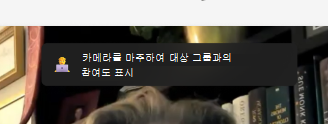
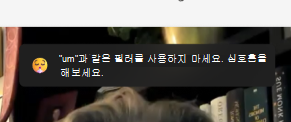
필러 단어: 이야기를 전달할 때 자신감 있게 들리면 메시지가 더 강력해집니다. AI 도구는 "음" 및 "좋아요"와 같은 필러 단어를 찾아내어 사용을 방지하도록 도와줍니다.
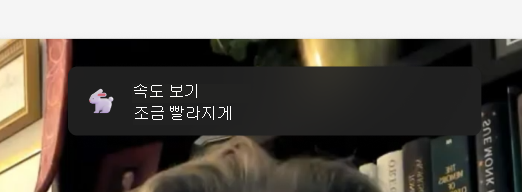
속도: 발표자 코치는 대부분의 사람들이 이해하기 쉽기 때문에 분당 100-165단어로 말하라고 말합니다. 하지만 사람마다 다르고, 대상 그룹이 여러분을 이해하는 속도도 다를 수 있습니다. 발표자 코치는 시간이 지남에 따라 사용자의 말하기 스타일을 배우고 적응합니다.
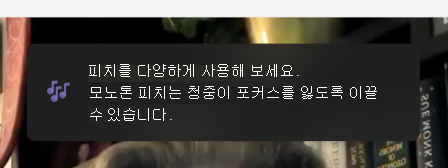
피치: 단조로운 목소리로 말하면 청중이 관심을 유지하거나 중요한 요점을 이해하기 어려울 수 있습니다. 상대방의 주의를 끌 수 있도록 볼륨과 피치를 변경하여 핵심 단어와 문구를 강조하세요. 메모나 대본을 사용하는 경우 밋밋하고 덜 자연스럽게 들릴 수 있으므로 메모만 읽지 마세요.
반복되는 언어: 반복적인 언어는 단순한 필러가 아니라 문장에서 동일한 단어나 구를 너무 자주 사용하는 것을 의미합니다.
발표자 코치는 사용자가 자주 사용하는 약 200개의 단어와 문구를 감시합니다. 과도하게 사용하면 예행 연습 보고서의 반복적인 언어 부분에 표시됩니다.
"기본적으로" 또는 "기술적으로"와 같이 일부 단어는 문장을 시작하는지 확인합니다. 다른 플레이어는 "옳다"와 같이 문장을 끝내는지 확인합니다.
녹음/녹화 다시 시도
녹음이 마음에 들지 않으면 다시 시도 버튼을 눌러 다시 녹음할 수 있습니다. 이렇게 하면 이전 녹음이 지워지고 다시 가져올 수 없습니다.
예를 들어 "안녕하세요"를 녹음한 다음 "안녕하세요"로 다시 시도하면 "안녕하세요" 녹음만 저장됩니다. "Hello" 녹음은 영원히 사라집니다.
리허설 보고서
보고서에는 녹음/녹화에 대한 자세한 분석과 향후 개선을 위한 유용한 팁이 포함됩니다. 이를 사용하여 자신의 강점과 약점을 검토하고, 성장이 필요한 영역을 정확히 파악하고, 목표 연습과 피드백을 통해 기술을 연습하세요.
발표자 진행 과제 제출
녹음/녹화를 완료한 후 동일한 페이지에서 직접 과제와 함께 제출할 수 있습니다.
제출하려면 오른쪽 상단에 있는 제출 버튼을 탭하세요.
제출하면 페이지 상단에 " (날짜)의 (시간)에 제출했습니다" 라는 확인 메시지가 표시됩니다. 이는 교사가 이제 과제를 보고 채점할 수 있음을 나타냅니다.