Surface Headphones 2
포함된 USB 케이블을 사용하여 Surface Headphones 2를 충전합니다. Surface Headphones는 2시간 안에 완전히 충전할 수 있습니다. 그 후 Microsoft Teams2에서 최대 18.5시간의 음악 감상 시간1 또는 최대 15시간의 음성 통화를 사용할 수 있습니다.
참고
고지 사항
- 2020년 8월 Microsoft에서 펌웨어 업데이트 1.0.5.74가 설치된 Surface Headphones 2를 Surface Laptop 3 및 Surface Pro 7과 페어링하여 테스트했습니다. SBC 인코딩을 사용하여 송신된 44개 곡으로 재생 목록을 구성했습니다. 최대 노이즈 캔슬링을 사용하여 볼륨을 46%로 설정했습니다. Bluetooth A2DP 프로필을 사용했습니다. 오디오를 재생하는 동안 Surface Headphones 2의 배터리가 완전히 방전되고 호스트 장치에서 연결이 해제될 때까지 테스트를 진행하였습니다. 배터리 수명은 장치 설정, 환경, 사용량 및 기타 여러 요인에 따라 달라 집니다.
- 2020년 8월 Microsoft에서 펌웨어 업데이트 1.0.5.74가 포함된 프로덕션 Surface Headphones 2를 Surface Laptop 3 및 Surface Pro 7과 페어링하여 테스트했습니다. 최대 노이즈 캔슬링을 사용하여 볼륨을 52%로 설정했습니다. Bluetooth Hands-Free 프로필을 사용했습니다. 테스트는 Surface Headphones 2가 호스트 장치에서 연결이 해제될 때까지 Microsoft Teams 통화를 통해 Surface Headphones 2 배터리가 완전히 방전되도록 구성되었습니다. 배터리 수명은 장치 설정, 환경, 사용량 및 기타 여러 요인에 따라 달라 집니다.
헤드폰 충전
- USB 케이블을 Windows 10/11 PC 또는 전원 콘센트에 연결합니다(포함되어 있지 않은 USB 전원 어댑터를 사용하는 경우).
- 다른 쪽 끝을 Surface Headphones의 USB-C 포트(아래 다이어그램에서 6번)에 연결합니다.
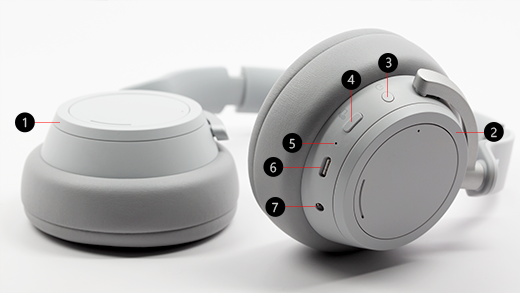
Surface Headphones를 켜면 배터리 잔량을 알 수 있습니다. Surface 앱에서 언제든지 배터리 잔량을 검사할 수도 있습니다.
배터리 절약 팁
배터리를 최대한 활용하거나, 배터리가 부족할 때 조금 더 오래 사용할 수 있도록 하세요.
-
Qualcomm® aptX™ 오디오를 끕니다. Qualcomm aptX 오디오는 헤드폰에서 최고 품질의 오디오를 제공합니다. 그러나 Surface 앱에서 이 기능을 끄면 배터리를 절약할 수 있습니다. aptX 오디오를 끄는 방법을 알아보려면 Surface Headphones 설정 관리를 참조하세요.
-
Bluetooth 대신 포함된 3.5mm 오디오 케이블을 사용합니다. 3.5mm 오디오 케이블을 헤드폰과 PC 또는 휴대폰에 연결합니다. 배터리가 충전되지 않아도 헤드폰을 사용할 수 있습니다.
-
사용하지 않을 때는 헤드폰을 끕니다. 전원 버튼을 빨리 눌렀다가 떼서 전원을 끕니다. 헤드폰이 꺼질 때 ”Goodbye” 작별 인사가 나옵니다.
Surface Headphones 2+
포함된 USB 케이블을 사용하여 Surface Headphones 2+를 충전합니다. Surface Headphones는 2시간 안에 완전히 충전할 수 있습니다. 그 후 Microsoft Teams2에서 최대 18.5시간의 음악 감상 시간1 또는 최대 15시간의 음성 통화를 사용할 수 있습니다.
참고
고지 사항
- 시험판 소프트웨어와 함께 시험판 Surface Headphones + 동글 패키지를 사용하여 2021년 2월에 Microsoft에서 수행한 음악 듣기 테스트입니다. 동글이 Surface Laptop 3 및/또는 Surface Pro 7에 연결되어 있습니다. SBC 인코딩을 사용하여 송신된 44개 곡으로 재생 목록을 구성했습니다. 최대 노이즈 캔슬링을 사용하여 볼륨을 46%로 설정했습니다. Bluetooth A2DP 프로필을 사용했습니다. 오디오를 재생하는 동안 Surface Headphones의 배터리가 완전히 방전되고 호스트 장치에서 연결이 해제될 때까지 테스트를 진행하였습니다. 배터리 수명은 장치 설정, 환경, 사용량 및 기타 여러 요인에 따라 달라 집니다.
- 2021년 2월에 Microsoft에서 시험판 Surface Headphones + 동글 패키지와 시험판 소프트웨어를 사용하여 수행한 음성 통화 테스트입니다. 동글이 Surface Laptop 3 및/또는 Surface Pro 7에 연결되어 있습니다. 최대 노이즈 캔슬링을 사용하여 볼륨을 52%로 설정했습니다. Bluetooth Hands-Free 프로필을 사용했습니다. 테스트는 Surface Headphones가 호스트 장치에서 연결 해제될 때까지 Microsoft Teams 통화를 통해 Surface Headphones 배터리가 완전히 방전되도록 구성되었습니다. 배터리 수명은 장치 설정, 환경, 사용량 및 기타 여러 요인에 따라 달라 집니다.
헤드폰 충전
- USB 케이블을 Windows 10/11 PC 또는 전원 콘센트에 연결합니다(포함되어 있지 않은 USB 전원 어댑터를 사용하는 경우).
- 다른 쪽 끝을 Surface Headphones의 USB-C 포트(아래 다이어그램의 #2)에 연결합니다. 충전하는 동안 표시등(아래 다이어그램의 #1)이 흰색으로 깜박이고 헤드폰이 완전히 충전되면 흰색으로 나타납니다.
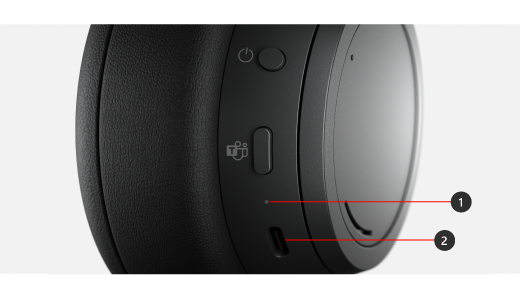
Surface Headphones 2+를 켜면 남은 배터리 용량을 알려주는 메시지가 들립니다. Surface 앱에서 언제든지 배터리 잔량을 검사할 수도 있습니다.
배터리 절약 팁
배터리를 최대한 활용하거나, 배터리가 부족할 때 조금 더 오래 사용할 수 있도록 하세요.
-
Qualcomm® aptX™ 오디오를 끕니다. Qualcomm aptX 오디오는 이를 지원하는 장치에서 헤드폰에서 최고 품질의 오디오를 제공합니다. 그러나 Surface 앱에서 이 기능을 끄면 배터리를 절약할 수 있습니다. aptX 오디오를 끄는 방법을 알아보려면 Surface Headphones 설정 관리를 참조하세요.
-
Bluetooth 대신 포함된 3.5mm 오디오 케이블을 사용합니다. 3.5mm 오디오 케이블을 헤드폰과 PC 또는 휴대폰에 연결합니다. 배터리가 충전되지 않아도 헤드폰을 사용할 수 있습니다.
-
사용하지 않을 때는 헤드폰을 끕니다. 전원 버튼을 빨리 눌렀다가 떼서 전원을 끕니다. 헤드폰이 꺼질 때 ”Goodbye” 작별 인사가 나옵니다.
Surface Headphones(첫 번째 버전)
포함된 USB 케이블을 사용하여 Surface Headphones를 충전합니다. Surface Headphones는 2시간 안에 완전히 충전할 수 있습니다. 그 후에는 노이즈 캔슬링을 켜고 Cortana 음성 활성화를 끈 상태에서 Bluetooth를 통해 음악을 재생할 때 배터리를 최대 18시간 동안 사용할 수 있습니다.
헤드폰 충전
- USB 케이블을 Windows 10/11 PC 또는 전원 콘센트에 연결합니다(포함되어 있지 않은 USB 전원 어댑터를 사용하는 경우).
- 다른 쪽 끝을 Surface Headphones의 USB-C 포트(아래 다이어그램에서 6번)에 연결합니다.
Surface Headphones를 켜면 배터리 잔량을 알 수 있습니다. Surface 앱에서 언제든지 배터리 잔량을 검사할 수도 있습니다.
배터리 절약 팁
배터리를 최대한 활용하거나, 배터리가 부족할 때 조금 더 오래 사용할 수 있도록 하세요.
-
Cortana 음성 활성화를 끕니다. Cortana를 사용하지 않는 경우 Surface 앱에서 음성 활성화를 끌 수 있습니다. 자세한 내용은 Surface Headphones 설정 관리를 참조하세요.
-
Bluetooth 대신 포함된 3.5mm 오디오 케이블을 사용합니다. 3.5mm 오디오 케이블을 헤드폰과 PC 또는 휴대폰에 연결합니다. 배터리가 충전되지 않아도 헤드폰을 사용할 수 있습니다.
-
사용하지 않을 때는 헤드폰을 끕니다. 전원 버튼을 빨리 눌렀다가 떼서 전원을 끕니다. 전원을 끌 때 Cortana가 "잘 있어"라고 말하는 것을 들을 수 있습니다.






