
Naudokite funkciją XLOOKUP , kad rastumėte ką nors lentelėje arba diapazone pagal eilutę. Pavyzdžiui, ieškokite automobilio dalies kainos pagal dalies numerį arba raskite darbuotojo vardą pagal darbuotojo ID. Naudodami XLOOKUP galite ieškoti ieškos termino viename stulpelyje ir grąžinti rezultatą iš tos pačios eilutės kitame stulpelyje, neatsižvelgiant į tai, kurioje pusėje yra grąžinamas stulpelis.
Pastaba
XLOOKUP negalima naudoti "Excel 2016" ir "Excel 2019". Tačiau galite susidurti su situacija, kai "Excel 2016" arba "Excel 2019" darbaknygė naudojama su funkcija XLOOKUP, jei ją sukūrė kažkas kitas, naudodamas naujesnę "Excel" versiją.
Sintaksė
Funkcija XLOOKUP atlieka paiešką diapazone arba masyve ir grąžina elementą, kuris atitinka pirmą rastą atitikmenį. Jei atitikmens nėra, tuomet XLOOKUP pateikia artimiausią (apytikrį) atitikmenį.
=XLOOKUP(lookup_value, lookup_array, return_array, [if_not_found], [match_mode], [search_mode])
| Argumentas | Aprašas |
|---|---|
|
ieškos_reikšmė Būtina* |
Ieškotina reikšmė * Jei nenurodyta, XLOOKUP grąžina tuščius langelius, kuriuos rado lookup_array. |
|
ieškos_masyvas Būtinas |
Ieškotinas masyvas ar diapazonas |
|
return_array Būtinas |
Grąžintinas masyvas ar diapazonas |
|
[if_not_found] Pasirinktinai |
Jei tinkamas atitikmuo nerandamas, pateikite pateiktą tekstą [if_not_found]. Jei tinkamas atitikmuo nerandamas, o [if_not_found] nėra, grąžinama #N/A . |
|
[match_mode] Pasirinktinai |
Nurodykite atitikimo tipą: 0 – tikslus atitikimas. Jei nieko nerandama, pateikite #N/A. Tai yra numatytasis nustatymas. -1 – tikslus atitikimas. Jei nieko nerandama, grąžinkite kitą mažesnį elementą. 1 – tikslus atitikimas. Jei nieko nerandama, grąžinti kitą didesnį elementą. 2 – pakaitos simbolių atitikmuo, kur *, ?, ir ~ turi specialią reikšmę. |
|
[search_mode] Pasirinktinai |
Nurodykite naudotiną ieškos režimą: 1 - Atlikite paiešką pradedant nuo pirmojo elemento. Tai yra numatytasis nustatymas. -1 - Atlikite atvirkštinę paiešką pradedant nuo paskutinio elemento. 2 – atlikite dvejetainę iešką, kuri remiasi lookup_array rūšiavimu didėjimo tvarka. Jei nebus surikiuota, bus pateikti neteisingi rezultatai. -2 – atlikti dvejetainę iešką, kuri remiasi lookup_array rūšiavimu mažėjimo tvarka. Jei nebus surikiuota, bus pateikti neteisingi rezultatai. |
Pavyzdžiai
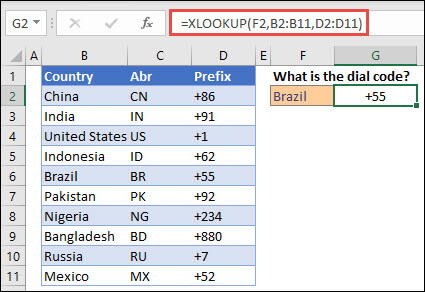
1 pavyzdyje naudojama XLOOKUP ieškoti šalies pavadinimo diapazone ir grąžinti jos telefono šalies kodą. Joje yra argumentai lookup_value (langelis F2), lookup_array (diapazonas B2:B11) ir return_array (diapazonas D2:D11). Jame nėra match_mode argumento, nes XLOOKUP pateikia tikslų atitikmenį pagal numatytuosius nustatymus.
Pastaba
XLOOKUP naudoja peržvalgos ir grąžinamąjį masyvus, o VLOOKUP naudoja vieną lentelės masyvą, po kurio eina stulpelio nuorodos numeris. Atitinkama VLOOKUP formulė šiuo atveju būtų: =VLOOKUP(F2,B2:D11,3,FALSE)
———————————————————————————
2 pavyzdyje ieškoma darbuotojo informacijos pagal darbuotojo ID numerį. Kitaip nei VLOOKUP, XLOOKUP gali grąžinti masyvą su keliais elementais, todėl viena formulė iš langelių C5:D14 gali pateikti ir darbuotojo vardą, ir skyrių.

———————————————————————————
3 pavyzdyje prie ankstesnio pavyzdžio pridedamas if_not_found argumentas.

———————————————————————————
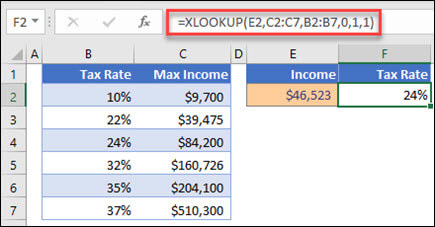
4 pavyzdyje C stulpelyje ieškomos E2 langelyje įvestos asmeninės pajamos, o stulpelyje B randamas atitinkamas mokesčio tarifas. Jis nustato, kad if_not_found argumentas grąžintų 0 (nulį), jei nieko nerandama. Argumentas match_mode nustatytas kaip 1, tai reiškia, kad funkcija ieškos tikslaus atitikmens, o jei negalės jo rasti, pateiks kitą didesnį elementą. Galiausiai, search_mode argumentas nustatomas į 1, o tai reiškia, kad funkcija ieškos nuo pirmo elemento iki paskutinio.
Pastaba
XARRAY lookup_array stulpelis yra return_array stulpelio dešinėje, o VLOOKUP gali tik žiūrėti iš kairės į dešinę.
———————————————————————————
5 pavyzdyje naudojama įdėtoji funkcija XLOOKUP vertikaliam ir horizontaliam atitikimui atlikti. Pirmiausia stulpelyje B ieškoma bendrojo pelno , tada lentelės viršutinėje eilutėje (diapazonas C5:F5) ieško 1 ketvirčio ir galiausiai grąžina reikšmę šių dviejų elementų susikirtime. Tai panašu į INDEX ir MATCH funkcijų naudojimą kartu.
Patarimas
Taip pat galite naudoti XLOOKUP norėdami pakeisti funkciją HLOOKUP .

Pastaba
Formulė langeliuose D3:F3 yra: =XLOOKUP(D2,$B 6:$B 17,XLOOKUP($C 3,$C 5:$G 5,$C 6:$G 17))).
———————————————————————————
6 pavyzdyje naudojama funkcija SUM ir dvi įdėtosios XLOOKUP funkcijos norint sumuoti visas dviejų diapazonų reikšmes. Šiuo atveju norime sumuoti vynuogių, bananų vertes ir įtraukti kriaušes, kurios yra tarp jų.
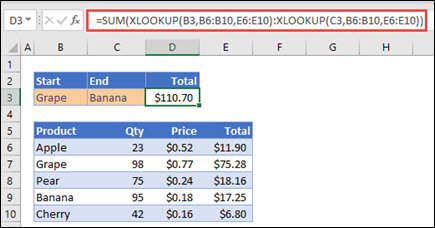
Langelyje E3 formulė yra: =SUM(XLOOKUP(B3,B6:B10,E6:E10):XLOOKUP(C3,B6:B10,E6:E10))
Kaip tai veikia? XLOOKUP grąžina diapazoną, todėl kai ji skaičiuoja, formulė atrodo taip: =SUM($E$7:$E$9). Galite pamatyti, kaip tai veikia patys, pažymėję langelį su XLOOKUP formule, panašia į šią, tada pasirinkę Formulės Formulės>tikrinimas>,Įvertinti formulę ir pasirinkę Įvertinti, kad atliktumėte skaičiavimą.
Pastaba
Ačiū "Microsoft Excel" MVP Bill Jelen už pasiūlymą šiame pavyzdyje.
———————————————————————————