
Funkcija SUM sudeda reikšmes. Galima sudėti atskiras reikšmes, langelių nuorodas, jų diapazonus arba naudoti visų trijų būdų derinį.
Pavyzdžiui:
- =SUM(A2:A10) Sudeda langelių A2:10 reikšmes.
- =SUM(A2:A10, C2:C10) Sudedamos langelių A2:10 ir C2:C10 reikšmės.
Sintaksė:
SUM(skaičius1,[skaičius2],...)
| Argumento pavadinimas | Aprašymas |
|---|---|
|
skaičius1 Būtinas |
Pirmasis skaičius, kurį norite sudėti. Skaičius gali būti 4, langelio nuoroda – B6 arba langelių diapazonas – B2:B8. |
|
skaičius2-255 Pasirinktinai |
Tai antrasis skaičius, kurį norite sudėti. Taip galima nurodyti iki 255 skaičių. |
Geriausios praktikos naudojant SUM
Šiame skyriuje aptariamos darbo su SUM funkcijomis geriausios praktikos. Daug informacijos tinka darbui su kitomis funkcijomis.
=1+2 ar =A+B metodas – nors galima įvesti =1+2+3 ar =A1+B1+C2 ir gauti visiškai tikslius atsakymus, naudojant šiuos metodus dėl kelių priežasčių gali įsivelti klaidų:
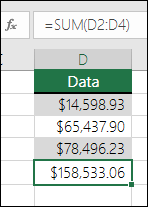
Rašybos klaidos – įsivaizduokite, kad reikia įvesti daugiau ir daug ilgesnių reikšmių, pvz.:
- =14598,93+65437,90+78496,23
Tada reikia patikrinti, ar įvesti įrašai teisingi. Daug paprasčiau perkelti šias reikšmes į atskirus langelius ir naudoti formulę SUM. Be to, galima formatuoti langeliuose esančias reikšmes, kad jos būtų aiškiau suprantamos, kai bus formulėje.
#VALUE! klaidos nurodant tekstą vietoje skaičių
Jei naudojate formulę, pvz:- =A1+B1+C1 ar =A1+A2+A3
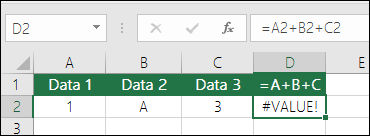
Jūsų formulė gali būti nutraukta, jeigu yra bent viena neskaitinė (teksto) reikšmė nurodytuose langeliuose, ir dėl to bus pateikta #VALUE! klaida. SUM nepaisys teksto reikšmių ir pateiks jums tik skaitinių reikšmių sumą.

#REF! klaida panaikinus eilutes arba stulpelius
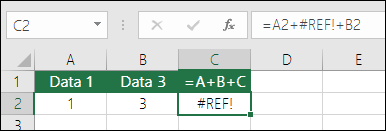
Jei panaikinsite eilutę arba stulpelį, formulė nebus atnaujinta, kad iš jos būtų pašalinta panaikintoji eilutė, ir bus pateikta #REF! klaida, o tuo tarpu funkcija SUM bus atnaujinta automatiškai.
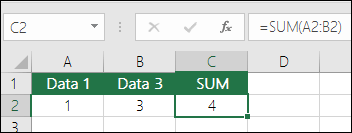
Formulės neatnaujins nuorodų įterpiant eilutes ar stulpelius
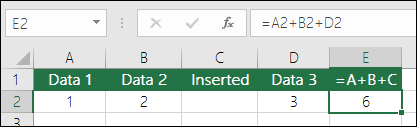
Įterpus eilutę ar stulpelį formulė nebus atnaujinama, kad būtų įtraukta pridėta eilutė, o naudojant funkciją SUM ji bus automatiškai atnaujinama (tol, kol būsite formulėje nurodyto diapazono ribose). Tai ypač svarbu, kai manote, kad formulė bus atnaujinta, nors ji nėra atnaujinama, ir gaunate neišsamius rezultatus, kurie gali neatitikti.
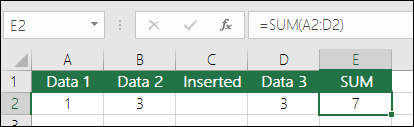
SUM su atskirų langelių nuorodomis ir diapazonai
Naudojant formulę:- =SUM(A1,A2,A3,B1,B2,B3)
Klaidingi rezultatai taip pat gali būti gauti įterpus ar panaikinus eilutes nurodytame diapazone. Daug tiksliau naudoti atskirus diapazonus, pvz.:
- =SUM(A1:A3,B1:B3)
Kurie įtraukus ar panaikinus eilutes bus atnaujinti.
Dažnai užduodami klausimai
Tiesiog noriu sudėti / atimti / padauginti / padalyti skaičius Žr . "Excel" naudojimas skaičiavimams.
Kaip rodyti daugiau / mažiau dešimtainio skyriklio vietų? Galite pakeisti skaičių formatą. Pažymėkite reikiamą langelį ar langelių diapazoną ir paspausdami Ctrl + 1 iškvieskite dialogo langą Langelių formatavimas, tada spustelėkite skirtuką Skaičiai ir pasirinkite norimą formatą, nurodydami pageidaujamą dešimtainio skyriklio vietų skaičių.
Kaip pridėti ar atimti laiką? Galite pridėti ir atimti laiką keliais skirtingais būdais. Pvz., norėdami gauti skirtumą tarp 8:00 ir 12:00 atlyginimo skaičiavimo tikslais, galite naudoti: = ("12:00"-"8:00")*24, iš pabaigos laiko atimdami pradžios laiką. Atkreipkite dėmesį, kad „Excel“ skaičiuoja laiko reikšmes kaip dienos dalis, todėl būtina dauginti iš 24, kad gautumėte bendrą valandų skaičių. Pirmame pavyzdyje naudojame =((B2-A2)+(D2-C2))*24, kad gautume valandų sumą nuo pradžios iki pabaigos, atėmus pietų pertrauką (iš viso 8,50 val.).
Jei tiesiog sudedate valandas ir minutes ir norite, kad taip ir būtų rodoma, tada galite tiesiog sumuoti ir nedauginti iš 24, taigi antrame pavyzdyje naudojame =SUM(A6:C6), kadangi mums reikia tiktai bendro paskirtų užduočių valandų ir minučių skaičiaus (5:36, arba 5 val. 36 min.).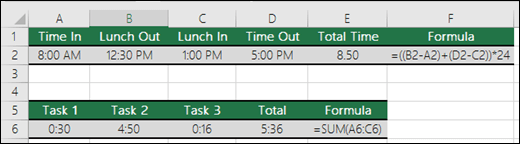
Daugiau informacijos ieškokite: Laiko pridėjimas arba atėmimas.
Kaip sumuoti tik matomus langelius? Kartais, kai rankiniu būdu paslepiate eilutes arba naudojate automatinį filtravimą, kad būtų rodomi tik tam tikri duomenys, taip pat galite norėti sumuoti tik matomus langelius. Galite naudoti funkciją SUBTOTAL. Jei naudojate sumos eilutę "Excel" lentelėje, bet kuri iš išplečiamojo sąrašo Suma pasirinkta funkcija bus automatiškai įvesta kaip tarpinė suma. Sužinokite daugiau, kaip apskaičiuoti duomenų sumą „Excel“ lentelėje.
Reikia daugiau pagalbos?
Visada galite kreiptis eksperto į "Excel" technologijų bendruomenę arba gauti pagalbos bendruomenėse.