Bet kuriame el. laiške galite inicijuoti atskirą pokalbį su siuntėju arba grupės pokalbį su visais gavėjais. Arba pasirinkite vardą iš el. laiškų gavėjų arba kontaktų, kad pradėtumėte "Teams" skambutį.
Toliau pasirinkite naudojamos „Outlook“ versijos skirtuko parinktį.
Kurią „Outlook“ versiją naudoju?
Pastaba
Jei šiame naujame "Outlook" skirtuke atlikti veiksmai nepadeda, gali būti, kad dar nenaudojate naujosios "Outlook", skirtos "Windows". Pasirinkite Klasikinė "Outlook" ir atlikite nurodytus veiksmus.
Pokalbiai su el. pašto gavėjais naujojoje "Outlook"
- Norėdami kalbėtis naujojoje "Outlook", pradėkite nuo gautų el. laiškų atidarymo naujoje "Outlook" skaitymo srityje.
- Juostelės meniu grupėje "Teams" pasirinkite Pokalbis.
- Gautame išplečiamajame meniu pasirinkite kalbėtis tik su el. laiško siuntėju arba kalbėtis su visais el. laiško gavėjais.
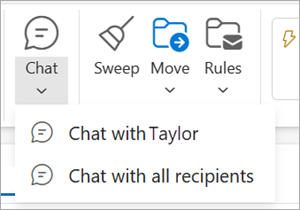
- Atidaromas naujas "Teams" pokalbių langas, kuriame galėsite pradėti pokalbį.
Skambinimas "Teams" iš naujosios "Outlook"
- Pasirinkite el. laišką, kurį norite atidaryti naujoje "Outlook" skaitymo srityje.
- Pasirinkite gavėjo vardą, kad atidarytumėte jo kontakto kortelę.
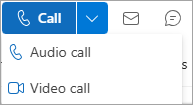
- Išplečiamajame sąraše Skambutis pasirinkite Garso skambutis arba Vaizdo skambutis.
Tiesioginio pranešimo siuntimas naudojant klasikinę "Outlook"
Tiesioginį pranešimą galite siųsti bet kuriam asmeniui, kurio būsena prisijungus rodo bet ką, išskyrus Neprisijungęs.
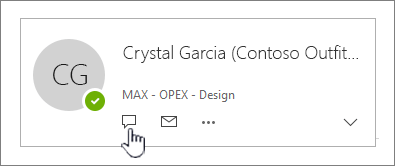
- Šalia asmens vardo spustelėkite prisijungimo būsenos indikatorių.
- Kontakto kortelėje spustelėkite tiesioginio pranešimo arba IM siuntimo piktogramą, kurią pavaizduoja kalbos debesėlis.
- Įveskite pranešimą apatinėje lango dalyje ir paspauskite "Enter ", kad jį išsiųstumėte.
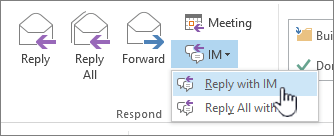
Jei atidarėte el. laišką, galite siųsti tiesioginį pranešimą siuntėjui arba siuntėjui ir visiems šio laiško gavėjams. Skirtuko Pranešimas grupėje Atsakyti spustelėkite IM. Išplečiamajame sąraše spustelėkite Atsakyti naudojant IM arba Atsakyti visiems naudojant IM.
Skambinimas "Teams" iš klasikinės "Outlook" versijos
- Pasirinkite el. laišką, kurį norite atidaryti skaitymo srityje.
- Pasirinkite gavėjo vardą, kad atidarytumėte jo kontakto kortelę.
- Pasirinkite jo telefono numerį, kad pradėtumėte skambutį.
- Norėdami kalbėtis per internetinę "Outlook„Outlook“", pasirinkite
- "Outlook" antraštėje pasirinkite "Teams" pokalbis .

- Pasirinkite iš kontaktų sąrašo arba pasirinkite Naujas pokalbis
 .
.
- Naujo pokalbio lange įveskite asmens, su kuriuo norite kalbėtis, vardą ir pradėkite rašyti pranešimą.
Norėdami naudoti pokalbius internetinėje "Outlook„Outlook“", įsitikinkite, kad jūsų naršyklė nustatyta leisti trečiųjų šalių slapukus.
Patarimas
Jei naudojate "Microsoft Edge", galite patikrinti, ar įjungti trečiųjų šalių slapukai, nuėję į dalį Parametrai ir >Parametrai
 >Slapukai ir svetainės teisės>Slapukų ir svetainės duomenų valdymas ir naikinimas. Nustatykite Blokuoti trečiųjų šalių slapukus į padėtį Išjungta .
Skambinimas "Teams" iš internetinė „Outlook“
- Pasirinkite el. laišką, kurį norite atidaryti skaitymo srityje.
- Pasirinkite gavėjo vardą, kad atidarytumėte jo kontakto kortelę.
- Išplečiamajame sąraše Skambutis pasirinkite Garso skambutis arba Vaizdo skambutis.
- Norėdami kalbėtis Outlook.com", "Outlook" antraštėje pasirinkite "Teams ".
- Atidaroma "Teams" programa. Čia galite pradėti pokalbį ar "Teams" skambutį su savo kontaktais arba pasirinkti Kviesti į "Teams" ir vykdyti nurodymus.
"Microsoft Teams" pagalba & mokymąsi
