Ieškos aplankai yra virtualūs aplankai, kuriuose rodomi tam tikrus kriterijus atitinkantys laiškai, neperkeliant ir nedubliuojant pradinių elementų. Jos padeda vartotojams vienoje pašto dėžutėje rasti ir valdyti svarbius laiškus, pvz., neperskaitytus, vėliavėle, svarbius ar didelius laiškus.
Pavyzdžiui, jei norite turėti vieną aplanką su visais neskaitytais laiškais, galite sukurti Neskaitytų laiškų ieškos aplanką. Šiame aplanke galite peržiūrėti visus neskaitytus laiškus viename aplanke, nors laiškai gali būti įrašyti skirtinguose pašto dėžutės aplankuose.
Pastaba
Naujosios "Outlook" ieškos aplankuose toliau naudojami iš anksto nustatyti kriterijai. Išplėstinės pasirinktinės ieškos aplankai palaikomi tik klasikinėje "Outlook" versijoje. Ieškos aplankuose negali būti ieškos rezultatų iš kelių "Outlook Data Files" (.pst).
Kada naudoti ieškos aplankus
Ieškos aplankai naudingi, kai vartotojai nori:
- Neskaitytų, pažymėtų vėliavėle arba svarbių laiškų sekimas
- Didelių arba senų laiškų peržiūra
- Laiškų, gautų iš arba kam konkretiems žmonėms, paieška
- Dėmesys laiškams su priedais arba konkrečiais raktažodžiais
- Netvarkos mažinimas neperkeliant laiškų
Pastaba
Jei pastebėsite, kad šiame naujame "Outlook" skirtuke pateikti veiksmai neveikia arba neatitinka jūsų "Outlook" versijos, gali būti, kad dar nenaudojate naujosios "Outlook", skirtos "Windows". Pasirinkite Klasikinė "Outlook" ir atlikite nurodytus veiksmus.
Ieškos aplankų tvarkymas
Norėdami kurti, įtraukti ir redaguoti ieškos aplankus, atlikite nurodytus veiksmus.
- Atidarykite Parametrai.
- Eikite į pašto>ieškos aplankus.

Iš anksto nustatyto Ieškos aplanko kūrimas naujojoje "Outlook", skirtoje "Windows"
Eikite į pašto dėžutę, kurioje norite sukurti ieškos aplanką.
Eikite į Ieškos aplankai ir pasirinkite mygtuką Ieškos aplankai . Pasirinkite Kurti naują ieškos aplanką.

Pasirinkite Ieškos aplanko tipą:
(Pasirinktinai) Įjunkite filtravimą konkrečiuose aplankuose ir pasirinkite vieną ar daugiau aplankų.
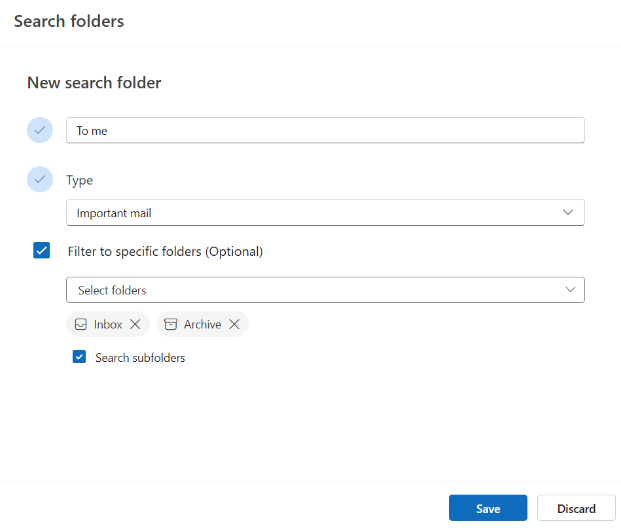
(Pasirinktinai) Pasirinkite Ieškoti poaplankiuose.
Pasirinkite Kurti.
Eikite į Ieškos aplankus ir išskleiskite, kad pamatytumėte visus savo Ieškos aplankus.
Ieškos aplanko naikinimas naujojoje "Outlook", skirtoje "Windows"
Jei jums nebereikia Ieškos aplanko, galite jį panaikinti. Ieškos aplankas yra virtualus. Panaikinus Ieškos aplanką iš aplankų sąrašo, aplanke rodomi pranešimai nepanaikinami.
Visų laiškų naikinimas ieškos aplanke
- Norėdami panaikinti visus laiškus Ieškos aplanke, atidarykite Ieškos aplanką, pasirinkite visus laiškus.
- Klaviatūroje pasirinkite Naikinti .
Ieškos aplanko naikinimas
-
Išplėsti ieškos aplankus.
- Dešiniuoju pelės mygtuku spustelėkite Ieškos aplanką.
- Pasirinkite Naikinti.
Svarbu
Panaikinus Ieškos aplanką, jokie laiškai nepanaikinami, tačiau panaikinus aplanką, kuris nėra Ieškos aplankas, bus panaikintas ir aplankas, ir jame esantys laiškai.
Galite sukurti dviejų skirtingų tipų Ieškos aplankus.
Iš anksto nustatytų Ieškos aplankų kūrimas ir naudojimas klasikinėje "Outlook", skirtoje "Windows"
Juostelėje pasirinkite skirtuką Aplankas .
Grupėje Naujas pasirinkite Naujas Ieškos aplankas.
Spartusis klavišas Norėdami sukurti naują Ieškos aplanką, paspauskite "Ctrl" + "Shift" + P.
Sąraše Pasirinkite Ieškos aplanką pasirinkite Ieškos aplanką, kurį norite įtraukti. Kai kurie iš anksto nustatyti Ieškos aplankai rodomi sąrašo pabaigoje.
Jei prieinamos iš anksto nustatyto Ieškos aplanko tinkinimo parinktys, jas matysite dalyje Tinkinti Ieškos aplanką. Pavyzdžiui, jei pasirinksite Laiškai su konkrečiais žodžiais, dalyje Tinkinti Ieškos aplanką nurodykite žodžius, kuriuos norite naudoti.
Pastaba
Įvedus konkrečius žodžius, kurie turi būti įtraukti į iešką, Ieškos aplankuose naudojama ieška pagal priešdėlį. Pavyzdžiui, žodžių sąraše įvedus "lietus", Ieškos aplankuose bus laiškai su žodžiu "lietus" ir "lietingas". Ieškos aplankuose nebus laiškų su žodžiais "nelietinga" arba "nulietas".
Jei turite kelias „Outlook“ paskyras, galite nurodyti, kurioje paskyroje ieškoti. Lauke Ieškoti laiškų pasirinkite el. pašto paskyrą, kurioje norite ieškoti, tada pasirinkite Gerai.
Pasirinktinio Ieškos aplanko kūrimas naudojant klasikinę "Outlook", skirtą "Windows"
Pasirinkite Aplanko meniu.
Grupėje Naujas pasirinkite Naujas Ieškos aplankas.
Spartusis klavišas Norėdami sukurti Ieškos aplanką, paspauskite "Ctrl" + "Shift" + P.
Sąraše Pasirinkite Ieškos aplanką slinkite iki apačios ir dalyje Pasirinktinis sukurkite pasirinktinį Ieškos aplanką.

Dalyje Tinkinti ieškos aplanką, pasirinkite Pasirinkti.
Įrašykite pasirinktinio ieškos aplanko pavadinimą.

Pasirinkite Kriterijai, tada pasirinkite norimas parinktis.
Skirtuke Laiškai yra laiškų turinio ar ypatybių, pvz., siuntėjo, raktažodžių ar gavėjų, kriterijų.

Skirtuke Daugiau pasirinkčių yra kitų laiško sąlygų, pvz., svarbos, žymių, priedų arba kategorijų, kriterijų.
Skirtuke Išsamiau galima nurodyti išsamesnius kriterijus.
Dalyje Apibrėžkite daugiau kriterijų pasirinkite Laukas, pasirinkite norimą kriterijaus tipą ir tada sąraše pasirinkite konkretų kriterijų.
Laukuose Sąlyga ir Reikšmė pasirinkite norimas parinktis, tada pasirinkite Įtraukti į sąrašą. Pakartokite šiuos veiksmus, kad įtrauktumėte kiekvieną norimą kriterijų į šį ieškos aplanką, ir pasirinkite Gerai.
Pasirinkite Naršyti, pasirinkite aplankus, kuriuose norite ieškoti.
Norėdami uždaryti visus atidarytus dialogo langus, pasirinkite Gerai .
Ieškos aplanko naikinimas naudojant klasikinę "Outlook", skirtą "Windows"
Jei jums nebereikia Ieškos aplanko, galite jį panaikinti. Ieškos aplankas yra virtualus. Panaikinus Ieškos aplanką iš aplankų sąrašo, aplanke rodomi pranešimai nepanaikinami. Jei norite panaikinti visus laiškus Ieškos aplanke, atidarykite Ieškos aplanką, pasirinkite visus el. laiškus, tada klaviatūroje paspauskite klavišą "Delete ".
Norėdami panaikinti Ieškos aplanką, atlikite toliau nurodytus veiksmus.
Aplankų sąraše pasirinkite rodyklę žemyn šalia žodžio Ieškos aplankai, jei reikia išplėsti Ieškos aplankų sąrašą.
Dešiniuoju pelės mygtuku spustelėkite norimą naikinti Ieškos aplanką, tada pasirinkite Naikinti aplanką.
Svarbu
Panaikinus Ieškos aplanką, jokie laiškai nepanaikinami. Naikinant aplanką, kuris nėra Ieškos aplankas, bus panaikintas ir aplankas, ir jame esantys laiškai.
Pastaba
Ši funkcija pasiekiama tik asmenims, naudojantiems darbo arba mokymo įstaigos paskyrą internetinė „Outlook“ arba turintiems reikalavimus atitinkančią "Microsoft 365" prenumeratą Outlook.com.
Ieškos aplankų tvarkymas
Norėdami kurti, įtraukti ir redaguoti ieškos aplankus, atlikite nurodytus veiksmus.
- Atidarykite Parametrai.
- Eikite į pašto>ieškos aplankus.
Iš anksto nustatyto Ieškos aplanko kūrimas internetinė „Outlook“ ir Outlook.com
Ieškos aplankus galima kurti aplankų sąraše arba parametruose.
Eikite į pašto dėžutę, kurioje norite sukurti ieškos aplanką.
Eikite į Ieškos aplankai ir pasirinkite mygtuką Ieškos aplankai . Pasirinkite Kurti naują ieškos aplanką.
Pasirinkite Ieškos aplanko tipą:
(Pasirinktinai) Įjunkite filtravimą konkrečiuose aplankuose ir pasirinkite vieną ar daugiau aplankų.
(Pasirinktinai) Pasirinkite Ieškoti poaplankiuose.
Pasirinkite Kurti.
Eikite į Ieškos aplankus ir išskleiskite, kad pamatytumėte visus savo Ieškos aplankus.
Ieškos aplanko naikinimas internetinė „Outlook“ ir Outlook.com
Jei jums nebereikia Ieškos aplanko, galite jį panaikinti. Ieškos aplankas yra virtualus. Panaikinus Ieškos aplanką iš aplankų sąrašo, aplanke rodomi pranešimai nepanaikinami.
Visų laiškų naikinimas ieškos aplanke
- Norėdami panaikinti visus laiškus Ieškos aplanke, atidarykite Ieškos aplanką, pasirinkite visus laiškus.
- Klaviatūroje pasirinkite Naikinti .
Ieškos aplanko naikinimas
- Išplėskite ieškos aplankus.
- Dešiniuoju pelės mygtuku spustelėkite Ieškos aplanką.
- Pasirinkite Naikinti.
Svarbu
Panaikinus Ieškos aplanką, jokie laiškai nepanaikinami, tačiau panaikinus aplanką, kuris nėra Ieškos aplankas, bus panaikintas ir aplankas, ir jame esantys laiškai.
Susiję straipsniai
Kaip ieškoti programoje "Outlook"
Ieškoti naujojoje "Outlook for Mac"
