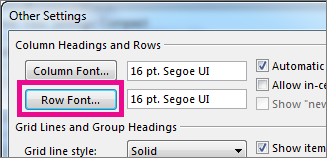
Norėdami greitai naršyti aplanke Gauta, apsvarstykite galimybę padidinti temos eilučių ir stulpelių antraščių tekstą arba pakeisti šriftą, kad būtų lengviau skaityti.
Toliau pasirinkite naudojamos „Outlook“ versijos skirtuko parinktį. Kurią „Outlook“ versiją naudoju?
Pastaba
Jei šiame naujame "Outlook" skirtuke atlikti veiksmai nepadeda, gali būti, kad dar nenaudojate naujosios "Outlook", skirtos "Windows". Pasirinkite skirtuką Klasikinė "Outlook" ir atlikite nurodytus veiksmus.
Pakeiskite šrifto dydį naujajame "Outlook" pranešimų sąraše
- Meniu pasirinkite Peržiūrėti>rodinio parametrus.
- Pasirinkite pašto>maketą.
- Dalyje Teksto dydis ir tarpai pasirinkite norimą teksto dydį (mažas, vidutinis arba didelis).
- Pasirinkite Įrašyti , kad pritaikytumėte pakeitimus.
Laikinas el. laiško padidinimas naujosios "Outlook" skaitymo srityje
Skaitymo srityje taip pat galite padidinti el. laiško turinį, kad būtų lengviau skaityti.
Meniu pasirinkite Rodyti.
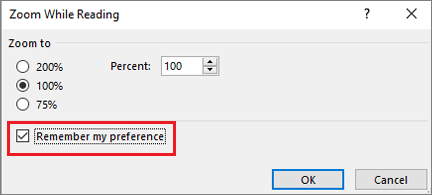
Pasirinkite Mastelio keitimas. Naudokite + arba - , kad pasirinktumėte norimą dydį nuo 50 % iki 200 %. ( Jei mastelio keitimas yra pilkas, pasirinkite pranešimą, kad jį peržiūrėtumėte skaitymo srityje.) Galite bet kada iš naujo nustatyti dydį.
Patarimas
Teksto dydžio padidinimas skaitymo srityje veikia tik su tuo metu peržiūrimu el. laišku. Kai pasirinksite kitą el. laišką, grąžinamas numatytasis teksto šrifto dydis.