Spalvų kategorijos leidžia lengvai identifikuoti ir grupuoti susietus elementus "Microsoft Outlook". Priskirkite spalvos kategoriją grupei tarpusavyje susijusių elementų, pvz., pastaboms, kontaktams, susitikimams ir el. laiškams, kad galėtumėte juos greitai sekti ir tvarkyti. Elementams galite priskirti ir daugiau nei vieną spalvos kategoriją.
Galite rinktis iš numatytųjų kategorijų rinkinio arba sukurti savo, tada priskirti kategorijas savo Outlook elementams. Kategorijų spalvos rodomos aplanke Gauta ir pačiuose atidarytuose elementuose. Galite pakeisti kategorijų pavadinimus į jums prasmingesnius arba pasirinkti skirtingas kategorijų spalvas. Toks lankstumas leidžia sukurti spalvų kategorijų sistemą, atitinkančią jūsų asmeninį darbo stilių.
Pastaba
Jei naudojate "Outlook" su IMAP paskyra, elementui kategorijų priskirti negalite. IMAP el. pašto paskyros tipas nepalaiko kategorijų.
Toliau pasirinkite naudojamos „Outlook“ versijos skirtuko parinktį.
Kurią „Outlook“ versiją naudoju?
Pastaba
Jei šiame naujame "Outlook" skirtuke atlikti veiksmai nepadeda, gali būti, kad dar nenaudojate naujosios "Outlook", skirtos "Windows". Pasirinkite skirtuką Klasikinė "Outlook" ir atlikite nurodytus veiksmus.
Naujojoje "Outlook" yra šios parinktys:
Spalvos kategorijos | priskyrimasTvarkyti kategorijas | Spalvos kategorijos kūrimas
Spalvos kategorijos priskyrimas el. laiškui naujojoje "Outlook"
- Norėdami priskirti spalvos kategoriją laiškui iš laiškų sąrašo, spustelėkite laišką dešiniuoju pelės mygtuku.
- Pasirinkite Skirstyti pagal kategorijas, tada pasirinkite kategoriją iš sąrašo. Jei norite priskirti antrą arba trečią spalvos kategoriją, galite atlikti šį veiksmą kelis kartus.
- Norėdami priskirti spalvos kategoriją iš skaitymo srities ar atidaryto laiško, juostelėje pasirinkite Skirstyti pagal kategorijas , tada pasirinkite kategoriją iš sąrašo.
Pastaba
Išplečiamajame sąraše skirstyti pagal kategorijas rodomos vėliausiai naudotos kategorijos. Jei turite papildomų kategorijų, turėsite pasirinkti Tvarkyti kategorijas , kad gautumėte likusią sąrašo dalį.
Kategorijų valdymas naujojoje "Outlook"
Numatytosios spalvų kategorijos turi bendro pobūdžio pavadinimus, pvz., Raudonos spalvos kategorija ir Mėlynos spalvos kategorija. Norėdami lengvai identifikuoti ir tvarkyti pagal kategorijas suskirstytus elementus, galite pervardyti spalvų kategorijas naudodami jums prasmingus pavadinimus.
- Pasirinkite Parametrai,
 >, Paskyros>, Kategorijos.
-
Srityje Kategorijos pasirinkite Redaguoti
 šalia kategorijos, kurią norite pervardyti.
- Pervardykite kategoriją arba pasirinkite kitą spalvą, tada pasirinkite Įrašyti.
Naujos spalvos kategorijos kūrimas naujojoje "Outlook"
- Juostelėje pasirinkite Skirstyti pagal kategorijas, tada Nauja kategorija.
-
Suteikite kategorijai pavadinimą, pasirinkite spalvą, tada pasirinkite Įrašyti.

- Jūsų nauja kategorija bus pateikta dalyje Skirstyti pagal kategorijas.
Klasikinėje "Outlook" yra šios parinktys:
Spalvos kategorijos | priskyrimasSpalvos kategorijos | pervardijimasSpalvos kategorijos | kūrimasSparčiojo spustelėjimo kategorijos | nustatymasSparčiojo klavišo priskyrimas kategorijai
Spalvos kategorijos priskyrimas el. laiškui naudojant klasikinę "Outlook"
- Norėdami priskirti spalvos kategoriją laiškui iš laiškų sąrašo, spustelėkite laišką dešiniuoju pelės mygtuku.
- Pasirinkite Skirstyti pagal kategorijas, tada pasirinkite kategoriją iš sąrašo. Jei norite priskirti antrą arba trečią spalvos kategoriją, galite atlikti šį veiksmą kelis kartus.
Patarimas
Jei dešiniuoju pelės mygtuku spustelėję laišką matote tik jo žymėjimo parinktis, bandykite spustelėti tuščią vietą siuntėjo vardo dešinėje.
Norėdami priskirti spalvos kategoriją iš skaitymo srities ar atidaryto laiško, pasirinkite Žymės, tada juostelėje skirstyti pagal kategorijas ir pasirinkite kategoriją iš sąrašo.
Pastaba
Išplečiamajame sąraše Skirstyti pagal kategorijas pateikiama dešimt vėliausiai naudotų kategorijų. Jei turite papildomų kategorijų, turėsite pasirinkti Visos kategorijos , kad gautumėte likusią sąrašo dalį.
Spalvos kategorijos pervardijimas klasikinėje "Outlook"
Numatytosios spalvų kategorijos turi bendro pobūdžio pavadinimus, pvz., Raudonos spalvos kategorija ir Mėlynos spalvos kategorija. Norėdami lengvai identifikuoti ir tvarkyti pagal kategorijas suskirstytus elementus, galite pervardyti spalvų kategorijas naudodami jums prasmingus pavadinimus.
Pastaba
- Kai pirmą kartą priskiriate esamą spalvos kategoriją elementui, būsite paraginti spalvos kategoriją pervardyti.
- Pakeitus spalvos kategoriją, kuri jau yra priskirta elementams, visi elementai, kuriems ta kategorija priskirta, bus atnaujinti pritaikant naująjį pavadinimą.
- Įrankių juostoje pasirinkite Žymės, tada Skirstyti į kategorijas
 .
.
- Pasirinkite visas kategorijas.
-
Sąraše Pavadinimas pasirinkite spalvos kategorijos pavadinimą, tada pasirinkite Pervardyti.
- Sąraše Pavadinimas įveskite naują spalvos kategorijos pavadinimą.
Norėdami automatiškai priskirti spalvos kategoriją, kurią pervardijate, pagrindiniame "Outlook" lange pasirinktiems elementams, pažymėkite žymės langelį, esantį šalia spalvos kategorijos sąraše Pavadinimas , ir pasirinkite Gerai.
Spalvos kategorijos kūrimas klasikinėje "Outlook"
Bet kuriame laiškų aplanke, juostelės dalyje Žymės , pasirinkite Skirstyti pagal kategorijas, tada Visos kategorijos.
Pastaba
Kalendoriaus elementų grupė Žymės rodoma skirtuke Paskyra arba Susitikimas. Esant atidarytam kontaktui arba užduočiai, skirtuke Pagrindinis rodoma grupė Žymės.
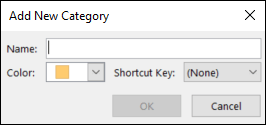
Dialogo lange Spalvų kategorijos pasirinkite Nauja.
Įveskite kategorijos pavadinimą ir pasirinkite spalvą bei, jei norite, spartųjį klavišą. Tada pasirinkite Gerai.
Sparčiojo spustelėjimo kategorijos nustatymas ir priskyrimas laiškams klasikinėje "Outlook"
Sparčiojo spustelėjimo kategorija yra numatytoji kategorija, kurią galite nustatyti tam tikruose lentelės rodiniuose. Pavyzdžiui, jei išjungsite skaitymo sritį arba perkelsite ją po savo laiškų sąrašu, aplanke Gauta matysite papildomus stulpelius, įskaitant Gauta, Kategorija ir Paminėjimas. Norėdami priskirti sparčiojo spustelėjimo kategoriją viename iš šių rodinių, galite spustelėti kategorijos stulpelio viduje ir nustatyti kategoriją.
- Juostelėje pasirinkite Žymės, tada pasirinkite Skirstyti> pagal kategorijasNustatyti spartųjį spustelėjimą.
- Naudodamiesi išplečiamuoju sąrašu pasirinkite spalvos kategoriją, tada pasirinkite Gerai.
Patarimas
Atidaryto laiško meniu Sparčiojo spustelėjimo nustatymas galite spustelėti Skirstyti pagal kategorijas, jei norite nustatyti ne tik pažymėto laiško, bet ir visų būsimų laiškų numatytąją spalvos kategoriją..
Sparčiojo klavišo priskyrimas kategorijai klasikinėje "Outlook"
Susiedami spartųjį klavišą su kategorija, galite greitai priskirti kategoriją elementui, pvz., el. laiškui, pasirinkdami elementą aplanke Gauta ar kitame kategorijos rodinyje, tada paspausdami spartųjį klavišą. Taip pat galite naudoti spartųjį klavišą norėdami priskirti spalvos kategoriją keliems elementams vienu metu.
- Pagrindinio "Outlook" lango įrankių juostoje pasirinkite Žymės, tada pasirinkite Skirstyti į kategorijas .
- Meniu apačioje pasirinkite Visos kategorijos.
- Sąraše Pavadinimas pažymėkite spalvos kategorijos žymės langelį.
- Sąraše Spartusis klavišas pasirinkite spartųjį klavišą.
Programoje "Outlook" teikiamos šios parinktys:
Spalvos kategorijos | priskyrimasTvarkyti kategorijas | Spalvos kategorijos kūrimas
Spalvos kategorijos priskyrimas el. laiškui naudojant internetinė „Outlook“ arba Outlook.com
- Norėdami priskirti spalvos kategoriją laiškui iš laiškų sąrašo, spustelėkite laišką dešiniuoju pelės mygtuku.
- Pasirinkite Skirstyti pagal kategorijas, tada pasirinkite kategoriją iš sąrašo. Jei norite priskirti antrą arba trečią spalvos kategoriją, galite atlikti šį veiksmą kelis kartus.
- Norėdami priskirti spalvos kategoriją iš skaitymo srities ar atidaryto laiško, juostelėje pasirinkite Skirstyti pagal kategorijas , tada pasirinkite kategoriją iš sąrašo.
Pastaba
Išplečiamajame sąraše skirstyti pagal kategorijas rodomos vėliausiai naudotos kategorijos. Jei turite papildomų kategorijų, turėsite pasirinkti Tvarkyti kategorijas , kad gautumėte likusią sąrašo dalį.
Kategorijų valdymas internetinė „Outlook“ arba Outlook.com
Numatytosios spalvų kategorijos turi bendro pobūdžio pavadinimus, pvz., Raudonos spalvos kategorija ir Mėlynos spalvos kategorija. Norėdami lengvai identifikuoti ir tvarkyti pagal kategorijas suskirstytus elementus, galite pervardyti spalvų kategorijas naudodami jums prasmingus pavadinimus.
- Pasirinkite Parametrai,>, Paskyros>, Kategorijos.
-
Srityje Kategorijos pasirinkite Redaguoti šalia kategorijos, kurią norite pervardyti.
- Pervardykite kategoriją arba pasirinkite kitą spalvą, tada pasirinkite Įrašyti.
Spalvos kategorijos kūrimas naudojant internetinė „Outlook“ arba Outlook.com
- Juostelėje pasirinkite Skirstyti pagal kategorijas, tada Nauja kategorija.
-
Suteikite kategorijai pavadinimą, tada pasirinkite Įrašyti.
- Jūsų nauja kategorija bus pateikta dalyje Skirstyti pagal kategorijas.
Susiję straipsniai
Spalvos kategorijos priskyrimas kalendoriaus įvykiui programoje "Outlook"
