Galite atidėti atskiro pranešimo pristatymą po to, kai pasirenkate Siųsti, laikydami jį aplanke Siunčiama nurodytą laiką.
Toliau pasirinkite naudojamos „Outlook“ versijos skirtuko parinktį.
Kurią „Outlook“ versiją naudoju?
Pastaba
Jei šiame naujame "Outlook" skirtuke atlikti veiksmai nepadeda, gali būti, kad dar nenaudojate naujosios "Outlook", skirtos "Windows". Pasirinkite skirtuką Klasikinė "Outlook" ir atlikite nurodytus veiksmus.
Planuoti pranešimą vėlesniam laikui naujojoje "Outlook"
Pastaba
Ši funkcija negalima IMAP arba POP paskyroms.
- Rašydami pranešimą, pasirinkite išplečiamąjį sąrašą šalia Siųsti ir pasirinkite Planuoti siuntimą.

- Pasirinkite vieną iš numatytųjų parinkčių, tada pasirinkite Siųsti arba pasirinkite pasirinktinį laiką, tada pasirinkite Siųsti.

-
Pasirinkus Siųsti, laiškas išlieka aplanke Juodraštis iki pristatymo laiko.
Jei vėliau nuspręsite, kad norite siųsti laišką nedelsiant, atlikite šiuos veiksmus:
- Persijungti į aplanką Juodraštis .
- Atidarykite suplanuotą laišką ir pasirinkite piktogramą Redaguoti pieštuką.
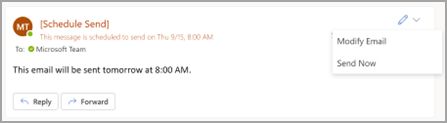
- Pasirinkite Siųsti dabar.
Pranešimo planavimas vėlesniam laikui naudojant klasikinę "Outlook", skirtą "Windows"
- Rašydami laišką, pasirinkite rodyklę Daugiau parinkčių , esančią juostelės grupėje Žymės .
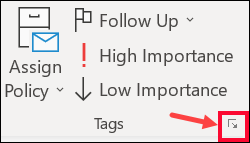
Jei nematote šių parinkčių, tikriausiai turite supaprastintą juostelę: Juostelėje pasirinkite skirtuką Parinktys , tada pasirinkite  komandų.
-
Dalyje Pristatymo parinktys pažymėkite žymės langelį Nepristatyti iki ir pasirinkite norimą pristatymo datą ir laiką.
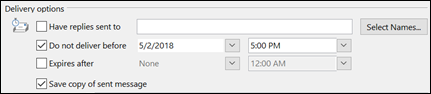
- Pasirinkite Uždaryti.
- Baigę rašyti el. laišką, pasirinkite Siųsti.
Pasirinkus Siųsti, laiškas išlieka aplanke Siunčiama iki pristatymo laiko.
Jei vėliau nuspręsite, kad norite siųsti laišką nedelsiant, atlikite šiuos veiksmus:
- Persijungti į aplanką Siunčiama .
- Atidarykite atidėtą laišką.
- Juostelės grupėje Žymės pasirinkite rodyklę Daugiau parinkčių.
Jei nematote šių parinkčių, tikriausiai turite supaprastintą juostelę: Juostelėje pasirinkite skirtuką Parinktys , tada pasirinkite komandų.
-
Dalyje Pristatymo parinktys išvalykite žymės langelį Nepristatyti iki.
- Pasirinkite Uždaryti, tada pasirinkite Siųsti.
Pastaba
Kad ši funkcija veiktų, "Outlook" turi būti prisijungusi ir prisijungusi.
Atidėti visų laiškų pristatymą klasikinėje "Outlook"
Sukūrę taisyklę galite atidėti visų pranešimų pristatymą iki dviejų valandų.
- Pašto juostelėje pasirinkite skirtuką Failas .
- Pasirinkite
 valdymas Taisyklių & įspėjimų valdymas.
- Pasirinkite
 Nauja taisyklė.
-
1 žingsnis: pasirinkite šablono lauką, dalyje Pradėti nuo tuščios taisyklės pasirinkite Taikyti taisyklę siunčiamiems pranešimams, tada pasirinkite Pirmyn.
- Sąraše 1 žingsnis: pasirinkti sąlygą (-as) pažymėkite norimų parinkčių žymės langelius, tada pasirinkite Pirmyn.
Jei nepažymėsite jokių žymės langelių, bus atidarytas patvirtinimo dialogo langas. Jei spustelėsite Taip, jūsų kuriama taisyklė bus taikoma visiems siunčiamiems laiškams.
-
Sąraše 1 žingsnis: pasirinkti veiksmą (-us) pažymėkite žymės langelį atidėti pristatymą nustatytam minučių skaičiui.
- Lauke 2 veiksmas: redaguoti taisyklės aprašą (spustelėkite pabrauktą reikšmę) pasirinkite pabrauktą frazės skaičių ir įveskite, kiek minučių turi būti laikomi pranešimai, kol jie bus išsiųsti.
Pristatymas gali būti atidėtas iki 120 minučių.
- Pasirinkite Gerai, tada pasirinkite Pirmyn.
- Pažymėkite visų norimų išimčių žymės langelius.
- Pasirinkite Pirmyn.
-
1 žingsnis: nurodyti taisyklės lauko pavadinimą įveskite taisyklės pavadinimą.
- Pažymėkite žymės langelį Įjungti šią taisyklę .
- Pasirinkite Baigti.
Pasirinkus Siųsti, kiekvienas laiškas lieka aplanke Siunčiama jūsų nurodytą laiką.
Susiję straipsniai
Siuntimo planavimas "Outlook on Mac"
