"Microsoft 365" grupė leidžia dirbti su draugais, šeima ar kolegomis siekiant bendro tikslo: galite siųsti pranešimus grupei, bendrinti failus ir planuoti įvykius grupės kalendoriuje. Narius galite įtraukti, kai pirmą kartą sukuriate grupę arba įtraukiate vėliau.
Peržiūrėkite trumpą vaizdo įrašą apie grupės, kuri bus naudojama kaip įmonės el. pašto adresas, kūrimą.
Pastaba
Šiame vaizdo įraše aprašyti veiksmai skirti naujoms "Outlook" ir internetinėms "Outlook" versijoms. Vis dar naudojate klasikinę "Outlook" versiją? Atlikite šiuos veiksmus, kad sukurtumėte grupę.
Nežinote, kokią grupę turite?
Sužinokite daugiau apie "„Microsoft 365“ grupės".
Ieškote informacijos apie kontaktų sąrašus? Peržiūrėkite Kontaktų sąrašo (arba kontaktų grupės) kūrimas, redagavimas arba naikinimas programoje "Outlook".
"Microsoft 365" grupės kūrimas naujojoje "Outlook"
Pastaba
Šios funkcijos pasiekiamos tik asmenims, naudojantiems darbo arba mokymo įstaigos paskyrą su reikalavimus atitinkančia „Microsoft 365“ prenumerata.
Atidarykite naująją "Outlook".
Yra du būdai, kaip rasti grupes:
- Kairėje lango pusėje esančioje programų juostoje pasirinkite Grupės
 grupė.
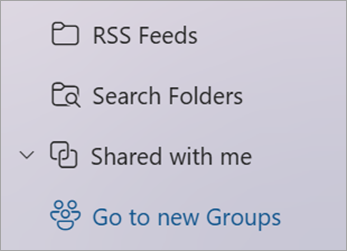
- In the mailbox folder list, select Go to Groups
Juostelėje pasirinkite Nauja grupė , tada išplečiamajame sąraše pasirinkite Nauja grupė.
Įveskite pavadinimą, aprašą ir nustatykite privatumo parametrus, tada pasirinkite Kurti.
Patarimas
Kurdami grupę turite nuspręsti, kokios grupės norite – privačiosios ar viešosios. Viešosios grupės turinį gali peržiūrėti bet kuris organizacijos narys. Prie grupės gali prisijungti bet kuris organizacijos narys. Privačiosios grupės turinį turi matyti grupės nariai, o prie privačiosios grupės norintys prisijungti žmonės turi gauti grupės savininko patvirtinimą.
Narių įtraukimas į grupę naujojoje "Outlook"
Būsite paraginti įtraukti narių, kai pirmą kartą sukursite grupę, bet juos taip pat galėsite įtraukti vėliau.
Įvedę vardus arba el. pašto adresus visų, kuriuos norite įtraukti, pasirinkite Įtraukti. Jei nesate pasirengę įtraukti žmonių į grupę, pasirinkite Ne dabar.
Pastaba
Jei kairiojoje srityje nematote Grupės, galbūt jūsų organizacija neįjungė grupių.
"Microsoft 365" grupės kūrimas klasikinėje "Outlook"
Pastaba
Šios funkcijos pasiekiamos tik asmenims, naudojantiems darbo arba mokymo įstaigos paskyrą su reikalavimus atitinkančia „Microsoft 365“ prenumerata.
Atidarykite klasikinę "Outlook".
Yra du būdai, kaip rasti grupes:
Kairėje lango pusėje esančioje programų juostoje pasirinkite Grupės grupė.
Pasirinkite Pagrindinis Nauja>grupė.

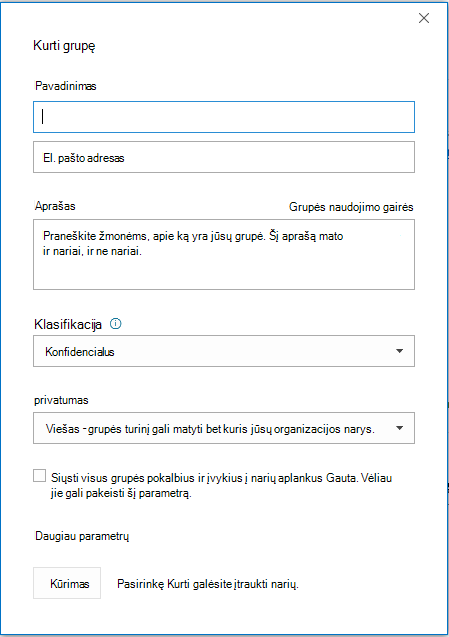
Grupės pavadinimas: sukurkite pavadinimą, kuris atspindi grupės esmę.
Kai įvesite pavadinimą, bus pateiktas siūlomas el. pašto adresas. „Neprieinama“ reiškia, kad toks grupės pavadinimas jau naudojamas ir turite išbandyti kitą pavadinimą. Atkreipkite dėmesį, kad pasirinkę grupės pavadinimą, jo pakeisti negalėsite.
Aprašas: pasirinktinai įveskite aprašą, kuris padės kitiems suprasti grupės paskirtį. Šis aprašas bus įtrauktas į pirmąjį el. laišką prie grupės prisijungus naujam asmeniui.
Klasifikacija: Pasirinkite klasifikaciją. Parinktys priklauso nuo to, ką jūsų organizacija yra nustačiusi.
Privatumas: Pagal numatytuosius parametrus grupės sukuriamos kaip privačios. Tai reiškia, kad tik patvirtintų organizacijos nariai gali peržiūrėti, kas yra grupės viduje. Kiti įmonės darbuotojai, kurie nėra patvirtinti, nematys to, kas yra grupėje.
Pasirinkite Vieša, norėdami sukurti grupę, kurios turinį galėtų peržiūrėti ir jos nariais tapti visi organizacijos darbuotojai.
Pasirinkite Privati, norėdami sukurti grupę, kurios narystė turės būti patvirtinta, o turinį galės peržiūrėti tik jos nariai.
Siųsti grupės pokalbius ir įvykius į narių aplankus Gauta Pasirinktinai pažymėkite šį žymės langelį norėdami leisti nariams matyti grupės pokalbius ir įvykius savo aplanke Gauta, neapsilankant atskiroje grupėje darbo srityje. Nariai gali pakeisti šį savo pašto dėžučių parametrą.
Pasirinkite Kurti.
Narių įtraukimas į grupę naudojant klasikinę "Outlook"
Būsite paraginti įtraukti narių, kai pirmą kartą sukursite grupę, bet juos taip pat galėsite įtraukti vėliau.
Įvedę vardus arba el. pašto adresus visų, kuriuos norite įtraukti, pasirinkite Įtraukti. Jei nesate pasirengę įtraukti žmonių į grupę, pasirinkite Ne dabar.
Pastaba
 Juostelėje nematote parinkties Nauja grupė ? Jūsų paskyra nesusieta su "Microsoft 365" prenumerata arba jūsų IT skyrius galbūt neįgalino "„Microsoft 365“ grupės" jūsų organizacijoje. Kreipkitės į juos pagalbos.
"Microsoft 365" grupės kūrimas internetinėje "Outlook„Outlook“"
Pastaba
Šios funkcijos pasiekiamos tik asmenims, naudojantiems darbo arba mokymo įstaigos paskyrą su reikalavimus atitinkančia „Microsoft 365“ prenumerata.
- Prisijunkite prie internetinė "Outlook„Outlook“".
Kairėje lango pusėje esančioje programų juostoje .
Juostelėje pasirinkite "Nauja grupė", tada išplečiamajame sąraše pasirinkite Nauja grupė.
Įveskite grupės pavadinimą, el. pašto adresą, aprašą ir nustatykite privatumo parametrus, tada pasirinkite Kurti.
Patarimas
Kurdami grupę turite nuspręsti, kokios grupės norite – privačiosios ar viešosios. Viešosios grupės turinį gali peržiūrėti bet kuris organizacijos narys. Prie grupės gali prisijungti bet kuris organizacijos narys. Privačiosios grupės turinį turi matyti grupės nariai, o prie privačiosios grupės norintys prisijungti žmonės turi gauti grupės savininko patvirtinimą.
Būsite paraginti įtraukti narių, kai pirmą kartą sukursite grupę, bet juos taip pat galėsite įtraukti vėliau. Įvedę vardus arba el. pašto adresus visų, kuriuos norite įtraukti, pasirinkite Įtraukti. Jei nesate pasirengę įtraukti žmonių į grupę, pasirinkite Ne dabar.
Pastaba
Jei kairiojoje juostelėje nematote Grupės, galbūt jūsų organizacija neįjungė grupių.
Grupės kūrimas naudojant Outlook.com
- Prisijunkite prie Outlook.com.
- Kairėje lango pusėje esančioje programų juostoje .
- Juostelėje pasirinkite "Nauja grupė", tada išplečiamajame sąraše pasirinkite Nauja grupė.
-
Įveskite grupės pavadinimą, el. pašto adresą, aprašą ir nustatykite privatumo parametrus, tada pasirinkite Kurti.
- Būsite paraginti įtraukti narių, kai pirmą kartą sukursite grupę, bet juos taip pat galėsite įtraukti vėliau. Įvedę vardus arba el. pašto adresus visų, kuriuos norite įtraukti, pasirinkite Įtraukti. Jei nesate pasirengę įtraukti žmonių į grupę, pasirinkite Ne dabar.
Vis dar reikia pagalbos?

|
Norėdami gauti palaikymą Outlook.com, bakstelėkite arba spustelėkite čia arba meniu juostoje pasirinkite Žinynas ir įveskite užklausą. Jei savarankiška pagalba nepadeda išspręsti problemos, slinkite žemyn iki Vis dar reikia pagalbos? ir pasirinkite Taip.
Jei pirmiau nurodyti veiksmai nepadeda arba negalite prisijungti, bakstelėkite arba spustelėkite čia. |

|
Jei reikia daugiau pagalbos dėl "Microsoft" paskyros ir prenumeratų, apsilankykite Paskyros & atsiskaitymo žinyne. |

|
Norėdami gauti pagalbos ir pašalinti kitų "„Microsoft“" produktų ir paslaugų triktis, čia įveskite savo problemą. |

|
Skelbkite klausimus, stebėkite diskusijas ir bendrinkite žinias Outlook.com bendruomenėje. |
Taip pat žr.
Grupės kūrimas naudojant "Outlook for Mac"
Naujos "„Microsoft 365“ grupės" funkcijos programoje "Outlook"
Grupės narių įtraukimas, redagavimas arba šalinimas programoje "Outlook"
Svečių įtraukimas į "„Microsoft 365“ grupės"
Prisijungimas prie grupių, išėjimas iš jų arba jų stebėjimas programoje "Outlook"
El. laiško siuntimas grupei naudojant "Outlook"
Įvykio planavimas grupės kalendoriuje programoje "Outlook"
Bendrinamų failų naudojimas su "Microsoft 365" grupe programoje "Outlook"
Grupės redagavimas arba naikinimas programoje "Outlook"
Naudokite „Microsoft 365“ grupės kaip svečias
Svečiai negauna "Microsoft 365" grupės el. laiškų
