Pokalbiai "Microsoft 365" grupėje programoje "Outlook" vyksta grupės bendrinamame aplanke Gauta. Galite skaityti pranešimus ir į juos atsakyti, o nariai gali lengvai ieškoti arba slinkti atgal per pranešimų retrospektyvą, kad sužinotų anksčiau aptartas naujienas. Nariai, kurie stebi grupę programoje "Outlook", taip pat gauna pokalbius į savo asmeninę pašto dėžutę.
Štai keletas svarbių dalykų, kuriuos reikėtų prisiminti siunčiant el. laiškus grupei programoje "Outlook":
- Pradėti grupės pokalbį gali bet kuris jūsų organizacijos narys.
- Viešojoje grupėje bet kuris organizacijos narys gali skaityti ir atsakyti į grupės pokalbius.
- Privačios grupės pokalbyje gali dalyvauti tik grupės nariai.
- Jei panaikinsite grupės el. laiškus iš savo asmeninės pašto dėžutės, el. laiškus vis tiek bus galima rasti grupės pašto dėžutėje.
Ieškote informacijos apie kontaktų sąrašus? Peržiūrėkite skyrių Kontaktų sąrašo (arba kontaktų grupės) kūrimas, redagavimas arba naikinimas programoje „Outlook“.
Pastaba
Šios funkcijos pasiekiamos tik asmenims, naudojantiems darbo arba mokymo įstaigos paskyrą su reikalavimus atitinkančia „Microsoft 365“ prenumerata.
El. laiško siuntimas grupei naujojoje "Outlook"
- Naršymo juostoje pasirinkite
 , tada sąraše pasirinkite grupės pavadinimą.
- Pasirinkite Naujas laiškas.
- Lauke Kam įveskite grupės el. pašto adresą.
- Įtraukite temą ir įveskite pranešimą.
Jei svečiai priklauso jūsų grupei, galite matyti pranešimą, kad kai kurie gavėjai nepriklauso jūsų organizacijai.
Jei administratorius apribojo svečių prieigą prie grupės pokalbių ir kalendoriaus kvietimų, matysite pranešimą, kuriame sakoma, kad grupės nariai, nepriklausantys jūsų organizacijai, negaus pranešimo.
- Pasirinkite Siųsti.
Patarimas
Taip pat galite siųsti el. laišką grupei iš savo asmeninės pašto dėžutės. Tiesiog įtraukite grupės pseudonimą į el. laiško eilutę Kam.
Atsakymas į el. laišką grupei naujojoje "Outlook"
- Naršymo juostoje pasirinkite , tada sąraše pasirinkite grupės pavadinimą.
- Pasirinkite el. laišką.
- Skaitymo srities viršuje pasirinkite Atsakyti
 .
.
- Įveskite pranešimą, tada pasirinkite Siųsti.
El. laiško persiuntimas iš grupės naujojoje "Outlook"
- Naršymo juostoje pasirinkite , tada sąraše pasirinkite grupės pavadinimą.
- Pasirinkite pranešimą iš grupės pašto dėžutės.
- Skaitymo srities viršuje pasirinkite Persiųsti.
- Įveskite gavėjų el. pašto adresus ir jiems skirtą pranešimą.
- Pasirinkite Siųsti.
Visų grupės narių pokalbio naikinimas naujojoje "Outlook"
Tik grupės savininkai gali panaikinti visų asmenų pokalbius.
Kaip sužinoti, ar esu grupės savininkas?
- Naršymo juostoje pasirinkite , tada sąraše pasirinkite grupės pavadinimą.
- Pranešimų sąraše pažymėkite ir laikykite (arba dešiniuoju pelės mygtuku spustelėkite) laišką, kurį norite panaikinti.
- Pasirinkite Naikinti.
- Pasirinkite Gerai, kad patvirtintumėte.
Gauti grupei išsiųsto el. laiško kopiją naujojoje "Outlook"
Jei esate grupės narys ir stebite grupę savo aplanke Gauta, galite pasirinkti gauti grupei siunčiamų pranešimų kopiją.
- Puslapio viršuje pasirinkite Parametrai
 >Pašto>grupės.
- Pažymėkite žymės langelį Siųsti grupei išsiųsto el. laiško kopiją.
Pastaba
Šios funkcijos pasiekiamos tik asmenims, naudojantiems darbo arba mokymo įstaigos paskyrą su reikalavimus atitinkančia „Microsoft 365“ prenumerata.
El. laiško siuntimas grupei naudojant klasikinę "Outlook"
Naršymo srityje dalyje grupėspasirinkite grupę.
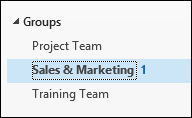
Pastaba
Pasikeitus neskaitytų laiškų skaičiaus skaičiui grupėse apskaičiuoti, galite pamatyti, kad neskaitytų laiškų skaičius šalia grupės pavadinimo staiga smarkiai padidėjo. Norėdami atkurti nulį, dešiniuoju pelės mygtuku spustelėkite kiekvieną paveiktą grupę ir pasirinkite "Pažymėti viską kaip skaitytą". Jis neturėtų pasikartoti ir neskaitytų skaičiai nuo to laiko turėtų veikti taip, kaip tikėtasi.
Juostelėje pasirinkite Naujas el. laiškas.
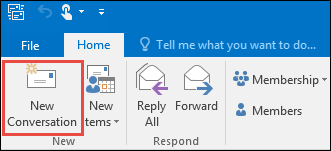
Atkreipkite dėmesį, kad grupės pseudonimas automatiškai įtraukiamas į eilutę Kam.
Įveskite pranešimą ir pasirinkite Siųsti. Jūsų el. laišką gaus visi grupės nariai.
Patarimas
Taip pat galite siųsti el. laišką grupei iš savo asmeninės pašto dėžutės. Tiesiog įtraukite grupės pseudonimą į el. laiško eilutę Kam.
Atsakymas į el. laišką grupei naudojant klasikinę "Outlook"
- Norėdami atsakyti tik siuntėjui, dešiniuoju pelės mygtuku spustelėkite el. laišką ir pasirinkiteAtsakyti.
Jūsų pranešimas siunčiamas tik tam asmeniui, o ne grupei.
- Norėdami atsakyti grupei, dešiniuoju pelės mygtuku spustelėkite el. laišką ir pasirinkiteAtsakyti visiems arba įveskite tekstą skaitymo srities lauke Įtraukti pranešimą ir pasirinkite Siųsti.
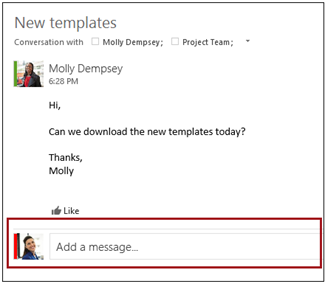
Patarimas
Jei pranešimas jums patinka, pasirinkite  piktogramą, kad parodytumėte palaikymą.
El. laiško persiuntimas iš grupės naudojant klasikinę "Outlook"
- Atidarykite arba pažymėkite pranešimą skaitymo srityje.
- Juostelėje pasirinkite Persiųsti.
- Įveskite gavėjų el. pašto adresus ir jiems skirtą pranešimą.
- Pasirinkite Siųsti.
Pastaba
Šios funkcijos pasiekiamos tik asmenims, naudojantiems darbo arba mokymo įstaigos paskyrą su reikalavimus atitinkančia „Microsoft 365“ prenumerata.
El. laiško siuntimas grupei naudojant internetinę "Outlook„Outlook“"
- Naršymo juostoje pasirinkite , tada sąraše pasirinkite grupės pavadinimą.
- Pasirinkite Naujas laiškas.
- Įtraukite temą ir įveskite pranešimą.
Jei svečiai priklauso jūsų grupei, galite matyti pranešimą, kad kai kurie gavėjai nepriklauso jūsų organizacijai.
Jei administratorius apribojo svečių prieigą prie grupės pokalbių ir kalendoriaus kvietimų, matysite pranešimą, kuriame sakoma, kad grupės nariai, nepriklausantys jūsų organizacijai, negaus pranešimo.
- Pasirinkite Siųsti.
Patarimas
Taip pat galite siųsti el. laišką grupei iš savo asmeninės pašto dėžutės. Tiesiog įtraukite grupės pseudonimą į el. laiško eilutę Kam.
Atsakymas į el. laišką grupei naudojant internetinę "Outlook„Outlook“"
- Naršymo juostoje pasirinkite , tada sąraše pasirinkite grupės pavadinimą.
- Pasirinkite el. laišką.
- Skaitymo srities viršuje pasirinkite Atsakyti .
- Įveskite pranešimą, tada pasirinkite Siųsti.
Patarimas
Jei jums patinka pranešimas, pasirinkite piktogramą  , kad parodytumėte savo palaikymą.
El. laiško persiuntimas iš grupės naudojant internetinę "Outlook„Outlook“"
- Naršymo juostoje pasirinkite , tada sąraše pasirinkite grupės pavadinimą.
- Pasirinkite pranešimą iš grupės pašto dėžutės.
- Skaitymo srities viršuje pasirinkite Persiųsti.
- Įveskite gavėjų el. pašto adresus ir jiems skirtą pranešimą.
- Pasirinkite Siųsti.
Visų grupės narių pokalbio naikinimas naujojoje "Outlook"
Tik grupės savininkai gali panaikinti visų asmenų pokalbius.
Kaip sužinoti, ar esu grupės savininkas?
- Naršymo juostoje pasirinkite , tada sąraše pasirinkite grupės pavadinimą.
- Pranešimų sąraše pažymėkite ir laikykite (arba dešiniuoju pelės mygtuku spustelėkite) laišką, kurį norite panaikinti.
- Pasirinkite Naikinti.
- Pasirinkite Gerai, kad patvirtintumėte.
Grupei išsiųsto el. laiško kopijos gavimas internetinėje "Outlook„Outlook“"
Jei esate grupės narys ir stebite grupę savo aplanke Gauta, galite pasirinkti gauti grupei siunčiamų pranešimų kopiją.
- Puslapio viršuje pasirinkite Parametrai>Pašto>grupės.
- Pažymėkite žymės langelį Siųsti grupei išsiųsto el. laiško kopiją.
Pastaba
Pagal numatytuosius parametrus el. laiškus Outlook.com grupei gali siųsti tik grupės nariai. Norėdami leisti ne nariams siųsti el. laiškus į Outlook.com grupę, turite įtraukti ne narius kaip patikimus siuntėjus.
Naršymo juostoje pasirinkite , tada sąraše pasirinkite grupės pavadinimą.
Pasirinkite Siųsti el. laišką.

Įtraukite temą ir įveskite pranešimą.
Pasirinkite Siųsti.
- Naršymo juostoje pasirinkite , tada sąraše pasirinkite grupės pavadinimą.
- Laiškų sąraše pasirinkite laišką, į kurį norite atsakyti.
- Pasirinkite Atsakyti,
 arba Atsakyti visiems, .
- Įveskite atsakymą ir pasirinkite Siųsti.
Persiunčiant laišką su priedu, į persiunčiamą laišką bus įtrauktas priedas.
- Naršymo juostoje pasirinkite , tada sąraše pasirinkite grupės pavadinimą.
- Laiškų sąraše pasirinkite norimą persiųsti laišką.
- Pasirinkite Persiųsti.
- Eilutėje Kam įveskite grupės pavadinimą arba grupės el. pašto adresą.
- Įveskite pranešimą ir pasirinkite Siųsti.
Taip pat žr.
Naujos "„Microsoft 365“ grupės" funkcijos programoje "Outlook"
Grupės kūrimas naudojant "Outlook"
Grupės narių įtraukimas, redagavimas arba šalinimas programoje "Outlook"
Svečių įtraukimas į "„Microsoft 365“ grupės"
Prisijungimas prie grupių, išėjimas iš jų arba jų stebėjimas programoje "Outlook"
El. laiško siuntimas grupei naudojant "Outlook"
Įvykio planavimas grupės kalendoriuje programoje "Outlook"
Bendrinamų failų naudojimas su "Microsoft 365" grupe programoje "Outlook"
Grupės redagavimas arba naikinimas programoje "Outlook"
Naudokite „Microsoft 365“ grupės kaip svečias
Svečiai negauna "Microsoft 365" grupės el. laiškų
