"Microsoft 365" grupė leidžia lengvai bendrinti failus, įtraukdama skirtąją biblioteką, kuri yra pagrindinė vieta visiems grupės failams saugoti.
Kai sukursite failą arba aplanką grupės bibliotekoje, visi grupės nariai galės jį pasiekti. Kai įtrauksite į grupę naujų narių, įskaitant svečius (išorinius vartotojus), jie taip pat galės pasiekti failus. Pagal numatytuosius nustatymus grupės nariai gali peržiūrėti / redaguoti failus, o visi kiti organizacijos asmenys gali juos peržiūrėti.
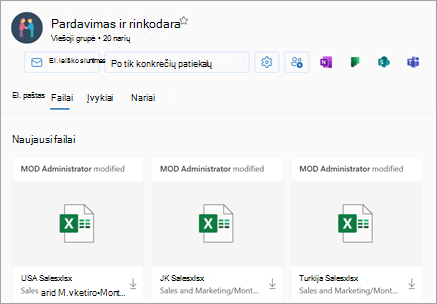
Naudojant grupes programoje "Outlook" paprasta bendradarbiauti ir bendrinti dokumentus bei kitus failus su grupės nariais.
-
Rodinyje Naujausi rodomi visi grupės dokumentai – rodinyje Vėliausiai naudoti failai galite pasiekti visus su grupe bendrinamus failus, įskaitant failus, bendrintus kaip el. pašto priedai, failus, saugomus grupės "SharePoint" dokumentų bibliotekoje ir failus, bendrintus iš "„OneDrive“" arba kitų "SharePoint" dokumentų bibliotekų.
-
Greitai kurkite ir bendrinkite naujinimus – redaguokite dokumentą ir atsakykite el. paštu greta "Outlook". Nereikia keisti kontekstų norint atnaujinti dokumentą ir bendrauti apie pakeitimus su kolegomis.
-
Greitai pasiekite el. laišką, susijusį su failu – pasiekite failą, kuris buvo bendrinamas su jumis el. paštu, o ne slinkkite per grupės aplanką Gauta.
Pastaba
Šios funkcijos pasiekiamos tik asmenims, naudojantiems darbo arba mokymo įstaigos paskyrą su reikalavimus atitinkančia „Microsoft 365“ prenumerata.
Failų bendrinimas grupėje naujojoje "Outlook"
Atidarykite naująją "Outlook".
Yra du būdai, kaip rasti grupes:
- Kairėje lango pusėje esančioje programų juostoje pasirinkite Grupės
 grupė.
- In the mailbox folder list, select Go to Groups
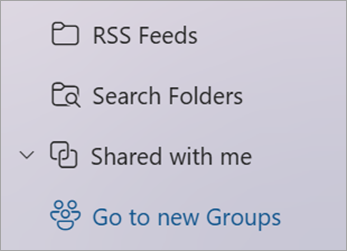
Kairiojoje srityje, dalyje Grupės, pasirinkite grupę, kurioje norite bendrinti failus.
Bendrinamo failo pridėjimas prie el. laiško
Atidarykite klasikinę "Outlook". Yra du būdai, kaip rasti grupę.
- Naršymo juostoje pasirinkite Daugiau programų>, Grupės. (Norėdami prisegti, dešiniuoju pelės mygtuku spustelėkite
 Grupės ir pasirinkite Prisegti.)
 pagrindiniame puslapyje galite vienu metu matyti visas savo grupes.
- Pašto dėžučių aplankų sąraše, dalyje Grupės, pasirinkite savo grupę.
Grupėje pradėkite pokalbį.
Pasirinkite Pridėti failą.
Pasirinkite failo šaltinį. Pasirinkimai apima naujausius Files, Web Locations, ir Šis kompiuteris. Žiniatinklio vietos apima "One Drive", "SharePoint" svetaines, Group Files ir kitus šaltinius.
- Jei pasirenkate žiniatinklio vietą, pasirinkite Pridėti kaip kopiją arba Bendrinti kaip "„OneDrive“" saitą. Pridėjus kaip kopiją, kiekvienam gavėjui suteikiama peržiūrai skirta failo kopija. Bendrinant "„OneDrive“" saitą grupės nariai gali matyti naujausius pakeitimus ir redaguoti vienu metu realiuoju laiku
- Jei pasirenkate failą iš kompiuterio, jis pridedamas kaip kopija.
Prieiga prie failų
Norėdami pasiekti failus internetinėje "Outlook„Outlook“" kliente, grupės antraštėje spustelėkite Files.
Šiame rodinyje matysite dvi sekcijas: Naujausi ir Dokumentai. Dalyje Naujausi rodomi 5 naujausi grupėje bendrinami failai. Šie failai apima ir failus, kurie bendrinami kaip laiškų, paskelbtų į bendrinamą aplanką Gauta, priedus, ir failus, kurie bendrinami grupei iš "„OneDrive“" arba "SharePoint". Files rūšiuojami chronologine tvarka pagal tai, kada jie paskutinį kartą buvo bendrinami el. paštu, paskutinį kartą modifikuoti ar įkelti į biblioteką. Dokumentų sekcijoje rodomi visi failai ir aplankai, esantys grupės "Sharepoint" svetainėje panašioje aplankų failų struktūroje.
Failų nusiuntimas arba kūrimas
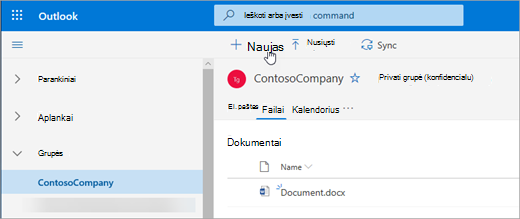
Norėdami nusiųsti naują failą į biblioteką, spustelėkite mygtuką Nusiųsti įrankių juostoje virš grupės antraštės. Norėdami sukurti naują failą arba aplanką, naudokite mygtuką Naujas grupės antraštėje ir pasirinkite iš išplečiamojo sąrašo.
Failų naikinimas arba pervardijimas
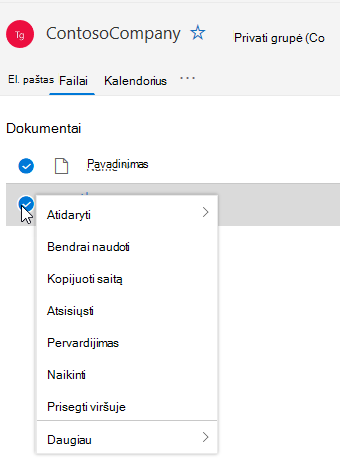
Galite lengvai panaikinti arba pervardyti failą rodinyje Dokumentai. Sąraše Dokumentai pasirinkite failą, kurį norite panaikinti arba pervardyti, tada įrankių juostoje, esančioje virš grupės antraštės, pasirinkite Naikinti arba Pervardyti . Jei failas prieš panaikinimą buvo rodinyje Naujausi failai, tai panaikinus failą naujausi failai bus atnaujinti, kad būtų atspindėtas keitimas.
Failų bendrinimas
Lengva bendrinti failus iš failo rodinio internetinėje "Outlook„Outlook“". Jei norite siųsti vieną iš failų iš naujausių failų sąrašo kaip el. laiško priedą, tiesiog spustelėkite, kad atidarytumėte failą, ir juostelėje galėsite pasirinkti bendrinti el. paštu.
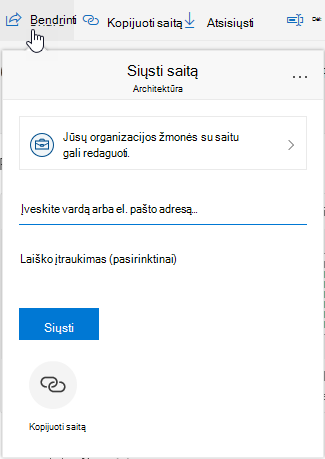
Jei norite bendrinti vieną iš failų iš dokumentų skyriaus, tiesiog pasirinkite failą ir spustelėkite Bendrinti įrankių juostą virš grupės antraštės bendrinti. Bus rodomas pažįstamas bendrinimo dialogo langas ir galėsite pasirinkti, su kuriais žmonėmis jį bendrinsite.
Darbas su el. laiškų priedais
Nauja "Files" patirtis apima galingą būdą dirbti su failais, pridėtais prie el. laiško. Kai el. laiškas išsiunčiamas į grupės bendrinamą aplanką Gauta, kuriame yra "Word", "Excel" arba "PowerPoint" priedas, kurį norite redaguoti ir išsiųsti atgal pradiniam autoriui:
- Eikite į Files, atidarykite failą ir juostelėje pasirinkite Redaguoti ir atsakyti.
Failas bus saugomas grupės "SharePoint" dokumentų bibliotekoje ir atidarytas naudojant atitinkamos "Office" programos internetinę versiją.
- Pirminiam siuntėjui gali būti išsiųstas atsakymo el. laiškas su saitu į išsaugotą failo kopiją.
- Baigę redaguoti, įtraukite komentarus į el. laišką ir spustelėkite Siųsti.
Eikite į "SharePoint" dokumentų biblioteką
"Files" rodinyje galite matyti visus failus, esančius "SharePoint" svetainėje, bet jei norite pereiti į "SharePoint" svetainę, galite pereiti naudodami grupės kortelę arba iš grupės antraštės. Pasirinkite ... iš grupės antraštės ir pasirinkite Svetainė. Svetainėje pasirinkite Dokumentai , kad patektumėte į dokumentų biblioteką.
Taip pat žr.
Bendrinamo failo pridėjimas prie el. laiško
Grupėje pradėkite pokalbį.
Pokalbių srities apačioje pasirinkite  .
.
Pasirinkite failo šaltinį. Galima rinktis "„OneDrive“", grupės failus, kompiuterį ir kitus šaltinius.
- Jei pasirinksite "„OneDrive“", pasirinkite Pridėti kaip kopiją arba Bendrinti kaip "„OneDrive“" saitą. Pridėjus kaip kopiją, kiekvienam gavėjui suteikiama peržiūrai skirta failo kopija. Bendrinant "„OneDrive“" saitą grupės nariai gali matyti naujausius pakeitimus ir redaguoti vienu metu realiuoju laiku
- Jei pasirinksite grupę kaip šaltinį, pasirinkite failą, kurį norite pridėti.
- Jei kaip šaltinį pasirenkate Kompiuteris, pasirinkite Pridėti kaip kopiją arba Nusiųsti į grupės failus. Nusiuntus į grupės failus, grupės nariai gali matyti naujausius pakeitimus ir redaguoti vienu metu realiuoju laiku. Pridėjus kaip kopiją, kiekvienam gavėjui suteikiama peržiūrai skirta failo kopija.
- Jei pasirinksite kitą šaltinį, prisijunkite prie to šaltinio ir vykdykite nurodymus.
Prieiga prie failų
Norėdami pasiekti failus internetinėje "Outlook„Outlook“" kliente, grupės antraštėje spustelėkite Files.
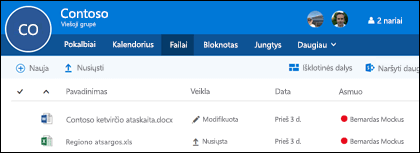 Šiame rodinyje matysite failus, kurie buvo nusiųsti į grupės dokumentų biblioteką, matysite failus, kurie buvo bendrinami kaip priedai pranešimuose, paskelbtuose į bendrinamą aplanką Gauta, ir failus, bendrintus grupei iš "„OneDrive“" arba "SharePoint". Files rūšiuojami chronologine tvarka pagal tai, kada jie paskutinį kartą buvo bendrinami el. paštu, paskutinį kartą modifikuoti ar įkelti į biblioteką. Šio rikiavimo pakeisti negalima, bet jei norite matyti failus kita chronologine tvarka, eikite į "SharePoint" dokumentų biblioteką spustelėdami Naršyti bibliotekoje viršutiniame dešiniajame kampe.
Pastaba
. URL, . MSG ir . ASPX failai nebus rodomi grupės dokumentų bibliotekos rodinyje. Norėdami pamatyti šiuos failus, eikite į "SharePoint" dokumentų bibliotekos rodinį spustelėdami Naršyti biblioteką viršutiniame dešiniajame kampe.
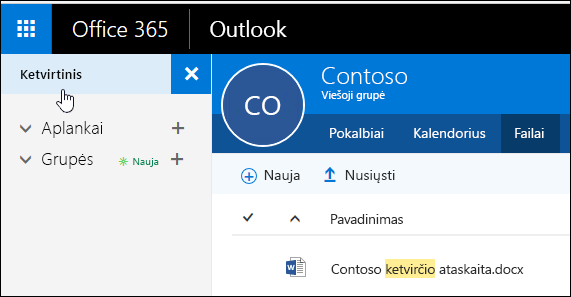
Norėdami nusiųsti naują failą į biblioteką, tiesiog spustelėkite nusiuntimo saitą įrankių juostoje virš failų sąrašo. Jei norite ieškoti failų bibliotekoje, paprasčiausiai įveskite raktažodžius į ieškos lauką, esantį viršutiniame kairiajame lango kampe, ir paspauskite "Enter".
Failų naikinimas arba pervardijimas
Norėdami panaikinti arba pervardyti failą, pirmiausia eikite į "SharePoint" dokumentų biblioteką spustelėdami Naršyti biblioteką viršutiniame dešiniajame kampe. Dešiniuoju pelės mygtuku spustelėkite failą, kurį norite panaikinti arba pervardyti, tada pasirinkite Naikinti arba Pervardyti .
Darbas su el. laiškų priedais
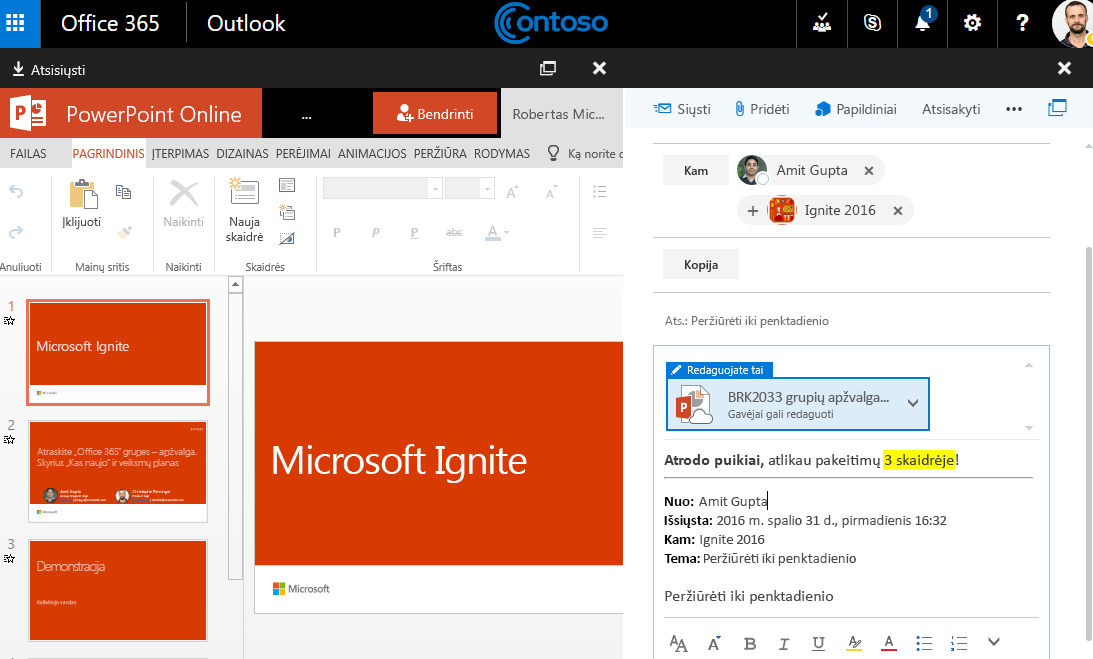
Nauja failų patirtis apima naują galingą būdą dirbti su failais, pridėtais prie el. laiško. Kai el. laiškas siunčiamas į grupės bendrinamą aplanką Gauta, kuriame yra "Word", "Excel" arba "PowerPoint" priedas, kurį norite redaguoti ir siųsti atgal pradiniam autoriui, eikite į skyrių "Files", dukart spustelėkite, kad atidarytumėte failą, ir juostelėje pasirinkite "Redaguoti ir atsakyti". Failas bus saugomas grupės "SharePoint" dokumentų bibliotekoje ir atidarytas naudojant atitinkamos "Office" programos internetinę versiją. Pradiniam siuntėjui taip pat bus išsiųstas atsakymo el. laiškas su saitu į išsaugotą failo kopiją. Baigę redaguoti, įtraukite komentarus į el. laišką ir spustelėkite Siųsti.
Eikite į "SharePoint" biblioteką
Be anksčiau aptartų patobulinimų, taip pat palengvinome prieigą prie "SharePoint" dokumentų bibliotekos. Kai esate savo grupės skyriuje Files, viršuje dešinėje pamatysite Naršyti biblioteką. Spustelėkite jį ir naršyklėje bus atidaryta šios grupės "SharePoint" dokumentų biblioteka.
Grupės failų bendrinimas su svečiais
Grupės failus galite bendrinti su svečiais, pridėdami bet kurį failą, saugomą grupės bibliotekoje. Norėdami gauti informacijos, žr. svečio prieigą "„Microsoft 365“ grupės".
Jei bendrindami grupės failus su svečiais matote pranešimą, kad svečiams skirti priedai užblokuoti, svečias negalės atidaryti bendrinamų failų, kol nuomotojo administratorius neįgalins failų bendrinimo svečiams.
Failų skelbimas grupės bibliotekoje
Kai paskelbsite failą grupės dokumentų bibliotekoje, jis bus pasiekiamas visiems grupės nariams. Tiesiog nuvilkite jį iš savo kompiuterio į grupės biblioteką. Daugiau informacijos rasite Failų nusiuntimas į biblioteką .
Jei norimas bendrinti failas jau yra jūsų dokumentų bibliotekoje, galite palikti jį ten, kur yra, ir pakviesti į jį grupę.
Taip pat žr.
Sužinokite apie "Microsoft 365" grupes
Grupės kūrimas naudojant „Outlook“
Prisijungimas prie grupių, išėjimas iš jų arba jų stebėjimas programoje "Outlook"
Grupių narių įtraukimas, redagavimas ir šalinimas programoje "Outlook"
