
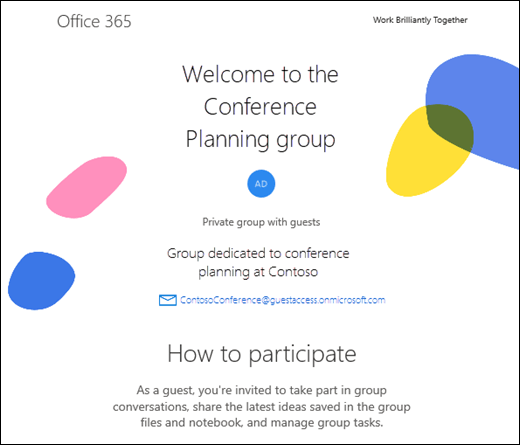
Sveiki atvykę į "„Microsoft 365“ grupės". Grupės padeda žmonėms dirbti kartu, nes "Outlook", "OneNote" bloknote ir "SharePoint" suteikia bendrinamą aplanką Gauta arba kalendorių dokumentams ir nuotraukoms saugoti ir bendrinti. Didžioji dalis reikiamos informacijos yra pasveikinimo el. laiške. Šioje temoje pateikiama šiek tiek daugiau informacijos apie tai, kaip bendrauti su grupe kaip svečiui.
Pastaba
Šios funkcijos pasiekiamos tik asmenims, naudojantiems darbo arba mokymo įstaigos paskyrą su reikalavimus atitinkančia „Microsoft 365“ prenumerata.
Siųsti el. laišką grupei
Kiekviena "Microsoft 365" grupė turi savo aplanką Gauta. Kaip svečias negalite tiesiogiai pasiekti grupės aplanko Gauta, tačiau galite siųsti jai pranešimus. Visi kitų narių grupei atsiųsti laiškai bus rodomi jūsų aplanke Gauta. Taip galėsite stebėti grupės pokalbius ir juose dalyvauti.
Patarimas
Įtraukite grupės el. pašto adresą į kontaktų sąrašą ir įrašykite pasveikinimo pranešimą, kad galėtumėte grįžti į jį vėliau.
Grupės "SharePoint" naudojimas
Grupės turi "SharePoint" komandos svetainę. Komandos svetainė yra pagrindinė informacijos, saitų ir failų, susijusių su grupe, saugykla. Pasveikinimo el. laiške pasirinkite Eiti į "SharePoint", tada įtraukite puslapį į naršyklės parankinius, kad vėliau galėtumėte lengvai jį pasiekti. Kaip grupės svečias galite peržiūrėti ir redaguoti failus grupės "SharePoint" svetainėje.
Pastaba
Prieigą prie grupės "SharePoint" svetainės nustato organizacijos administratorius ir ji gali būti prieinama ne visiems svečiams.
Grupės bloknoto naudojimas
Grupė gali naudoti "OneNote" bloknotą informacijai rinkti ir bendrinti. Pasirinkite Eiti į bendrinamą bloknotą pasveikinimo el. laiške, kad atidarytumėte bloknotą. Kad būtų lengviau prie jos grįžti, įtraukite ją į naršyklės parankinius.
Grupės kalendoriaus kvietimų gavimas
Grupės naudoja bendrinamą kalendorių įvykiams planuoti ir patvirtinti. Kaip svečias negalite tiesiogiai pasiekti grupės kalendoriaus, bet gausite kvietimus į visus įvykius, sukurtus grupės kalendoriuje, ir galėsite priimti kvietimus į savo kalendorių.
Privatumas
Pasirinkite privatumo patvirtinimą arba organizacijos privatumo patvirtinimą, kad sužinotumėte, kaip "„Microsoft“" ir su grupe susieta organizacija naudoja jūsų asmeninę informaciją.
Taip pat žr.
Naujos "„Microsoft 365“ grupės" funkcijos programoje "Outlook"
Grupės kūrimas naudojant "Outlook"
Grupės narių įtraukimas, redagavimas arba šalinimas programoje "Outlook"
Svečių įtraukimas į "„Microsoft 365“ grupės"
Prisijungimas prie grupių, išėjimas iš jų arba jų stebėjimas programoje "Outlook"
El. laiško siuntimas grupei naudojant "Outlook"
Įvykio planavimas grupės kalendoriuje programoje "Outlook"
Bendrinamų failų naudojimas su "Microsoft 365" grupe programoje "Outlook"