
Sukūrę "Microsoft 365" grupę, naudodami redagavimo funkciją atnaujinkite jos nuotrauką, vardą, el. pašto adresą, aprašą, parametrus ir narius.
Galite panaikinti grupę ir visą jos turinį tame pačiame ekrane Grupės redagavimas . Atminkite, kad panaikintą grupę galite atkurti ne daugiau kaip 30 dienų po jos panaikinimo. Sužinokite, kaip valdyti grupes, kurių galiojimas baigiasi, programoje "Outlook".
Jūsų sukurtos "Microsoft 365" grupės tipas nustatys, kokius parametrus galite redaguoti. Sužinokite apie "„Microsoft 365“ grupės".
Ieškote informacijos apie kontaktų sąrašus? Peržiūrėkite skyrių Kontaktų sąrašo (arba kontaktų grupės) kūrimas, redagavimas arba naikinimas programoje „Outlook“.
Pastaba
Tik grupės savininkai gali redaguoti grupės parametrus arba panaikinti grupę. Jei nesate grupės savininkas, galite prisijungti, išeiti arba stebėti "Microsoft 365" grupę programoje "Outlook".
"Microsoft 365" grupės redagavimas arba naikinimas naujojoje "Outlook"
Pastaba
Šios funkcijos pasiekiamos tik asmenims, naudojantiems darbo arba mokymo įstaigos paskyrą su reikalavimus atitinkančia „Microsoft 365“ prenumerata.
Atidarykite naująją "Outlook".
Yra du būdai, kaip rasti grupes:
Kairėje lango pusėje esančioje programų juostoje pasirinkite Grupės
 grupė.
 Pašto dėžutės aplankų sąraše pasirinkite Eiti į grupes.
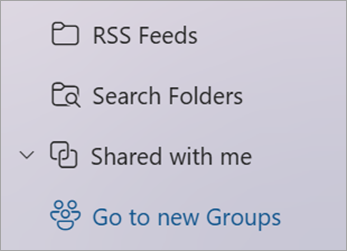
Grupių sąraše pasirinkite norimos redaguoti grupės pavadinimą.
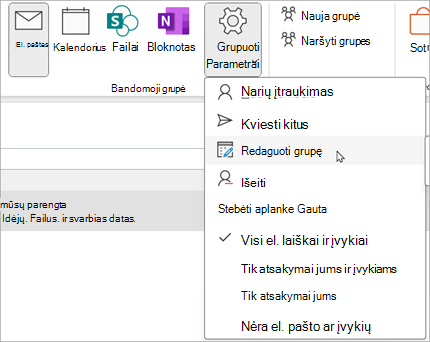
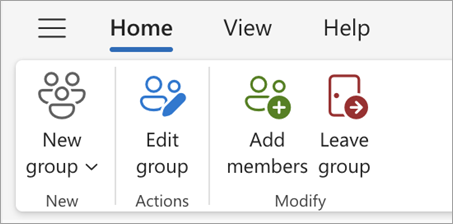
Pasirinkite Redaguoti grupę
 šalia grupės pavadinimo.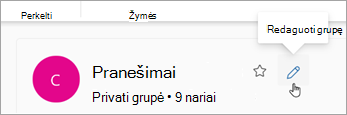
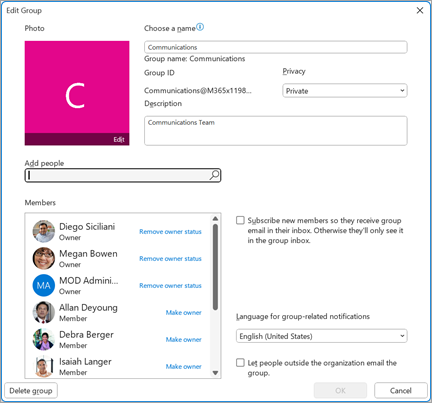
Čia galite redaguoti grupės nuotrauką, vardą, el. pašto adresą arba aprašą. Dalyje Redaguoti parametrus galite atnaujinti:
- Grupės privatumas
- Su grupe susijusių pranešimų kalba
- Išorinio el. pašto parametrai, kad jūsų organizacijai nepriklausantys žmonės galėtų siųsti el. laiškus į grupę
- El. pašto prenumeratos nustatymas naujiems nariams
Pasirinkite skirtuką Nariai , kad įtrauktumėte narių, keistumėte narių ir savininkų būseną arba panaikintumėte narius.
"Microsoft 365" grupės naikinimas naujojoje "Outlook"
Kai panaikinate grupę, taip pat panaikinamas visas jos aplanko Gauta turinys ir susiję duomenys.
- Norėdami panaikinti visą grupę, vadovaukitės anksčiau pateiktomis instrukcijomis, kad atidarytumėte ekraną Redaguoti grupę ir pasirinkite Naikinti grupę.
Svarbu
Panaikintą grupę galite atkurti ne vėliau kaip per 30 dienų po jos panaikinimo. Sužinokite, kaip valdyti grupes, kurių galiojimas baigiasi, programoje "Outlook".
Taip pat žr.
Naujos "„Microsoft 365“ grupės" funkcijos programoje "Outlook"
Grupės kūrimas naudojant "Outlook"
Grupės narių įtraukimas, redagavimas arba šalinimas programoje "Outlook"
Svečių įtraukimas į "„Microsoft 365“ grupės"
Prisijungimas prie grupių, išėjimas iš jų arba jų stebėjimas programoje "Outlook"
El. laiško siuntimas grupei naudojant "Outlook"
Įvykio planavimas grupės kalendoriuje programoje "Outlook"
Bendrinamų failų naudojimas su "Microsoft 365" grupe programoje "Outlook"
Grupės redagavimas arba naikinimas programoje "Outlook"
Naudokite „Microsoft 365“ grupės kaip svečias
Svečiai negauna "Microsoft 365" grupės el. laiškų
Vis dar reikia pagalbos?

|
Norėdami gauti palaikymą Outlook.com, bakstelėkite arba spustelėkite čia arba meniu juostoje pasirinkite Žinynas ir įveskite užklausą. Jei savarankiška pagalba nepadeda išspręsti problemos, slinkite žemyn iki Vis dar reikia pagalbos? ir pasirinkite Taip. Jei pirmiau nurodyti veiksmai nepadeda arba negalite prisijungti, bakstelėkite arba spustelėkite čia. |
|---|---|

|
Jei reikia daugiau pagalbos dėl "Microsoft" paskyros ir prenumeratų, apsilankykite Paskyros & atsiskaitymo žinyne. |

|
Norėdami gauti pagalbos ir pašalinti kitų "„Microsoft“" produktų ir paslaugų triktis, čia įveskite savo problemą. |

|
Skelbkite klausimus, stebėkite diskusijas ir bendrinkite žinias Outlook.com bendruomenėje. |