Jei turite daug kontaktų, sąrašas gali tapti šiek tiek sudėtingas. Pakeitę kontaktų rikiavimo būdą, nustatę parankinius ir sudarę kontaktų sąrašus galėsite lengviau rasti reikiamus asmenis.
Toliau pasirinkite naudojamos „Outlook“ versijos skirtuko parinktį.
Kurią „Outlook“ versiją naudoju?
Pastaba
Jei šiame naujame "Outlook" skirtuke atlikti veiksmai nepadeda, gali būti, kad dar nenaudojate naujosios "Outlook", skirtos "Windows". Pasirinkite Klasikinė "Outlook" ir atlikite nurodytus veiksmus.
Naujojoje "Outlook" galite pasirinkti:
Kontaktų | rūšiavimasKontakto įtraukimas į parankinius | Kontaktų skirstymas į | kategorijasŽmonių įtraukimas į organizaciją
Galite rūšiuoti kontaktus pagal vardą arba pavardę, įmonę, gyvenamąjį miestą, darbo miestą arba neseniai įtrauktus.
- Naujosios "Outlook" naršymo juostoje pasirinkite
 .
.
- Pažymėję visus kontaktus , spustelėkite filtravimo parinktį (filtras parodys pavadinimą, nurodantį, kaip šiuo metu filtruojamas jūsų sąrašas, pvz., Pagal vardą), tada pasirinkite parinktį iš Rikiuoti pagal , kaip norite rūšiuoti.
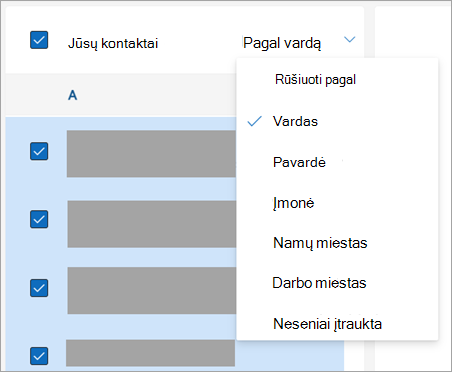
- Jūsų sąrašas bus nedelsiant atnaujintas. Parinktį Rūšiuoti pagal galite bet kada pakeisti.
- Naujosios "Outlook" naršymo juostoje pasirinkite .
- Kontaktų sąraše pasirinkite kontaktą, kurį norite įtraukti į parankinius.
- Galite spustelėti dešiniuoju pelės mygtuku ir pasirinkti Įtraukti į parankinius arba juostelėje pasirinkti Įtraukti į parankinius. Juos galite bet kada pašalinti iš parankinių.
Galite suskirstyti kontaktus pagal spalvą, kad būtų lengviau rasti žmones.
- Naujosios "Outlook" naršymo juostoje pasirinkite .
- Pasirinkite kontaktą, kurį norite įtraukti į naują arba esamą kategoriją.
- Pasirinkite
 Daugiau parinkčių, tada užveskite pelės žymiklį virš Skirstyti pagal kategorijas.
- Pasirinkite Nauja kategorija arba esamą kategoriją, į kurią norite įtraukti kontaktą.
Patarimas
- Jei norite pakeisti savo kontakto kategoriją, turėsite sukurti naują, kuri pakeistų esamą kategoriją.
- Jei norite panaikinti kategoriją, tiesiog pašalinkite visus kontaktus iš kategorijos.
Jei naudojate naująją "Outlook" darbe arba mokymo įstaigoje ir jūsų organizacija turi nustatytą katalogą, galėsite matyti informaciją apie savo kolegas neįrašydami jų kaip kontaktų. Galite ieškoti arba pasirinkti vardą ar paveikslėlį iš el. laiško. Jų profilio kortelėje bus rodoma informacija, surinkta iš kitų sistemų (katalogo). Jei norite įtraukti kitos informacijos, pvz., pastabų, gimtadienių ir t. t., galite įrašyti kolegas į savo kontaktus. Naujas kontaktas automatiškai susiejamas su esamu katalogo kontaktu. Tik jūs matysite informaciją, kurią įtrauksite.
Pastaba
Jei šiame naujo "Outlook" ("Insider") skirtuke atlikti veiksmai neveikia, gali būti, kad dar nepasiekėte "Insider" kelio. Pasirinkite Klasikinė "Outlook" arba Naujoji "Outlook" ir atlikite nurodytus veiksmus.
Naujajame "Outlook" ("Insider") leidime atnaujinome funkcijas, kur lengva tvarkyti kategorijas ir greitai rūšiuoti kontaktus.
Pastaba
Dar negalima įtraukti arba tvarkyti parankinių . Dirbame su šia funkcija ir ji greitai bus pasiekiama. Tuo tarpu jūs vis tiek galite įtraukti ir tvarkyti savo parankinius internetinėje "Outlook" ir jie bus perkelti automatiškai, kai parankinių funkcija bus parengta.
Kontaktų | rūšiavimasKontakto įtraukimas į parankinius | Kontaktų skirstymas į | kategorijasŽmonių įtraukimas į organizaciją
Galite rūšiuoti kontaktus pagal vardą, pavardę, įmonę arba neseniai įtrauktus.
- Naujosios "Outlook" naršymo juostoje pasirinkite .
- Spustelėkite filtro parinktį (filtras rodo pavadinimą, nurodantį, kaip šiuo metu filtruojamas jūsų sąrašas, pvz., Pagal vardą), tada pasirinkite parinktį iš Rūšiuoti pagal , kaip norite rūšiuoti.
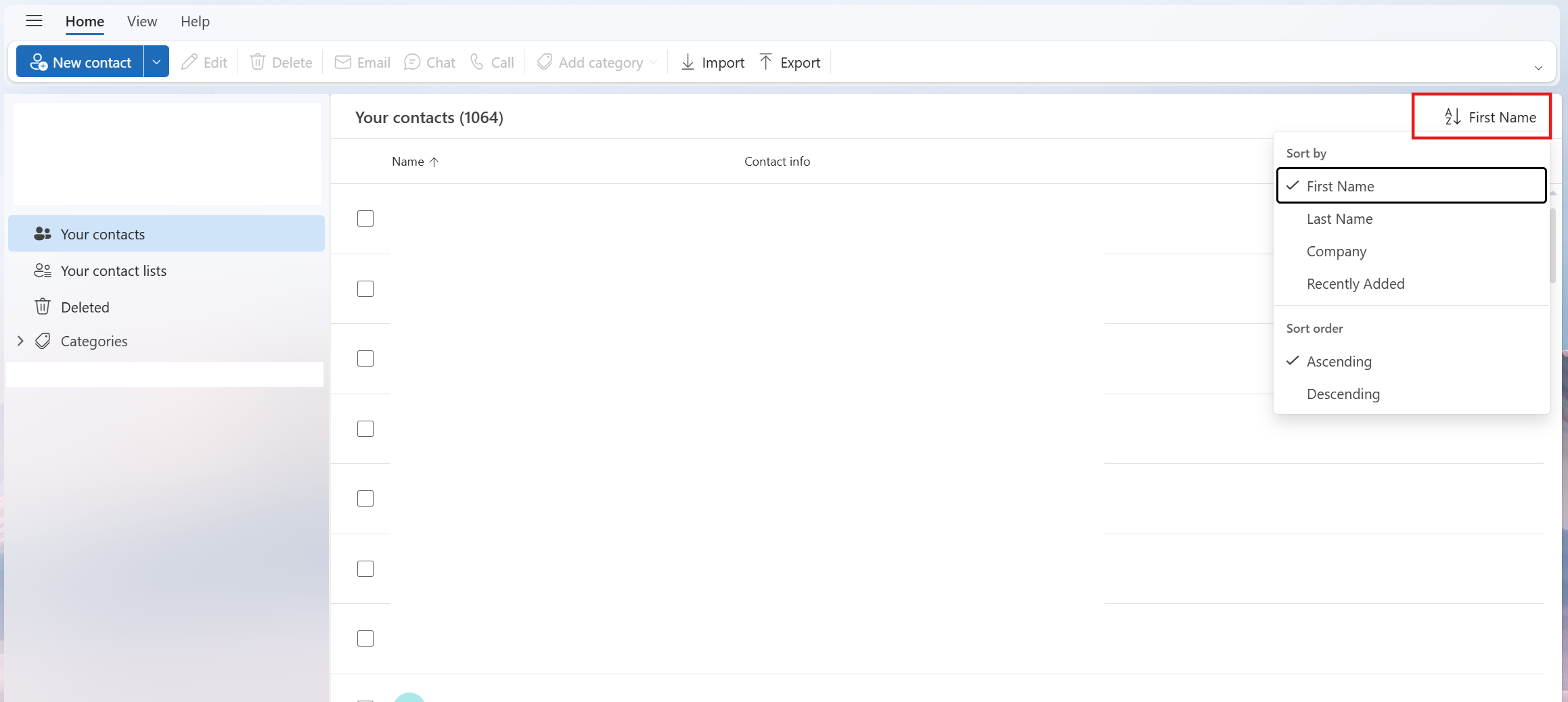
- Jūsų sąrašas bus nedelsiant atnaujintas. Parinktį Rūšiuoti pagal galite bet kada pakeisti.
Dar negalima įtraukti ar valdyti parankinių naujosios "Outlook" "Insider" versijoje. Dirbame su šia funkcija ir ji greitai bus pasiekiama. Tuo tarpu jūs vis tiek galite įtraukti ir tvarkyti savo parankinius internetinėje "Outlook" ir jie bus perkelti automatiškai, kai parankinių funkcija bus parengta.
Galite suskirstyti kontaktus pagal spalvą, kad būtų lengviau rasti žmones.
Naujosios "Outlook" naršymo juostoje pasirinkite .
Pasirinkite kontaktą, kurį norite įtraukti į naują arba esamą kategoriją.
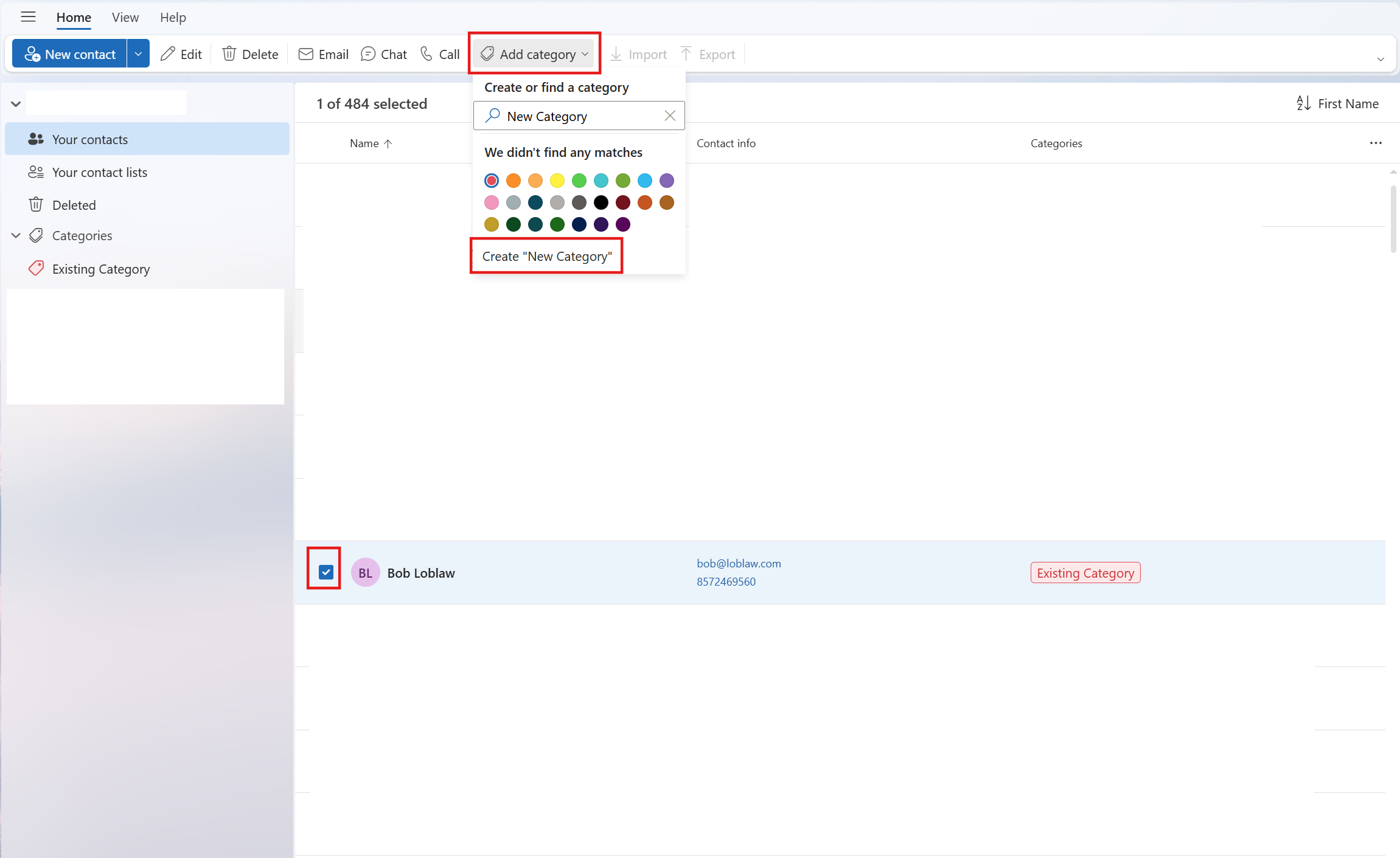
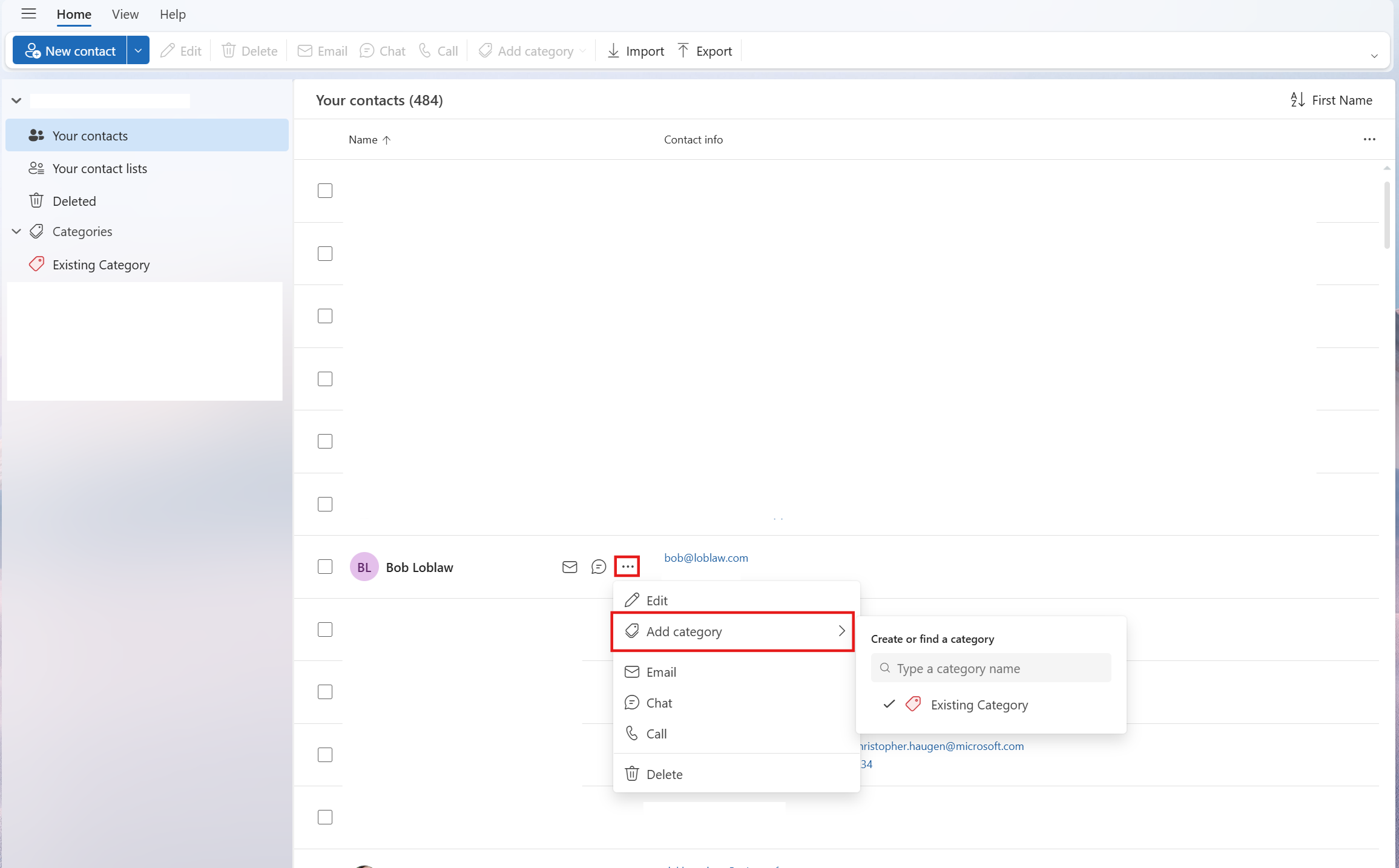
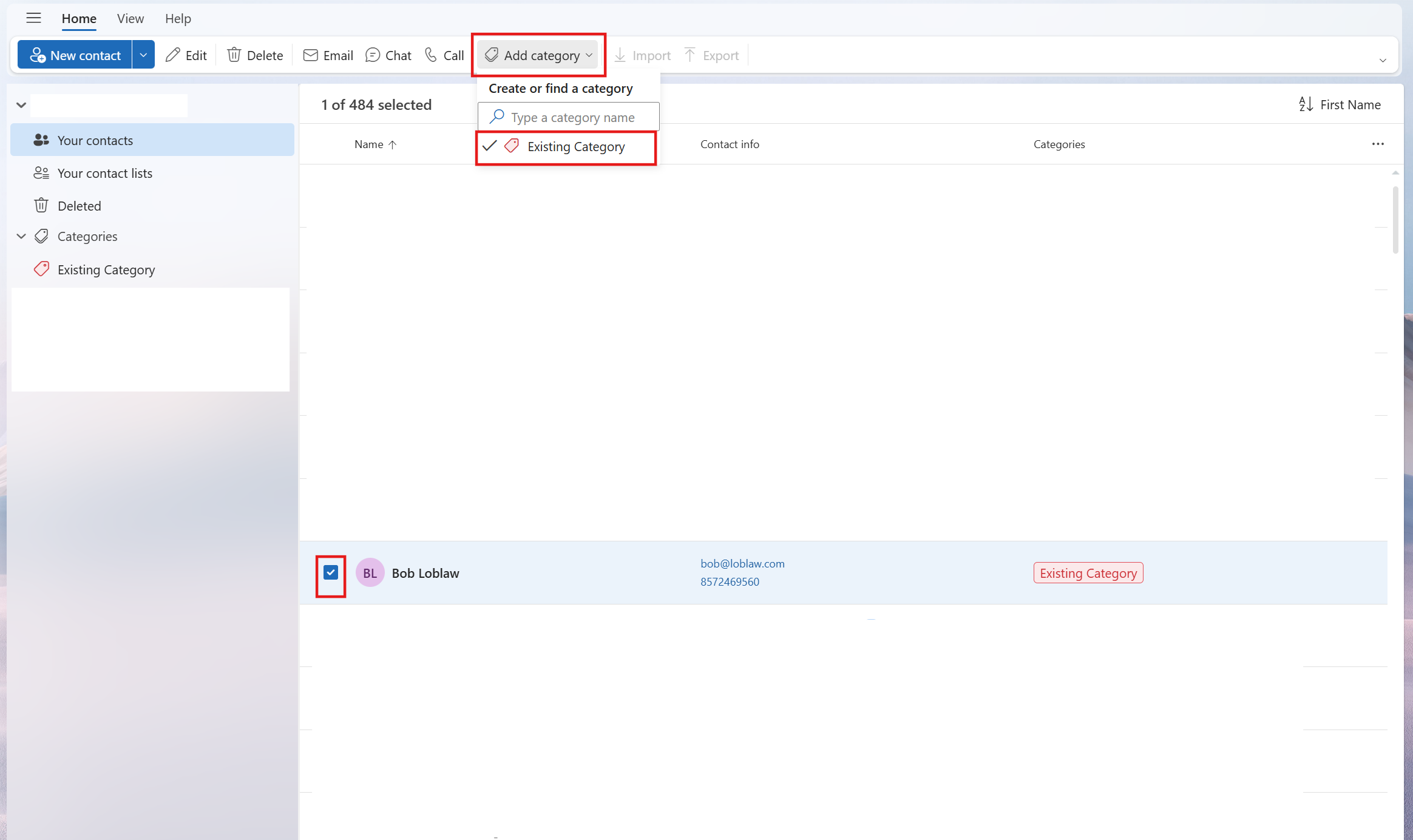
Juostelėje spustelėkite Įtraukti kategoriją
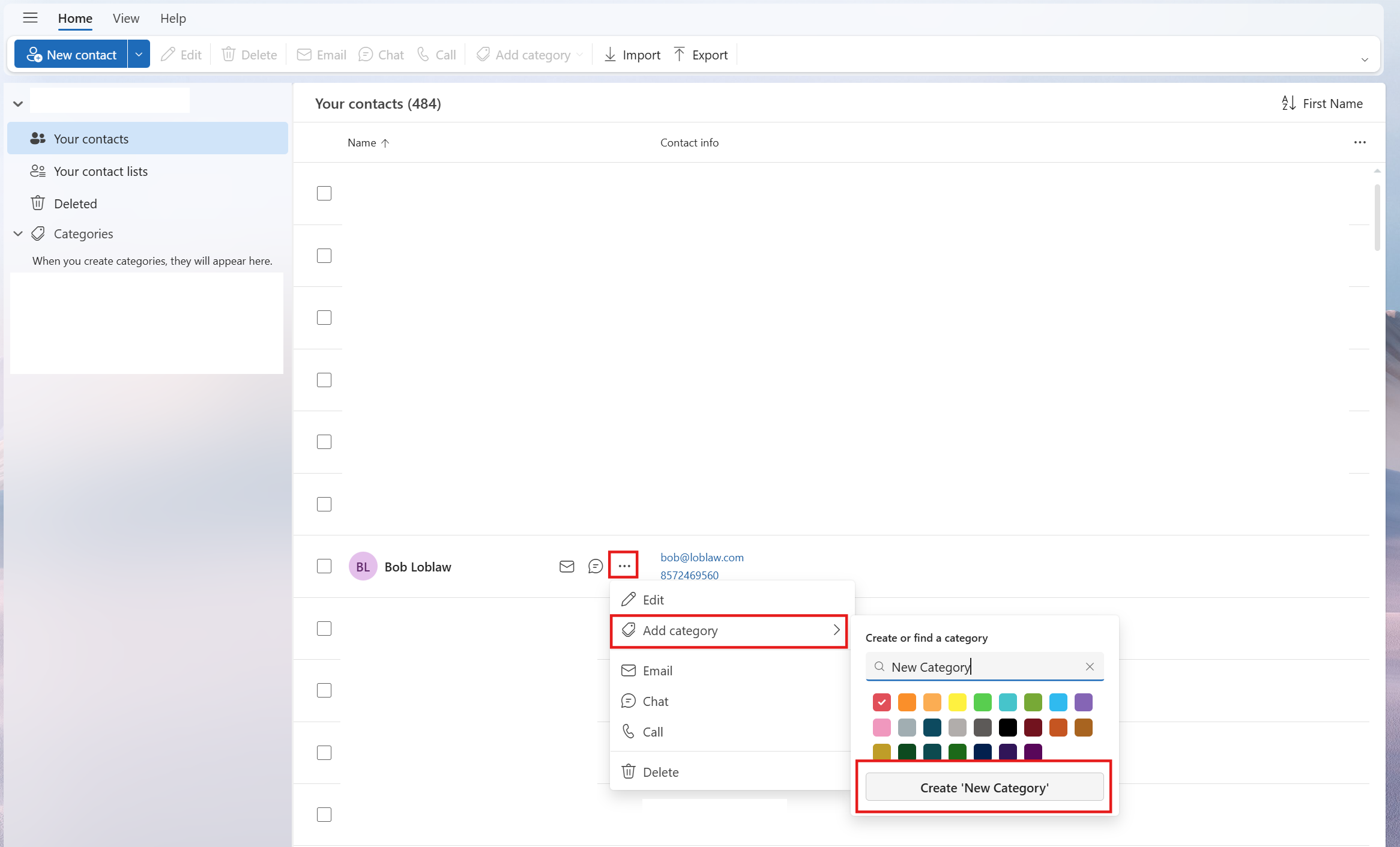
- Taip pat galite palaikyti pelės žymiklį ant kontakto ir programoje Daugiau parinkčių, tada užveskite pelės žymiklį virš Įtraukti kategoriją.
Pasirinkite Nauja kategorija arba esamą kategoriją, į kurią norite įtraukti kontaktą.
Patarimas
- Jei norite pakeisti savo kontakto kategoriją, turėsite sukurti naują, kuri pakeistų esamą kategoriją.
- Jei norite panaikinti kategoriją, tiesiog pašalinkite visus kontaktus iš kategorijos.
Jei naudojate naująją "Outlook" darbe arba mokymo įstaigoje ir jūsų organizacija turi nustatytą katalogą, galėsite matyti informaciją apie savo kolegas neįrašydami jų kaip kontaktų. Galite ieškoti arba pasirinkti vardą ar paveikslėlį iš el. laiško. Jų profilio kortelėje bus rodoma informacija, surinkta iš kitų sistemų (katalogo). Jei norite įtraukti kitos informacijos, pvz., pastabų, gimtadienių ir t. t., galite įrašyti kolegas į savo kontaktus. Naujas kontaktas automatiškai susiejamas su esamu katalogo kontaktu. Tik jūs matysite informaciją, kurią įtrauksite.
Klasikinėje "Outlook" versijoje galite pasirinkti:
Kontaktų | rūšiavimasKontakto įtraukimas į parankinius | Kontaktų vardų | formato keitimasKontaktų skirstymas į kategorijas
Galite rūšiuoti kontaktus pagal vardą arba pavardę, įmonę, gyvenamąjį miestą ir kt.
- Klasikinės "Outlook" naršymo juostoje pasirinkite
 .
.
- Juostelėje pasirinkite skirtuką Rodinys , grupėje Dabartinis rodinys pasirinkite Rodinio parametrai.
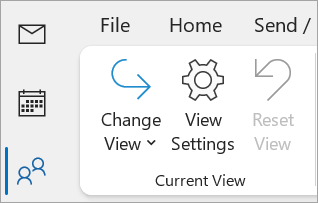
- Pasirinkite mygtuką Rikiuoti , tada galite išplečiamajame sąraše Rikiuoti elementus pagal ir pasirinkti, kaip norite rikiuoti kontaktus.
- Baigę pasirinkite Gerai ir dar kartą Gerai .
- Klasikinės "Outlook" naršymo juostoje pasirinkite .
- Kontaktų sąraše pasirinkite kontaktą, kurį norite įtraukti į parankinius.
- Galite spustelėti dešiniuoju pelės mygtuku ir pasirinkti Įtraukti į parankinius arba pasirinkti
 Peržiūrėkite daugiau bendravimo su šiuo asmeniu parinkčių, tada pasirinkite Įtraukti į parankinius. Juos galite bet kada pašalinti iš parankinių.
Pastaba
Jei jūsų el. paštas yra darbo ar mokymo įstaigos paskyra ir naudojate "Microsoft 365" arba vietiniame "Exchange" serveryje, galite pakeisti pagrindiniame "Outlook" kontaktų sąraše ir visuose sukurtuose kontaktų aplankuose esančių kontaktų vardų formatą, tačiau negalite pakeisti visuotiniame adresų sąraše (GAL) esančių žmonių vardų formato. Ši adresų knygelė nustatoma automatiškai ir ją valdo IT administratorius.
Jūsų kontaktai gali būti formatuoti ne taip pat, o tai gali reikšti, kad jie nebus rodomi taip, kaip tikėjotės, kai rūšiuosite naudodami stulpelį Failą kaip . Pvz., kai kurie gali būti įrašyti kaip Vardas, Pavardė, o kiti gali būti įrašyti kaip Pavardė, Vardas. Jei jūsų kontaktai rūšiuojami netaip, kaip norite, pabandykite atlikti šiuos veiksmus:
- Klasikinėje "Outlook" spustelėkite Failo>abonemento parametrai>Abonemento parametrai.
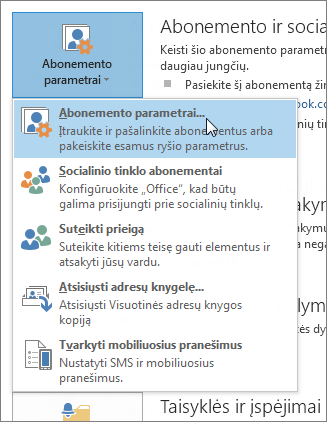
- Skirtuke Adresų knygelės pasirinkite adresų knygelę, kurios pavadinimo formatą norite pakeisti, ir spustelėkite Keisti.
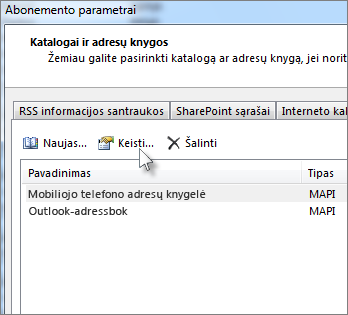
- Dalyje Rodyti vardus pagal pasirinkite Failas kaip (Smith, John).
- Klasikinės "Outlook" naršymo juostoje pasirinkite .
- Dešiniuoju pelės mygtuku spustelėkite norimą kontaktą ir užveskite pelės žymiklį ant Skirstyti pagal kategorijas.
- Galite pasirinkti spalvą arba pažymėti Visos kategorijos. Taip pat galėsite pakeisti kategorijos pavadinimą.
Programoje internetinė „Outlook“ arba Outlook.com galite pasirinkti:
Kontaktų | rūšiavimasKontakto įtraukimas į parankinius | Kontaktų skirstymas į kategorijas
Galite rūšiuoti kontaktus pagal vardą arba pavardę, įmonę, gyvenamąjį miestą, darbo miestą arba neseniai įtrauktus.
- Naršymo juostoje pasirinkite .
- Pažymėję visus kontaktus , spustelėkite Pagal vardą ir pasirinkite norimą parinktį Rūšiuoti pagal .
- Jūsų sąrašas bus nedelsiant atnaujintas.
Parinktį Rikiuoti pagal galite bet kada pakeisti.
- Naršymo juostoje pasirinkite .
- Kontaktų sąraše pasirinkite kontaktą, kurį norite įtraukti į parankinius.
- Galite spustelėti dešiniuoju pelės mygtuku ir pasirinkti Įtraukti į parankinius arba juostelėje pasirinkti Įtraukti į parankinius. Juos galite bet kada pašalinti iš parankinių.
Galite suskirstyti kontaktus pagal spalvą, kad būtų lengviau rasti žmones.
- Naršymo juostoje pasirinkite .
- Pasirinkite kontaktą, kurį norite įtraukti į naują arba esamą kategoriją.
- Pasirinkite Daugiau parinkčių, tada užveskite pelės žymiklį virš Skirstyti pagal kategorijas.
- Pasirinkite Nauja kategorija arba esamą kategoriją, į kurią norite įtraukti kontaktą.
Patarimas
- Jei norite pakeisti savo kontakto kategoriją, turėsite sukurti naują, kuri pakeistų esamą kategoriją.
- Jei norite panaikinti kategoriją, tiesiog pašalinkite visus kontaktus iš kategorijos.
