
Kaip prisijungti prie "Microsoft 365" arba "Office"
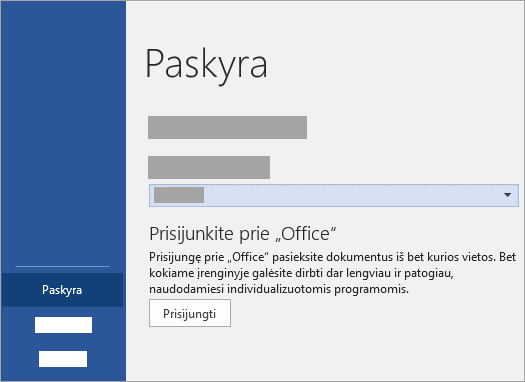
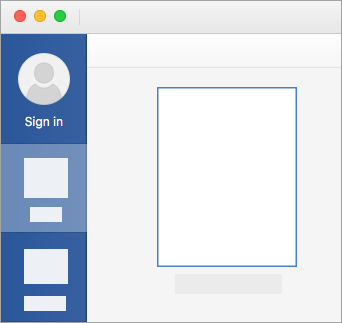
Jei naudojate "Microsoft 365" arba "Office" programas, įdiegtas "Windows" kompiuteryje:
- Jei dar nesate "Microsoft 365" ar "Office" faile ar dokumente, atidarykite programą, pvz., "Word" arba "Excel", ir esamą failą arba sukurkite naują.
- Pasirinkite Failo>paskyra (arba "Office" paskyra , jei naudojate "Outlook").
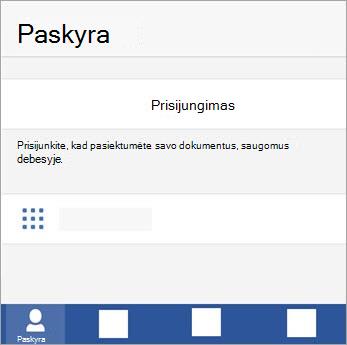
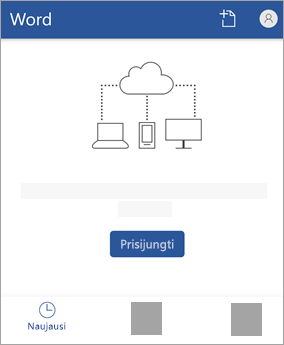
- Jei dar nesate prisijungę, spustelėkite Prisijungti.
- Prisijungimo lange įveskite el. pašto adresą ir slaptažodį, kurį naudojate su „Office“. Tai gali būti asmeninė "Microsoft" paskyra, kurią susiejote su "Office", arba vartotojo vardas ir slaptažodis, kurį naudojate savo darbo ar mokymo įstaigos paskyroms.

Nepavyksta prisijungti prie "Microsoft 365" arba "Office"
Jei negalite prisijungti prie savo "Microsoft" paskyros, daugumą problemų galima nustatyti naudojant mūsų prisijungimo pagalbininko įrankį.
Įrankis paprašys įvesti el. pašto adresą arba mobiliojo telefono numerį, kurį naudodami bandote prisijungti, ir patikrinti pateiktą informaciją. Jei aptiksime jūsų paskyros problemą, mes jums pasakysime, ką turite daryti, kad išspręstumėte problemą. Jei neaptiksime jokios problemos, padėsime jums, kaip galite patys sau padėti.
Spustelėkite mygtuką, kad pradėtumėte:
Sužinokite daugiau
Kaip veikia prisijungimas prie "Microsoft 365"
Jei prenumeruojate "Microsoft 365", būsite paraginti prisijungti, kad galėtumėte naudoti "Office", po diegimo arba po to, kai atsijungsite. Jūsų prenumerata turi prisijungimo limitą, kuris nustato, kiek "Office" įdiegčių galite prisijungti vienu metu. Naudodami toliau esančius skirtukus pasirinkite prenumeratos tipą ir sužinokite daugiau apie prenumeratos prisijungimo apribojimus.
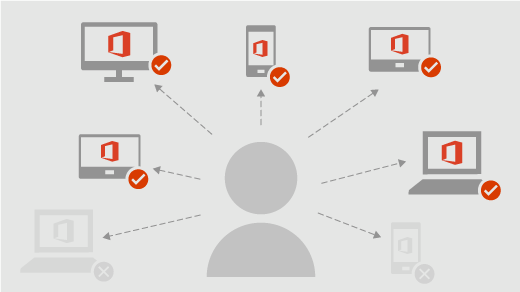
Naudodami "Microsoft 365", galite įdiegti "Microsoft 365" arba "Office" visuose savo įrenginiuose ir tuo pačiu metu prisijungti prie "Office" su penkiais įrenginiais. Šie įrenginiai gali būti bet koks asmeninių kompiuterių, „Mac“ kompiuterių, planšetinių kompiuterių ir telefonų derinys.
Svarbi informacija
Pateikiame keletą patarimų, kaip naudoti "Microsoft 365" keliuose įrenginiuose:
- Kiekvienas asmuo, naudojantis "Microsoft 365" arba "Office" įrenginyje, privalo turėti paskyrą, susietą su "Microsoft 365". Tai gali būti paskyra, kuria prenumeruojama "Microsoft 365", arba bet kuri paskyra, kuri bendrai naudoja "Microsoft 365 Family" prenumeratą.
- Įrenginyje įdiegę "Microsoft 365" arba "Office" būsite paraginti prisijungti, kai pirmą kartą paleisite "Microsoft 365" arba "Office" programą.
- „Office“ bus aktyvi tol, kol būsite prisijungę. Jei atsijungsite, jūsų paskyros licencija bus pašalinta, o programa bus išjungta. Galite peržiūrėti ir spausdinti failus, bet negalite kurti ar redaguoti failų.
Norėdami aktyvinti "Microsoft 365" arba "Office", kai atsijungsite, galite prisijungti dar kartą naudodami paskyrą, susietą su jūsų prenumerata. - Jei naudojate daugiau nei penkis įrenginius, "Microsoft 365" arba "Office" automatiškai atjungs jus nuo kai kurių įrenginių, kad neviršytumėte prisijungimo limito. Norėdami naudotis „Office“ įrenginyje, kuriame buvote atjungti, tiesiog prisijunkite iš naujo.
Dažnas klausimas apie prisijungimą prie "Microsoft 365" arba "Office"
Dažni klausimai
Aš prisijungiau. Ar turiu likti prisijungęs?
Rekomenduojame likti prisijungus prie "Office", kad jūsų programos liktų suaktyvintos.
Kas nutiks, jei atsijungsiu nuo "Microsoft 365" arba "Office"?
Jei atsijungsite, jūsų programėlės bus išjungtos. Galite peržiūrėti ir spausdinti failus, bet negalite kurti ar redaguoti failų, kol vėl prisijungsite. Norėdami sužinoti daugiau, žr. Kas nutinka, kai atsijungiate nuo "Office".
Kaip prisijungti, jei bendrinu "Microsoft 365 Family"?
Galite bendrinti "Microsoft 365 Family" prenumeratą su ne daugiau kaip penkiais kitais žmonėmis. Kiekvienas asmuo naudos savo "Microsoft" paskyrą, kad įdiegtų "Microsoft 365 Office" visuose savo įrenginiuose ir vienu metu būtų prisijungęs prie penkių įrenginių.
Ar kiti žmonės gali prisijungti prie "Microsoft 365" arba "Office" mano įrenginyje?
Jei asmuo prisijungia prie "Microsoft 365" arba "Office" jūsų įrenginyje be prenumeratos, jis galės peržiūrėti ir spausdinti failus, bet ne kurti ar redaguoti failus. Jei turite "Microsoft 365 Family", galite bendrinti prenumeratą su penkiais papildomais žmonėmis. Kiekvienas asmuo gali prisijungti prie "Office" naudodamas savo "Microsoft" paskyrą jūsų įrenginyje ir kurti bei redaguoti savo failus.
Taip pat žr.
"Office" atsisiuntimas, diegimas arba diegimas iš naujo asmeniniame arba "Mac" kompiuteryje
Pamiršote savo paskyrą arba slaptažodį?
Nesudėtingas paskyrų perjungimas
Reikia daugiau pagalbos?
Negalite prisijungti?
Jei negalite prisijungti prie savo "Microsoft" paskyros, daugumą problemų galima nustatyti naudojant mūsų prisijungimo pagalbininko įrankį.
Kreipkitės į palaikymo tarnybą
Jei reikia techninio palaikymo, eikite į Susisiekite su "Microsoft" palaikymo tarnyba, įveskite savo problemą ir pasirinkite Gauti pagalbos. Jei vis tiek reikia pagalbos, pasirinkite Susisiekti su palaikymo tarnyba, kad būtumėte nukreipti į geriausią palaikymo parinktį.
Svarbu
Siekiant apsaugoti jūsų paskyrą ir jos turinį, mūsų palaikymo agentams neleidžiama siųsti slaptažodžio nustatymo iš naujo saitų arba pasiekti ir keisti paskyros informacijos.