
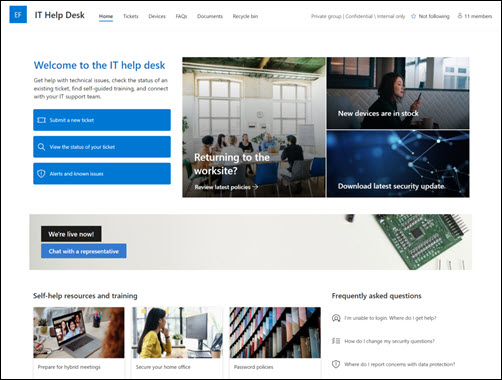
IT pagalbos tarnybos "SharePoint" svetainės šablonas yra komandos svetainė , skirta veikti kaip vidinis pagrindinis IT pagalbos tarnybos puslapis. Tvarkykite technines užklausas, sekite įrenginius ir bendrinkite mokymo medžiagą su savo organizacija.
Šiame straipsnyje galite sužinoti, kaip naudoti elementus, esančius IT pagalbos tarnybos "SharePoint" svetainės šablone, ir kaip galite tinkinti svetainę, kad ji būtų pritaikyta jums.
Pastaba
- Šis šablonas yra "Microsoft 365" prijungtas šablonas. Kai naudojant šį šabloną sukuriama komanda, svetainei ir komandai pritaikomas prijungtas "SharePoint" šablonas.
- "SharePoint" komponentai, pvz., puslapiai, sąrašai ir "Power Platform" integracijos, automatiškai įtraukiami ir prisegami kaip skirtukai prie bendro komandos kanalo. Vartotojai gali redaguoti šiuos puslapius ir sąrašus tiesiog iš "Teams".
Svetainės funkcijos
- Tinkinama svetainė su iš anksto užpildytais vaizdais, puslapio dalimis ir turiniu, kuris įkvėps svetainės redaktorius atlikti tinkinimus pagal organizacijos poreikius.
- Integruokite esamą bilietų sistemą arba naudokite "„Microsoft“" sąrašą , kad galėtumėte sekti palaikymo užklausas ir turtą.
- Norėdami atsakyti į dažniausiai užduodamus klausimus, naudokite paruoštą DUK puslapio šabloną.
Pastaba
- Kai kurios funkcijos organizacijose, kurios pasirinko dalyvauti tikslinio leidimo programoje, įgyvendinamos palaipsniui. Tai reiškia, kad funkcija gali būti dar nerodoma arba ji gali atrodyti kitaip, negu aprašyta žinyno straipsniuose.
- Kai pritaikote šabloną esamai svetainei, jūsų turinys nebus automatiškai sulietas su naujuoju šablonu. Vietoj to, esamas turinys bus saugomas kaip pasikartojantis svetainės turinio puslapis.
1 veiksmas: IT pagalbos tarnybos svetainės šablono įtraukimas
Jei komandos svetainę kuriate pirmą kartą, galite sąrankos metu pasirinkti IT pagalbos tarnybos šabloną. Arba vadovaukitės instrukcijomis, kaip įtraukti svetainės šabloną į esamą "SharePoint" svetainę.
Pastaba
Norint įtraukti šį šabloną į savo svetainę, reikia turėti svetainės kūrimo teises.
2 veiksmas. Iš anksto užpildyto svetainės turinio peržiūra
Naršykite iš anksto užpildytą svetainės turinį, puslapio dalis ir puslapius ir nuspręskite, kokių tinkinimų prireiks, kad atitiktų jūsų organizacijos prekės ženklą, balsą ir bendrus verslo tikslus.
Iš anksto užpildyto svetainės, sąrašo ir naujienų įrašo šablono turinys:
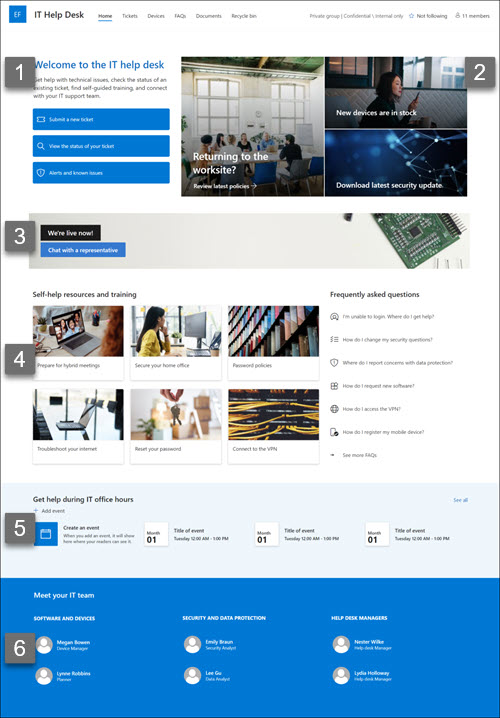
- Pagrindinis puslapis – nukreipimo vieta lankytojams pateikti ir peržiūrėti palaikymo užklausų būseną, peržiūrėti įspėjimus apie triktis ir pasiekti mokymus bei kitus išteklius.
- Bilietai – sekite pateiktų palaikymo kvitų eigą. Tinkinkite šį sąrašo šabloną redaguodami sąrašo teksto laukus.
- Įrenginiai – sekite priskirtus įrenginius ir turtą. Tinkinkite šį sąrašo šabloną redaguodami sąrašo teksto laukus.
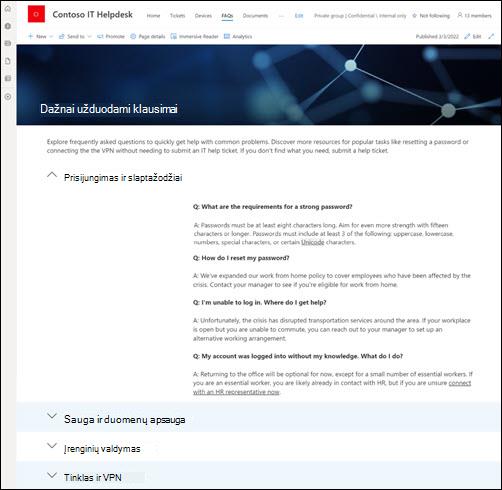
- DUK – pateikite lankytojams atsakymų į dažnai užduodamus klausimus, susijusius su tokiomis temomis kaip slaptažodžiai, sauga, tinklo ir įrenginių valdymas, sąrašą.
- Dokumentai – paprasta prieiga prie bendrinamų dokumentų.
- Šiukšlinė – suteikia prieigą prie neseniai panaikinto turinio.
3 veiksmas. Svetainės tinkinimas
Įtraukus IT pagalbos tarnybos svetainės šabloną, metas jį tinkinti ir pritaikyti sau.
Pastaba
Norėdami redaguoti "SharePoint" svetainę, turite būti svetainės savininkas arba svetainės narys.
|
|
|---|
Tinkinkite savo svetainės išvaizdą, svetainės naršymą, puslapio dalis ir turinį, kad ji atitiktų jūsų žiūrinčiųjų ir organizacijos poreikius. Tinkindami įsitikinkite, kad svetainė veikia redagavimo režimu, svetainės viršutiniame dešiniajame kampe pasirinkdami Redaguoti . Dirbdami pasirinkite Įrašyti ir uždarykite , kad įrašytumėte darbą kaip juodraštį, arba publikuokite iš naujo , kad keitimai būtų matomi žiūrovams.
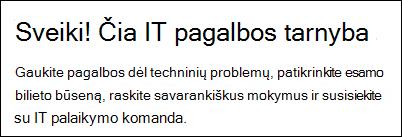
1. Naudokite teksto puslapio dalis, kad pateiktumėte rekomendacijas lankytojams
- Pradėkite pažymėdami teksto puslapio dalį.
- Redaguokite tekstą tiesiogiai puslapio dalyje. Tekstą ir formatavimo parinktis rasite įrankių juostoje virš puslapio dalies.
Sužinokite daugiau apie teksto puslapio dalį.
2. Naudokite "Hero" puslapio dalį, kad paryškintumėte naujinimus ir svarbią informaciją

- Pradėkite pasirinkdami "Hero" puslapio dalį ir pasirinkite Redaguoti ypatybes (
 ).
- Pasirinkite maketo parinktis, kurios geriausiai atitinka organizacijos poreikius.
Sužinokite apie skirtingus " Hero" puslapio dalies maketų ir parinkčių tipus.
3. Naudokite kvietimo veikti puslapio dalį, kad paryškintumėte bendrus išteklius

- Pasirinkite raginimo veikti puslapio dalį ir pasirinkite Redaguoti ypatybes ( ).
- Įtraukite fono vaizdą redagavimo srityje pasirinkdami Keisti , pasirinkdami vaizdo šaltinį ir pasirinkę vaizdą pasirinkdami Įterpti .
- Atnaujinkite mygtuko žymą ir mygtuko saitą su naršymo paskirties vieta.
- Koreguokite mygtuko etiketės ir saito lygiuotę.
- Dalyje Pritaikymas neįgaliesiems įtraukite alternatyvųjį tekstą.
Sužinokite daugiau apie raginimo veikti puslapio dalies naudojimą.
4. Naudokite sparčiųjų saitų puslapio dalį, kad suteiktumėte lengvą prieigą prie techninio palaikymo išteklių
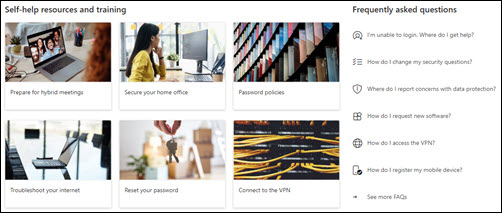
- Eikite į sparčiųjų saitų puslapio dalį, pasirinkite saitą, tada pasirinkite Redaguoti ypatybes ( ).
- Jei reikia, redaguokite saitą, pavadinimą, piktogramą ir aprašą pasirinkdami esamus saitus ir pasirinkdami Redaguoti ( ).
- Norėdami įtraukti saitą, pasirinkite + Įtraukti saitus.
Peržiūrėkite įvairius sparčiųjų saitų puslapio dalies maketų tipus ir redagavimo parinktis.
5. Įvykių puslapio dalies naudojimas svarbių įvykių ir datų sąrašui kurti
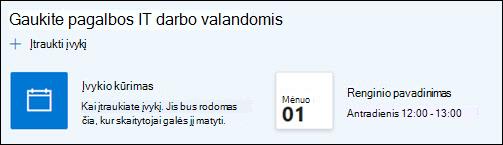
- Pasirinkite įvykių puslapio dalį ir pasirinkite Redaguoti ypatybes ( ).
- Pasirinkite rodomų įvykių šaltinį, įvykių sąrašą, kategoriją, datos diapazoną ir maketą .
- Pasirinkite Įgalinti taikymą pagal auditoriją , kad paryškintumėte turinį konkrečioms grupėms.
- Įveskite maksimalų elementų, kurie turi būti pateikti šioje puslapio dalyje, skaičių.
Sužinokite daugiau apie įvykių puslapio dalies naudojimą.
6. Naudokite People puslapio dalį pagrindiniams kontaktams rodyti
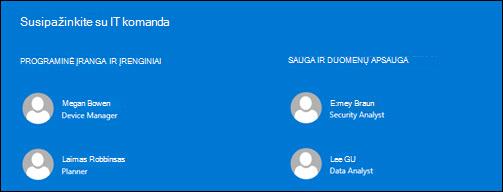
- Pasirinkite People puslapio dalį, pasirinkite Redaguoti ypatybes ().
- Pasirinkite kontakto kortelių maketą (didesnėse kortelėse pateikiama daugiau informacijos).
- Puslapio dalies teksto lauke įveskite vardą arba el. pašto adresą . Vardai bus automatiškai užpildomi pagal vartotojus organizacijoje.
- Norėdami naikinti pavadinimus iš puslapio dalies, nukreipkite žymiklį į pavadinimą ir pasirinkite X.
- Norėdami pakeisti pavadinimų išdėstymą puslapio dalyje, pasirinkite ir vilkite pertvarkymo piktogramą (
 ), kad perkeltumėte pavadinimą į naują vietą.
Sužinokite daugiau apie People puslapio dalį.
Tinkinti šiuos svetainės puslapius ir sąrašus
- Bilietai – sekite pateiktų palaikymo kvitų eigą. Tinkinkite šį sąrašą redaguodami sąrašo šabloną.
- Įrenginiai – sekite priskirtus įrenginius ir turtą. Tinkinkite šį sąrašą redaguodami sąrašo šabloną.
- DUK – tinkinkite šį puslapį redaguodami teksto ir sparčiųjų saitų puslapio dalis.
Išvaizdos ir svetainės naršymo tinkinimas
Prieš bendrindami svetainę su kitais, atlikite paskutinius darbus užtikrindami, kad vartotojai galėtų lengvai rasti svetainę, naršyti saitus ir puslapius bei greitai pasiekti svetainės turinį.
- Redaguokite dokumentų bibliotekas , atnaujindami aplankų pavadinimus ir įkeldami išteklius.
- Redaguoti ir tinkinti svetainės naršymą.
- Keiskite svetainės išvaizdą tinkindami temą, logotipą, antraščių maketus ir svetainės išvaizdą.
- Įtraukite arba pašalinkite puslapius į šią svetainę arba svetainės naršymą , kad tilptų esamas turinys.
- Pasirinkite susieti šią svetainę su organizacijos centrine svetaine arba, jei reikia, įtraukti šią svetainę į esamą centrinės svetainės naršymą .
4 veiksmas. Svetainės bendrinimas su kitais
Bendrinkite svetainę su kitais, kai ją tinkinsite, peržiūrėsite jos tikslumą ir publikuosite galutinį juodraštį.
- Bendrinkite svetainę su kitais, kai ją tinkinsite, peržiūrėsite ir publikuosite galutinį juodraštį.
- Pasirinkite Parametrai , tada – Svetainės teisės.
- Pasirinkite Įtraukti narių, pasirinkite Įtraukti narių į grupę , tada – Įtraukti narių.
- Įveskite vardus lauke Narių įtraukimas , jei norite įtraukti narių į svetainę. Įvedę vardą, pasirinkite teisių lygį po jo vardu, kad suteiktumėte prieigą prie komandos svetainės turinio, bendrinamų išteklių, pvz., komandos, "Outlook" kalendoriaus ir svetainės redagavimo teisių.
Sužinokite daugiau apie komandos svetainės parametrų, svetainės informacijos ir teisių valdymą.
5 veiksmas: Svetainės tvarkymas
Sukūrus ir paleidus svetainę, kitas svarbus etapas bus svetainės turinio tvarkymas. Įsitikinkite, kad turite planą, kaip atnaujinti turinį ir puslapio dalis.
Geriausia svetainės priežiūros praktika
- Suplanuokite svetainės priežiūrą – sudarykite svetainės turinio peržiūros grafiką taip dažnai, kiek reikia, kad užtikrintumėte, jog turinys vis dar tikslus ir aktualus.
- Reguliariai skelbkite naujienas – platinkite naujausius pranešimus, informaciją ir būseną visoje organizacijoje. Sužinokite, kaip įtraukti naujienų įrašą komandos svetainėje arba ryšių svetainėje ir parodyti kitiems skelbiantiems pranešimus, kaip jie gali naudoti "SharePoint" naujienas.
- Tikrinti saitus ir puslapio dalis – nuolat atnaujinkite saitus ir puslapio dalis, kad įsitikintumėte, jog išnaudojate visą savo svetainės vertę.
- Naudokite analizę įsitraukimui pagerinti – peržiūrėkite svetainės naudojimą naudodami įdėtąją naudojimo duomenų ataskaitą , kad gautumėte informacijos apie populiarų turinį, apsilankymus svetainėse ir kt.
- Periodiškai peržiūrėkite svetainės parametrus – sukūrę svetainę "SharePoint", galite keisti svetainės parametrus, svetainės informaciją ir teises .
Daugiau tinkinimo išteklių
Sužinokite daugiau apie "SharePoint" svetainių planavimą, kūrimą ir priežiūrą .
Žr. daugiau "SharePoint" svetainių šablonų.