
Sąrašai suteikia labai lankstų būdą pateikti duomenis. Galite įgalinti dešimtis parametrų, kad galėtumėte rodyti savo duomenis įvairiais formatais, nurodyti vartotojus, kurti darbo eigas, įtraukti versijas ir siųsti RSS naujinimus, kai viskas keičiasi.
Sąrašo parametrų redagavimas
Vykdykite šiuos veiksmus, kad atidarytumėte sąrašo parametrus.
Sąraše, kurį norite redaguoti, pasirinkite parametrų
 , tada pasirinkite Sąrašo parametrai.
Pastaba
- Ar jūsų ekranas atrodo kitaip nei parodytas pavyzdžiuose? Gali būti, kad administratorius nustatė klasikinį dokumentų bibliotekos naudojimą arba naudojate senesnę "SharePoint" versiją. Jei esate sąrašo, svetainės savininkas arba administratorius, eikite į Numatytosios sąrašų ir dokumentų bibliotekos patirties perjungimas iš naujos arba klasikinės.
- Kai kurios funkcijos šiuo metu pasiekiamos tik klasikinėje versijoje. Pasirinkite Grįžti į klasikinę "SharePoint" apatiniame kairiajame puslapio kampe, kad perjungtumėte į klasikinį rodinį. Norėdami išeiti iš klasikinės patirties, uždarykite visus "SharePoint" langus ir vėl juos atidarykite.
Sąrašo parametrų puslapyje redaguokite norimus parametrus ir ypatybes, pvz., pavadinimą, aprašą, įtraukite versijų kūrimą arba tikrinimą, rikiuokite stulpelius arba įtraukite daugiau stulpelių.
Kiekvienas parametras leidžia nustatyti arba atšaukti keitimus ir papildymus. Norėdami gauti daugiau informacijos, skaitykite paskesnius skyrius.
Baigę grįžkite į sąrašą, kad pamatytumėte keitimus.
Sąrašo parametrai
Toliau pateikiama trumpa apžvalga, ką galite padaryti sąrašo parametrų puslapyje. Kiekvienas parametras leidžia įjungti parametrą arba jį įrašyti ir atšaukti.
Toliau pasirinkite antraštę, kad ją atidarytumėte ir peržiūrėtumėte išsamią informaciją.
Bendrieji parametrai
Redaguoti ir valdyti navigaciją; nustatyti versijų kūrimo, tikrinimo ir auditorijos parametrus; ir valdyti išplėstinius parametrus.
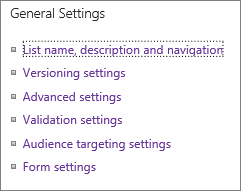
| Sąrašo pavadinimas, aprašas ir naršymas | Redaguoti arba keisti sąrašo pavadinimą, aprašą; ir nustatyti, ar sąrašas turi būti rodomas greitosios paleisties juostoje. |
|---|---|
| Versijų kūrimo parametrai | Nustatyti, ar reikalingas pateiktų elementų patvirtinimas, kurti naujas versijas kiekvienam redagavimui, pateiktų ir patvirtintų versijų skaičiui; ir nustatyti, kas gali skaityti, redaguoti arba tvirtinti juodraščius. |
| Išplėstiniai parametrai | Nustatykite
|
| Tikrinimo parametrai | Nurodykite tikrinimo formulę. Sukurkite pranešimą, kuris padėtų vartotojams suprasti, kaip atrodo tinkami duomenys. |
| Audience targeting settings | Įgalinkite auditorijos taikymo stulpelį, kad būtų filtruojamas turinys pagal vartotojo kontekstą. |
| Įvertinimo parametrai | Įgalinus vertinimus, du laukai įtraukiami į šiame sąraše pasiekiamus turinio tipus ir vertinimo valdiklis įtraukiamas į numatytąjį sąrašo arba bibliotekos rodinį. Kaip turinio vertinimo būdą galite pasirinkti Patinka arba Įvertinimai žvaigždutėmis . |
| Formos parametrai | Naudokite "„Microsoft PowerApps“" šio sąrašo formoms tinkinti. Galite modifikuoti formos maketą, įtraukti paveikslėlių ir formatuoto teksto, įtraukti pasirinktinį duomenų tikrinimą, kurti papildomus rodinius ir įtraukti taisykles. "„Microsoft“ InfoPath" taip pat pateikiama kaip atgalinio suderinamumo parinktis. Rekomenduojama naudoti "PowerApps", o ne "InfoPath". |
Teisės ir valdymas
Valdykite savo sąrašo informacijos teisių valdymą (IRM), raktažodžius ir darbo eigą, nustatykite žmonių, prie kurių norite prisidėti, teises ir peržiūrėkite sąrašą.
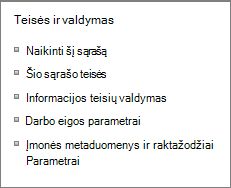
| Naikinti šį sąrašą | Visiškai panaikina sąrašą ir jus grąžina į pagrindinį puslapį. |
|---|---|
| Šio sąrašo teisės | Nustatykite skirtingų svetainės vartotojų grupių sąrašo teisių rinkinius. |
| Informacijos teisių valdymas (IRM) | Įgalinkite ir sukurkite teisių strategijos pavadinimą ir aprašą, konfigūruokite dokumentų prieigos teises ir nustatykite grupės apsaugą bei laiką, kada būtina patvirtinti kredencialus. |
| Darbo eigos parametrai | Nustatyti sąrašo, elemento arba aplanko darbo eigos susiejimo tipus. Įtraukti, pašalinti, blokuoti arba atkurti darbo eigą. |
| Įmonės metaduomenų ir raktinių žodžių parametrai | Įtraukite įmonės raktažodžių stulpelį ir įgalinkite raktažodžių sinchronizavimą. |
| Įrašyti sąrašą kaip šabloną | Įrašo sąrašą kaip šabloną su turiniu arba be jo. Tik "SharePoint Server 2019". |
Pranešimai
Nustatykite, kad RSS informacijos santraukos būtų išjungtos pasikeitus sąrašo elementams.
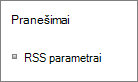
| RSS parametrai | Nustatykite šiuos parametrus:
|
|---|
Stulpeliai
Stulpelių parametrai suteikia galimybę rodyti arba slėpti stulpelius, kurti arba įtraukti esamus stulpelius, stulpelių rikiavimą ir stulpelių indeksavimą.
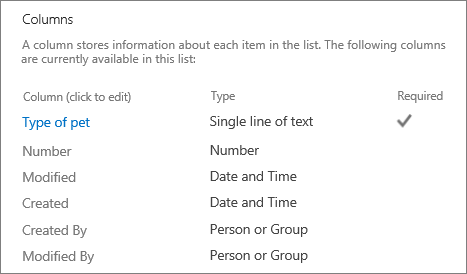
| Stulpelių redagavimas | Galite pasirinkti stulpelį, kad redaguotumėte ir redaguotumėte teksto lauko ypatybes, pvz., būtinus duomenis, unikalias reikšmes ir maksimalų simbolių skaičių. |
|---|---|
| Kurti stulpelį | Sukurkite stulpelį naudodami vieną iš daugelio tipų. Nustatykite pavadinimą, aprašą ir konkrečius parametrus, atsižvelgdami į įtraukiamo stulpelio tipą. |
| Įtraukimas iš esamų svetainės stulpelių | Į sąrašą įtraukite stulpelių, kurie buvo naudojami kituose svetainės sąrašuose. Nustatykite, kad rodytumėte arba nerodytumėte numatytajame rodinyje. |
| Stulpelių rikiavimas | Pakeiskite tvarką, kuria sąraše rodomi stulpeliai iš kairės į dešinę. |
| Indeksuoti stulpeliai | Sukurkite arba pašalinkite iki 20 stulpelių indeksų. |
Rodiniai
Rodinių peržiūra ir kūrimas
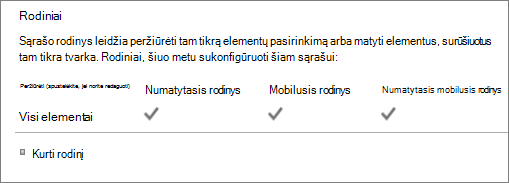
| Rodinys | Peržiūrėkite sąrašo duomenų rodinius. Spustelėkite, jei norite redaguoti elementus. |
|---|---|
| Kurti rodinį | Sukurkite savo duomenų Standard View, Datasheet View, Calendar View, Gantt View arba Access View rodinius. Kiekvienas rodinio tipas pateikia savo parametrus. Taip pat galite pradėti nuo esamo rodinio. |