
Sāciet darbu digitālajā apmācīšanas un mācīšanās centrmezglā pakalpojumā Office 365 Education.
Ērti pārvaldiet klases darbplūsmu, vienlaikus dodot iespēju katram skolēnam runāt
Padoms
"Microsoft Teams piešķīra visiem skolēniem, pat klusākajiem, iespēju izteikties manās nodarbībās." - Pamatskolas pedagogs
Microsoft Teams ir digitāls centrmezgls, kas apkopo sarunas, sapulces, failus un programmas vienotā pieredzē pakalpojumā Office 365 Education. Izmantojot Microsoft Teams, izglītības darbinieki var ātri un vienkārši pāriet no sarunām uz satura izveidi, nodrošinot kontekstu, nepārtrauktību un caurspīdīgumu. Microsoft Teams pievēršas dažādu grupu atšķirīgajām vajadzībām, atvieglojot sadarbību un rodot iespēju paveikt nepieciešamās darbības.
- Projektu, uzdevumu un satura pārvaldība, lietojot ikdienā izmantotās lietojumprogrammas — un tas viss ir pieejams vienotā, pielāgotā darbvietā.
- Informācijas un atjauninājumu saņemšana reāllaikā, nodrošinot informētību; šī informācija tiek kopīgota pastāvīgās grupas sarunās, privātā tērzēšanā (ja nepieciešams, to var regulēt), grupas sapulcēs un citos kanālos.
- Bagātīgu sadarbības iespēju un nevainojamu pieredzi ar integrētām programmām no Microsoft 365, piemēram, Word, Excel, PowerPoint un OneNote klases piezīmju grāmatiņa, kā arī programmām, ko nodrošina izglītības partneri, piemēram, busuu, Canvas, Flipgrid un Kahoot!
Piezīme
Office 365 Education tagad iekļauts pakalpojums Teams. Tas nozīmē, ka pakalpojumu Microsoft Teams bez maksas var lietot visi mācībspēki, darbinieki un skolēni, izmantojot pakalpojumu Office 365 Education!
Tālāk esošajā tabulā ir aprakstīti vairāki piemēri, kā pedagogi var sadarboties pakalpojumā Teams, lai atbalstītu novatoriskas mācīšanas metodes un labo praksi klases nodarbībās un skolās, kurās notiek sadarbība.
| Scenārijs | Apraksts |
|---|---|
| Saistoša pieredze klases darbā | Ietaupiet laiku un ērti organizējiet diskusijas klasē, pārvaldiet uzdevumus un sadarbojieties ar skolēniem, izveidojot personalizētu mācību vidi un pievēršoties skolēnu individuālajām mācību un attīstības vajadzībām. |
| Stundu plānošana | Lai izstrādātu stundu plānus dažādiem mācību priekšmetiem un vērtēšanas līmeņiem, ir nepieciešama efektīva skolotāju komunikācija un sadarbība skolas vai apgabala mērogā. |
| Profesionālo mācību kopienas | Sadarbojieties profesionālo mācību kopienās (professional learning communities — PLC) un kopīgojiet labo praksi, lai palīdzētu veidot profesionālās izaugsmes iespējas un atbalstu saviem kolēģiem. |
| Pēcskolas programmas | Nesen veikts pētījums atklāja, ka pēcskolas programmas pārliecinoši uzlabo skolēnu zināšanas par STEM karjeru (80%), veicina pozitīvāku attieksmi pret STEM (78%) un palielina neatlaidību un kritiskās domāšanas prasmes (72%)1. Izglītības darbinieki var sadarboties, lai pastāvīgi radītu aizraujošas un stimulējušās aktivitātes, mudinot skolēnus piedalīties šajās svarīgajās brīvprātīgajās programmās. |
¹Hintons, M. (2017, marts). Studiju saites After-School programmām uzlabotām STEM zināšanām. Izglītības nedēļa. Izgūts no http://blogs.edweek.org/edweek/time_and_learning/2017/03/new_study_examines_link_between_after-school_programs_stem_knowledge.html?cmp=eml-enl-eu-news3
Informācija par pakalpojumu Teams
Jūs varat izveidot grupas dažādiem mācību periodiem, projektiem, aktivitātēm (pēc vajadzības) un uzaicināt citus skolā vai apgabalā esošos lietotājus pievienoties grupai. Grupas var izveidot arī, pamatojoties uz esošajām Microsoft 365 grupām, un visas Microsoft 365 grupās veiktās izmaiņas tiks automātiski sinhronizētas pakalpojumā Teams. Tādējādi tiek vienkāršots grupas dalībnieku uzaicināšanas un pārvaldīšanas process, turklāt grupas faili tiek saglabāti pakalpojumā Teams.
Piemēram, atsevišķas nodarbības var organizēt kanālos, kuros ir sarunām, failiem, piezīmēm un citām iespējām paredzētas cilnes. Kanālus var izveidot atbilstoši nodarbības vajadzībām, piemēram, pēc vienības, temata vai pēc grupas, kas veidota saistībā ar projektu. Izmantojot cilnes, nodarbības dalībnieki var augšupielādēt, pārskatīt un rediģēt failus, piezīmes un pielāgotu saturu (piemēram, dokumentus, izklājlapas, prezentācijas, video, ārējās saites, citas lietojumprogrammas un citu saturu). Šis saturs pēc tam ir ērti pieejams visiem nodarbības dalībniekiem.
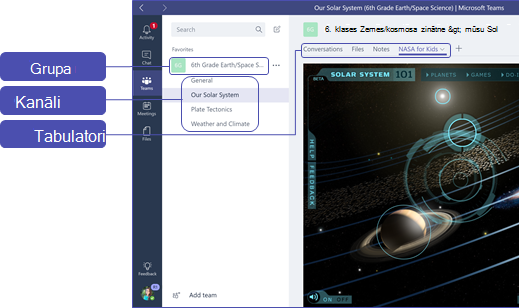
Padoms
Pakalpojuma Teams iestatīšana mobilajā ierīcē ir pavisam vienkārša; to paveicot, varēsit ērti sazināties ar savas nodarbības dalībniekiem jebkurā vietā, laikā un jebkurā ierīcē. Lejupielādējiet pakalpojumu Teams no Windows veikala (Windows Phone), App Store (Apple iOS) vai Google Play (Android).
Nodarbības dalībnieku iepazīstināšana ar pakalpojumu Teams
Vispirms sarīkojiet pirmo sapulci, lai izskaidrotu gaidāmo, nodrošinātu palīdzību un demonstrētu Teams lietošanas pamatprincipus. Aiciniet nodarbības dalībniekus izmantot Teams kā galveno saziņas un sadarbības rīku aktivitātēm, kas saistītas ar grupas darbu.
Teams pielāgošana individuālam scenārijam
Lai grupas darbotos sekmīgi, tām ir nepieciešami vienkārši un intuitīvi rīki, lai nodrošinātu ātru un efektīvu saziņu un sadarbību. Ja gatavojat stundu plānu, personalizējat mācību vidi, izstrādājat pēcskolas programmu vai pārvaldāt jebkuru citu ar grupas darbu saistītu aktivitāti vai projektu, pakalpojuma Teams izmantošana var palīdzēt jums gūt panākumus. Tālāk ir aprakstītas darbības, lai sāktu darbu un pielāgotu unikālās klases grupas.
Grupas izveide un grupas dalībnieku uzaicināšana
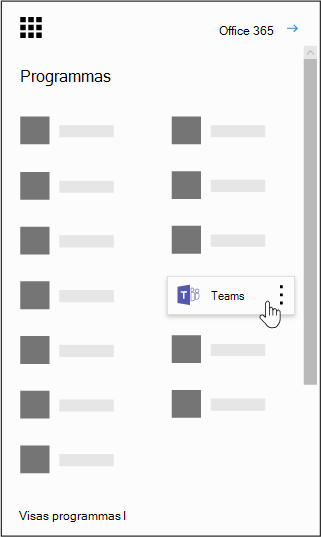
Lai palaistu programmu Teams, dodieties uz lietojumprogrammu palaidēju — "vafeli"
 Office 365 Education augšējā kreisajā stūrī un atlasiet Teams, lai atvērtu tiešsaistes programmu (vai lejupielādētu to datorā).
Piezīme
Ja neizdodas piekļūt pakalpojumam Teams, sazinieties ar savu IT Administrēšanas speciālistu un pārliecinieties, vai jums ir atbilstošā licence.
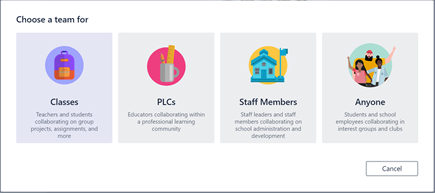
Atlasiet Pievienoties vai izveidot grupu>Izveidot grupas>klases.
Piezīme
Ja jūsu izglītības iestādē tiek izmantots pakalpojums School Data Synch, jums tiks automātiski izveidotas nodarbības ar skolēnu sarakstiem, kas pievienoti izglītības iestādes informācijas sistēmai, lai jums nevajadzētu pievērsties šai darbībai.
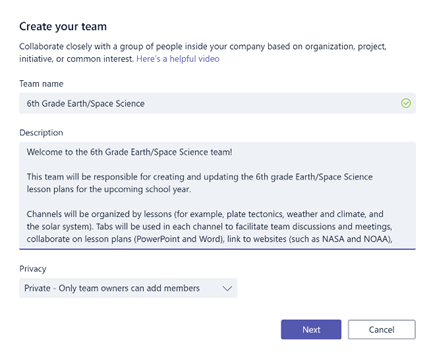
Grupas izveides sadaļā piešķiriet nodarbībai nosaukumu un uzrakstiet īsu aprakstu, izskaidrojot nodarbības mērķi. Pēc tam atlasiet Tālāk.
Piezīme
Opcijas Privacy (Privātums) iestatījumam ir jābūt Private—Only team owners can add members (Privāts — dalībniekus var pievienot tikai grupas īpašnieki); ja nepieciešams, šo iestatījumu varat mainīt vēlāk.
Padoms
Pirms nodarbības dalībnieku apmācīšanas pielāgojiet programmas Teams iestatīšanas procesu. Vispirms izveidojiet nodarbību, iestatiet vairākus kanālus un pievienojiet cilnes. Pēc tam izvietojiet cilnēs atbilstošu, saistošu un noderīgu saturu.
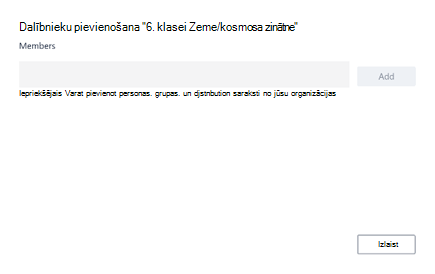
Varat ērti pievienot cilvēkus, grupas un adresātu sarakstus no savas skolas vai apgabala. Kad sākat rakstīt vārdus, tiks parādīts nolaižams personu saraksts no jūsu e-pasta kontaktpersonām. Noklikšķiniet uz pogas Pievienot , lai pievienotu grupas dalībniekus, vai atlasiet Izlaist , lai vispirms iestatītu saturu un vēlāk pievienotu grupas dalībniekus (ieteicams).
Dažu galveno kanālu un lieliska satura ciļņu izveide
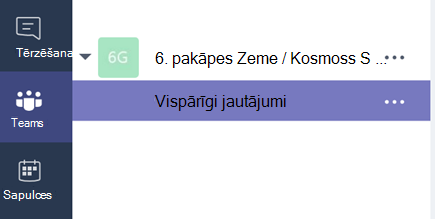
Katrai klasei, kuru izveidosiet, būs kanāls Vispārīga informācija . Jūs varat pievienot papildu kanālus, lai organizētu nodarbības dalībnieku darbu. Pēc noklusējuma visi klases grupas dalībnieki var piekļūt šiem kanāliem.
Padoms
Kanālā General ( Vispārīgi ) publicējiet pakalpojuma Teams apmācības padomus un paziņojumus, lai nodrošinātu ērtu atsauces materiālu. Šī ir vieta, kur visi nodarbības dalībnieki var saņemt palīdzību un norādījumus, un īpaši noderīga tā būs jauniem dalībniekiem, kuri pievienojas pakalpojumam Teams.
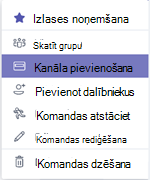
Lai izveidotu papildu kanālus, atlasiet daudzpunkti (...) kanālu sarakstā blakus klases grupas nosaukumam.
Nolaižamajā izvēlnē atlasiet Add channel (Pievienot kanālu).
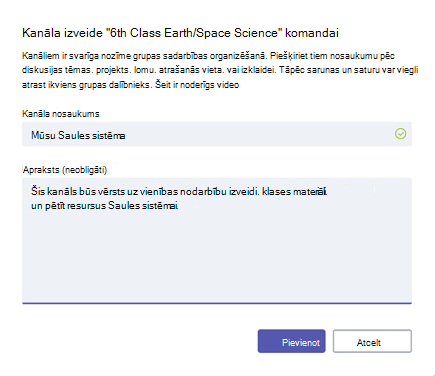
Dialoglodziņā piešķiriet kanālam nosaukumu un uzrakstiet īsu aprakstu, izskaidrojot kanāla mērķi. Atlasiet Pievienot.
Padoms
Pēc kanālu izveides ielādējiet tos ar ievada saturu, ko klase var redzēt, kad viņi pirmo reizi piesakās. Piemēram, varat sākt jaunu sarunu, publicējot jautājumu katrā kanālā. Varat arī @mention konkrētus nodarbības dalībniekus iesaistīt savā diskusijā.
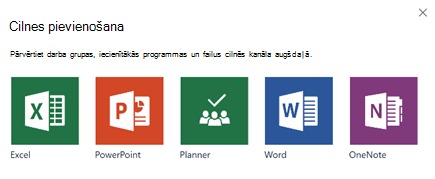
Atsevišķos kanālos varat izveidot cilnes dažādam saturam un lietojumprogrammām. Katrā kanālā tiek izveidoti vairāki noklusējuma kanāli, tostarp Conversations (Sarunas), Files, Class Notebooks (Class piezīmju grāmatiņas) un Assignments (Uzdevumi). Lai izveidotu jaunu cilni, atlasiet + pa labi no noklusējuma cilnēm, pēc tam atlasiet cilnei programmu vai failu (piemēram, Word vai Planner), piešķiriet tai nosaukumu un atlasiet pogu Saglabāt.

Piezīme
Dažu lietojumprogrammu un pakalpojumu iestatīšanas darbības var nedaudz atšķirties no šeit sniegtajām norādēm.
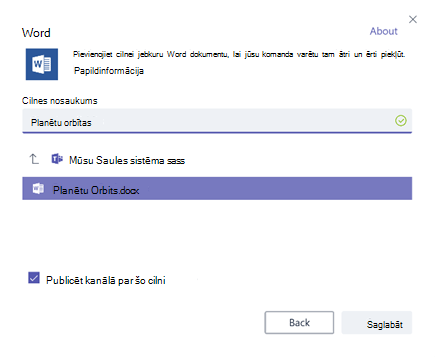
Lai izveidotu jaunu cilni, kura ir tieši saistīta ar noteiktu failu (piemēram, mācību plānu, struktūru vai interaktīvu nodarbības prezentāciju), atlasiet + un pēc tam atlasiet faila tipam piemērotu programmu (piemēram, Word dokumentu, Excel izklājlapu vai PowerPoint prezentāciju). Atrodiet faila nosaukumu sadaļā Files, piešķiriet cilnei nosaukumu un atlasiet pogu Saglabāt.
Padoms
Jūs varat piespraust esošu OneNote Class piezīmju grāmatiņu no SharePoint vietnes vai citas tīmekļa vietnes (globusa ikona) tieši savā kanālā kā cilni, lai grupai nodrošinātu ērtu piekļuvi.
E-pasta sarunu pārvietošana uz pakalpojumu Teams
Jūs varat sūtīt e-pasta ziņojumus uz kanālu pakalpojumā Teams, lai visa nodarbības dalībnieku saziņa būtu organizēta un pieejama vienuviet.
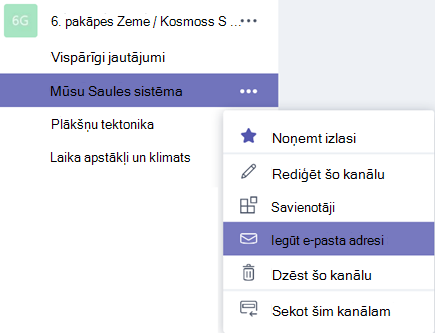
Lai izveidotu kanālam paredzētu e-pasta adresi, novietojiet kursoru virs kanāla un atlasiet daudzpunkti (...).
Nolaižamajā izvēlnē atlasiet Get email address.
Atlasiet pogu Kopēt un saglabājiet e-pasta adresi kontaktpersonu sarakstā vai e-pasta adrešu grāmatā.
Padoms
Pārsūtiet e-pasta ziņas uz kanālu, lai turpinātu diskusijas pakalpojumā Teams.
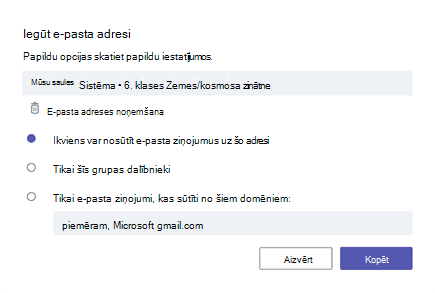
Jūs varat noklikšķināt uz saites Papildu iestatījumi logā Iegūt e-pasta adresi , lai ierobežotu to lietotāju skaitu, kuri var sūtīt grupai e-pasta ziņas (piemēram, visi, tikai grupas dalībnieki vai tikai e-pasta ziņas, kas sūtītas no noteiktiem domēniem).
Padoms
Ierobežojot to lietotāju skaitu, kuri var sūtīt e-pasta ziņojumus kanālam, tiek samazināta surogātpasta vai pikšķerēšanas e-pasta ziņojumu saņemšanas varbūtība pakalpojumā Teams.
Jūs varat pielāgot savus e-pasta paziņojumu iestatījumus dažādiem notikumiem (piemēram, personiskiem @mentions vai atbildēm uz jūsu sāktām sarunām), noklikšķinot uz sava profila attēla pakalpojuma Teams kreisajā apakšējā stūrī un pēc tam nolaižamajā izvēlnē atlasot Notifications (Paziņojumi ).
Nodarbības uzdevumu izveide
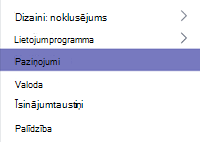
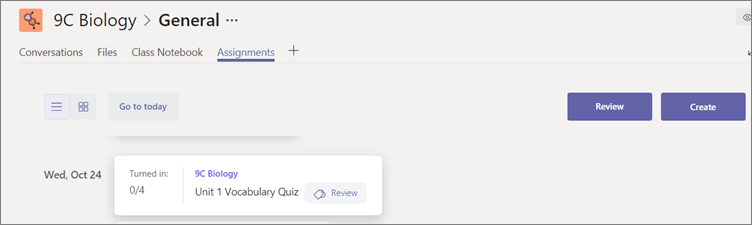
Lai izveidotu uzdevumus pakalpojumā Teams, savas klases grupā atlasiet cilni Uzdevumi .
Atlasiet Izveidot>jaunu uzdevumu.
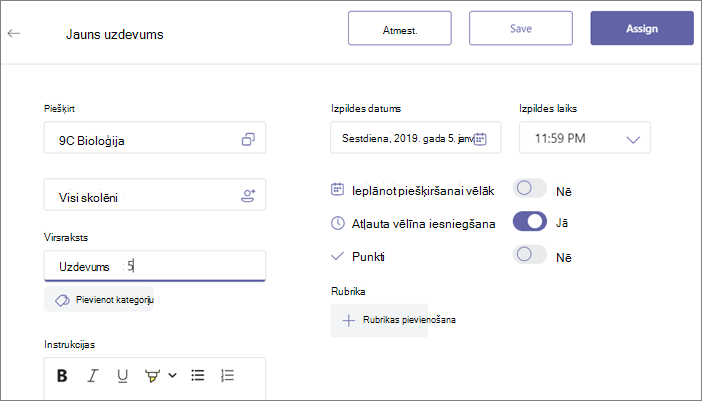
Logā Jauns uzdevums pievienojiet uzdevuma detalizēto informāciju un pievienojiet skolēniem paredzētos atsauces materiālus. Ieplānojiet izpildes datumu un slēgšanas datumu. Izvēloties slēgšanas datumu, kas ir vēlāks par termiņu, studenti varēs iesniegt novēlotu darbu.
Kad esat pabeidzis, atlasiet Piešķirt.
Padoms
Ja vēl neesat gatavs izplatīt uzdevumu, varat to saglabāt kā melnrakstu. Vienkārši atgriezieties cilnē Assignments (Uzdevumi) vēlāk, lai piešķirtu uzdevumu.
Lai pārskatītu un vērtētu skolēnu darbus, naviģējiet uz uzdevumu sadaļu savā nodarbībā.
Atlasiet Pārskatīt , lai skatītu visus skolēnu iesniegtos uzdevumus.
Jūs varat pievienot atsauksmes un piezīmes sarakstā vai atlasīt atsevišķa skolēna iesniegto darbu, lai skatītu šī skolēna uzdevumu. No šī skata varat arī ātri un ērti naviģēt uz citu skolēnu darbiem.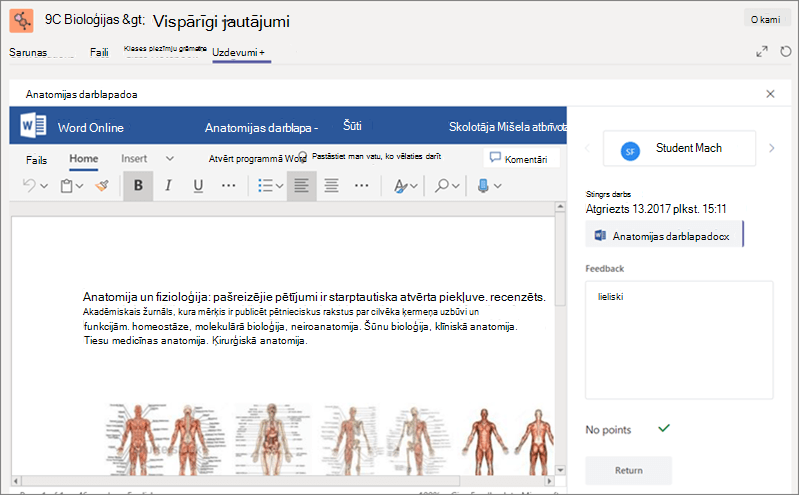
Komentāru nodošana skolēniem
Ir iespējamas situācijas, kad jums ir jāatbild kādam skolēnam (vai otrādi) nepastarpināti, bet tērzēšanas funkcija ir atspējota. Nesatraucieties, jo funkciju vienmēr varat izmantot @mention pakalpojumā Teams. Vienkārši izmantojiet zīmi “@” un ievadiet skolēna vārdu, bet pēc tam ierakstiet komentāru; šis skolēns saņems ziņu par to, ka esat viņam atbildējis. Ņemiet vērā, ka šis ziņojums nav privāts un to varēs skatīt visi skolēni un izglītotāji.
Dzēstu grupu un kanālu atgūšana
Dzēstas grupas un kanālus ir iespējams atgūt. Lai to izdarītu, veiciet tālāk minētās darbības.
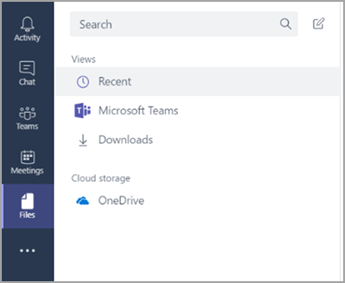
- Atlasiet Faili.
Sadaļā Mākoņkrātuve atlasiet OneDrive.
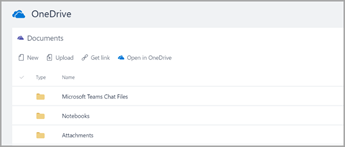
- Atlasiet opciju Open In OneDrive (Atvērt pakalpojumā OneDrive).
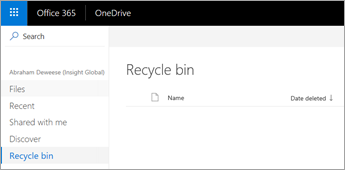
- Pēc tam atlasiet Recycle Bin (Atkritne), lai veiktu pārlūkošanu, meklējot dzēstas piezīmju grāmatiņas un citu saturu.
Satura arhivēšana
Šobrīd nav pieejama satura arhivēšanas metode. Tomēr, lai saglabātu piezīmju grāmatiņas pēc nodarbības beigām, varat pievienot grupu un piešķirt tai iezīmi "Arhivēts" vai arī noņemt kanālus un vēlāk tos atgūt OneDrive mākoņkrātuvē (atbilstoši iepriekš aprakstītajām darbībām).
Par pakalpojumu Teams saņemtās informācijas pārskats
- Teams ir digitāls centrmezgls, kas paredzēts apmācību un mācīšanās procesam, kas ir pilnībā integrēts pakalpojumā Office 365 Education. Grupas dalībnieki var ērti sazināties un sadarboties, izmantojot pazīstamas Microsoft 365 lietojumprogrammas, piemēram, Word, Excel, OneNote Class piezīmju grāmatiņu un PowerPoint. Teams ir bezmaksas Office 365 Education abonentiem.
- Varat organizēt savu grupu, izveidojot pielāgotus kanālus un cilnes, kas atbilst jūsu sadarbības prasībām. Cilnes var saistīt tieši ar failiem un saturu, ar Microsoft 365 programmām, piemēram, Planner un PowerBI, vai ar izglītības programmām, piemēram, Flipgrid, Quizlet un Nearpod!
- Pārvietojiet e-pasta ziņojumus uz pakalpojumu Teams, lai glabātu visas nodarbības dalībnieku sarunas vienuviet.
- Izmantojiet uzdevumu pakalpojumā Teams , lai ērti pārvaldītu klases darbus pilnībā. Ātri izveidojiet, izplatiet un novērtējiet uzdevumus!
- Papildinformāciju par jauno pieredzi pakalpojumā Teams pakalpojumā Office 365 Education lasiet šeit, emuārā Education.
- Izpētiet Microsoft izglītības palīdzības centru, lai saņemtu citu palīdzību, kas jums varētu būt nepieciešama.