
Brīvprātīgo centra vietnes veidne ir saziņas vietne , kas ir izveidota kā centrāls centrmezgls, kur brīvprātīgie jūsu bezpeļņas organizācijā var piekļūt galvenajai informācijai. Kopīgojiet informāciju un resursus, lai jūsu brīvprātīgie varētu sadarboties ar jūsu organizāciju un sagatavotu viņus atbalstīt jūsu misiju.
Sveiciet un piesaistiet jaunus brīvprātīgos, publicējiet paziņojumus, parādiet gaidāmos pasākumus, izceliet savas organizācijas misiju un programmas, kā arī iepazīstiniet ar saviem darbiniekiem. Nodrošiniet ātru un vienkāršu piekļuvi brīvprātīgo apmācības un pievienošanas materiāliem un citām vietnēm.
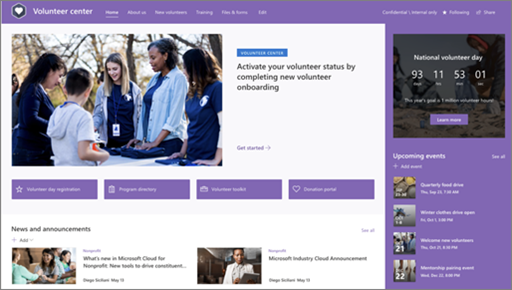
Šajā rakstā ir sniegts pārskats par to, kā izmantot SharePoint brīvprātīgo centra vietnes veidnes elementus un kā pielāgot vietni, lai tā atbilstu jūsu organizācijas vajadzībām.
Vietnes līdzekļi
- Pielāgojama vietne, kurā ir iepriekš aizpildīti attēli, tīmekļa daļas un saturs, lai iedvesmotu vietņu redaktorus, veicot pielāgojumus atbilstoši organizācijas vajadzībām.
- Iepriekš aizpildītas lapas, kas brīvprātīgajiem ļauj viegli iegūt visu nepieciešamo informāciju, lai iesaistītos un uzzinātu par jūsu organizāciju, piekļūtu apmācības un pievienošanās resursiem, kā arī būtu informēts par jaunākajām ziņām un notikumiem, lai atbalstītu jūsu misiju.
Piezīme
- Organizācijām, kuras ir piekritušas piedalīties atlasītās versijas laidiena programmā, dažas funkcijas tiek piedāvātas pakāpeniski. Tas nozīmē, ka šis līdzeklis vēl nav redzams vai tas var izskatīties citādi, nekā aprakstīts palīdzības rakstos.
- Lietojot veidni esošā vietnē, saturs netiks automātiski sapludināts ar jauno veidni. Tā vietā esošais saturs tiek saglabāts kā vietnes satura lapas dublikāts.
1. darbība. Brīvprātīgo centra vietnes veidnes pievienošana
Lai sāktu darbu, veiciet darbības, lai pievienotu veidni jaunā vai esošā vietnē.
Piezīme
Lai šo veidni pievienotu savai vietnei, jums ir jābūt vietnes īpašnieka atļaujām.
2. darbība. Iepriekš aizpildītā vietnes satura pārskatīšana
Izpētiet iepriekš aizpildīto vietnes saturu, tīmekļa daļas un lapas. Izlemiet, kādi vietnes pielāgojumi ir nepieciešami, lai tie atbilstu jūsu organizācijas zīmolam, balsij un misijai.
Iepriekš aizpildītās lapas:
- Mājas lapa: Nodrošiniet brīvprātīgo nosēšanās vietu, kur viņi var iesaistīties jaunākajās ziņās un paziņojumos, notikumos, piekļūt galvenajai informācijai un uzzināt vairāk par savu organizāciju un darbiniekiem.
- Par mums: Izceliet savu misiju, ietekmi, programmas un iepazīstiniet ar savu komandu, lai palīdzētu brīvprātīgajiem labāk saprast, kas jūs esat un ko jūs darāt. Pielāgojiet šo lapu, rediģējot tīmekļa daļas Attēls, Teksts un Ātrās saites.
- Jauni brīvprātīgie: sveiciet jaunus brīvprātīgos un vadiet viņus pievienošanās procesā, sniedzot informāciju, kontaktus un resursus, kas nepieciešami, lai sāktu darbu. Pielāgojiet šo lapu, rediģējot tīmekļa daļas Attēls, Teksts, People, Ātrās saites un Notikumi.
- Apmācība: Nodrošiniet saviem brīvprātīgajiem ērtu piekļuvi mācību resursiem. Brīvprātīgie var atklāt un atrast mācību materiālus, lai sagatavotos savai lomai jūsu organizācijā. Pielāgojiet šo lapu, rediģējot tīmekļa daļas Attēls, Teksts un Ātrās saites.
Files & veidlapas: Kopīgojiet, glabājiet un organizējiet dokumentus, piemēram, brīvprātīgo veidlapas, mācību saturu, programmu materiālus un citus resursus šajā dokumentu bibliotēkā.
3. darbība. Vietnes pielāgošana
Kad brīvprātīgo centra vietnes veidne ir pievienota, ir pienācis laiks to pielāgot un pielāgot savām vajadzībām. Pielāgojiet savas vietnes izskatu, vietnes navigāciju, tīmekļa daļas un saturu, lai tas atbilstu jūsu organizācijas un brīvprātīgo vajadzībām.
Piezīme
Lai rediģētu SharePoint vietni, jums jābūt vietnes īpašniekam vai vietnes dalībniekam.
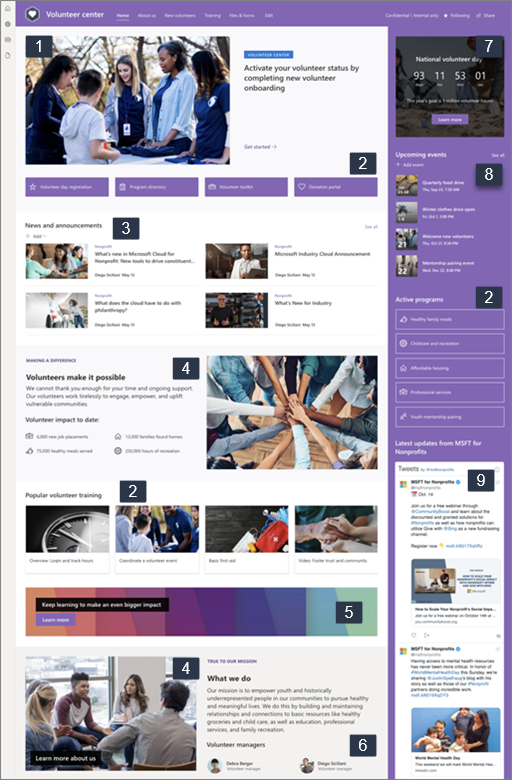
Tālāk ir sniegts pārskats par sākumlapas pielāgošanas veidiem.
|
|
|---|
Lai sāktu darbu, lapas augšējā labajā stūrī atlasiet Rediģēt , lai iespējotu rediģēšanas režīmu. Strādājot atlasiet Saglabāt kā melnrakstu vai atlasiet Atkārtoti publicēt , lai izmaiņas būtu redzamas skatītājiem.
1. Izmantojiet Hero tīmekļa daļu, lai parādītu svarīgu informāciju saviem brīvprātīgajiem.
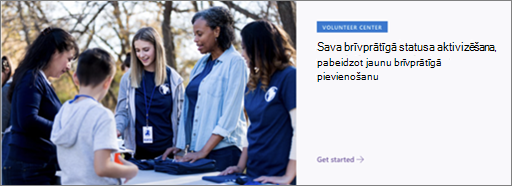
- Atlasiet Hero tīmekļa daļu un pēc tam izvēlieties Rediģēt
 .
. - Izvēlieties izkārtojuma opcijas , kas vislabāk atbilst jūsu organizācijas vajadzībām.
- Atlasiet elementu vai slāni un pēc tam izvēlieties Rediģēt .
- Katram elementam vai slānim norādiet saiti, pēc nepieciešamības ievadiet virsrakstu un aprakstu un izvēlieties fona attēlu.
- Varat arī iestatīt citas opcijas, piemēram, tēmas virsrakstu un aicinājumu rīkoties.
Uzziniet vairāk par Hero tīmekļa daļas izmantošanu.
2. Izmantojiet ātro saišu tīmekļa daļu, lai nodrošinātu brīvprātīgajiem ātru un vienkāršu piekļuvi resursiem.

- Atlasiet ātro saišu tīmekļa daļu un pēc tam izvēlieties Rediģēt .
- Izvēlieties izkārtojuma opcijas , kas vislabāk atbilst jūsu organizācijas vajadzībām.
- Atlasiet saiti un pēc tam izvēlieties Rediģēt .
- Rediģējiet katras saites saiti, virsrakstu, sīktēlu un aprakstu, ja nepieciešams.
- Lai pievienotu saiti, atlasiet + Pievienot saites.
Uzziniet vairāk par ātro saišu tīmekļa daļas izmantošanu.
3. Izmantojiet ziņu tīmekļa daļu, lai brīvprātīgos informētu par jaunākajām ziņām un paziņojumiem.
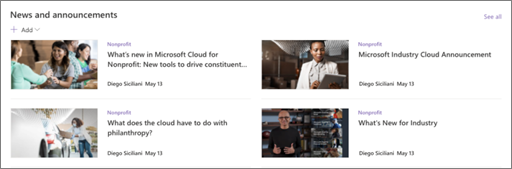
- Atlasiet ziņu tīmekļa daļu un pēc tam izvēlieties Rediģēt .
- Norādiet ziņu avotu.
- Izvēlieties nepieciešamās izkārtojuma un filtrēšanas opcijas.
- Sadaļā Organizēt nosakiet secību, kādā tiek rādītas ziņas.
Uzziniet vairāk par ziņu tīmekļa daļas izmantošanu.
4. Izmantojiet teksta un attēlu tīmekļa daļas, lai izceltu savu misiju un parādītu, kā brīvprātīgie dod pārmaiņas.
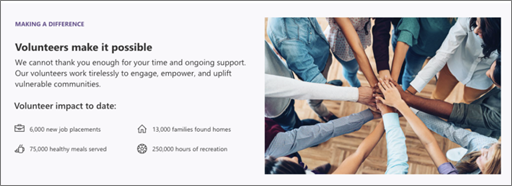
Lai izmantotu teksta tīmekļa daļu:
- Noklikšķiniet tekstlodziņā un ievadiet tekstu.
- Izmantojiet formatēšanas rīkjoslas opcijas, lai formatētu tekstu. Lai skatītu papildu formatēšanas opcijas, noklikšķiniet uz elipses (...) rīkjoslas labajā pusē, lai atvērtu teksta un tabulas formatēšanas rūti.
Uzziniet vairāk par teksta tīmekļa daļas izmantošanu.
Lai izmantotu attēla tīmekļa daļu
- Atlasiet attēla tīmekļa daļu un pēc tam izvēlieties Rediģēt .
- Izvēlieties vai augšupielādējiet attēlu.
- Varat pievienot saiti uz attēlu, lai brīvprātīgos novirzītu uz citu lapu. Varat arī pievienot tekstu virs attēla un alternatīvo tekstu.
Uzziniet vairāk par attēla tīmekļa daļas izmantošanu.
5. Izmantojiet aicinājuma uz darbību tīmekļa daļu, lai iesaistītu un mudinātu brīvprātīgos rīkoties.

- Atlasiet tīmekļa daļu Aicinājums uz darbību un pēc tam izvēlieties Rediģēt .
- Izvēlieties fona attēlu.
- Ievadiet vēlamo pogas etiķetes tekstu, ievadiet pogas saites tīmekļa adresi un iestatiet pogu līdzinājumu.
Uzziniet vairāk par aicinājuma uz darbību tīmekļa daļu.
6. Izmantojiet People tīmekļa daļu, lai iepazīstinātu brīvprātīgos un galvenos kontaktus ar brīvprātīgajiem.
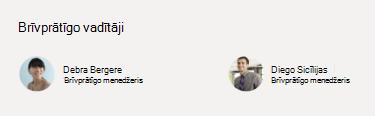
- Atlasiet tīmekļa daļu People un pēc tam izvēlieties Rediģēt .
- Atlasiet vajadzīgo izkārtojumu .
- Pievienojiet to personu vārdus vai e-pasta adreses, kuras vēlaties rādīt lapā.
Uzziniet vairāk par tīmekļa daļu People.
7. Izmantojiet atpakaļskaitīšanas tīmekļa daļu, lai prognozētu gaidāmu notikumu vai kampaņu.
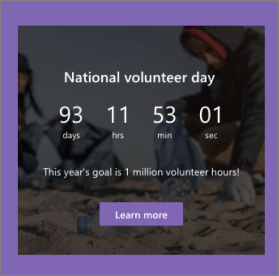
- Atlasiet atpakaļskaitīšanas tīmekļa daļu un pēc tam izvēlieties Rediģēt .
- Izvēlieties datumu un laiku, norādiet vajadzīgo aicinājumu uz darbību un izvēlieties fona attēlu.
Uzziniet vairāk par atpakaļskaitīšanas tīmekļa daļas izmantošanu.
8. Izmantojiet notikumu tīmekļa daļu, lai parādītu un reklamētu gaidāmos pasākumus un kampaņas.
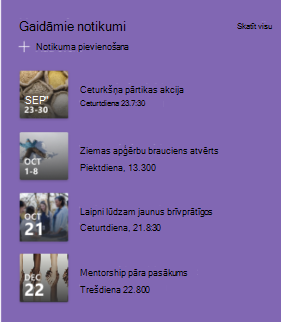
- Atlasiet notikumu tīmekļa daļu un pēc tam izvēlieties Rediģēt .
- Norādiet avotu, izkārtojumu un citas opcijas.
- Lai pievienotu vai rediģētu notikumus, atlasiet + Pievienot notikumu.
Uzziniet vairāk par notikumu tīmekļa daļas izmantošanu.
9. Izmantojiet Twitter tīmekļa daļu, lai parādītu atlasīto kontu atjauninājumus.
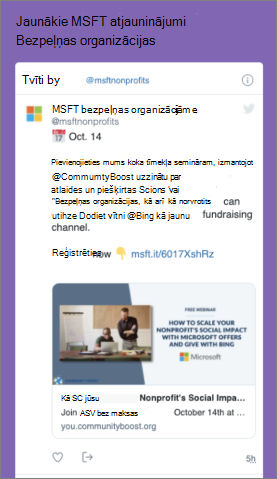
- Atlasiet Twitter tīmekļa daļu un pēc tam izvēlieties Rediģēt .
- Atlasiet Twitter lietotājvārdu (sākot ar @) vai pievienojiet saiti (sākot ar https://) uz lietotāja kontu, tvītu vai kolekciju.
- Izvēlieties maksimālo parādāmo tvītu skaitu. Varat arī iestatīt citas opcijas, piemēram, dizaina krāsu.
Uzziniet vairāk par Twitter tīmekļa daļu.
Citu vietnes lapu pielāgošana
- Par mums: Pielāgojiet šo lapu, rediģējot tīmekļa daļas Attēls, Teksts un Ātrās saites .
- Jauni brīvprātīgie: Pielāgojiet šo lapu, rediģējot tīmekļa daļas Attēls, Teksts, People,Ātrās saites un Notikumi.
- Apmācība: Pielāgojiet šo lapu, rediģējot tīmekļa daļas Attēls, Teksts un Ātrās saites .
Izskata un vietnes navigācijas pielāgošana
Pirms vietni kopīgojat ar citiem, veiciet pēdējos risinājumus, nodrošinot, ka lietotāji var vietni atrast, ērti pārvietoties pa saitēm un lapām un ātri piekļūt vietnes saturam.
- Rediģējiet dokumentu bibliotēkas, atjauninot mapju nosaukumus un augšupielādējot resursus.
- Vietnes navigācijas rediģēšana un pielāgošana.
- Mainiet savas vietnes izskatu, pielāgojot dizainu, logotipu, galvenes izkārtojumus un vietnes izskatu.
- Pievienojiet vai noņemiet lapas šajā vietnē vai pielāgojiet navigāciju savā SharePoint vietnē , lai pielāgotu esošo saturu.
- Izvēlieties saistīt šo vietni ar centrmezgla vietni savā organizācijā vai, ja nepieciešams, pievienojiet šo vietni esošai centrmezgla vietnes navigācijai .
4. darbība. Vietnes koplietošana ar citiem
Pēc vietnes pielāgošanas, pārskatīšanas un gala melnraksta publicēšanas koplietojiet vietni ar citiem.
- Lapas augšējā labajā stūrī atlasiet Kopīgot.
- Saņemiet palīdzību vietnes pārvaldībā, pievienojot vietņu īpašniekus un dalībniekus, kuriem būs atļauja rediģēt vietnes saturu.
-
Rūtī Vietnes koplietošana ievadiet to personu vārdus, ar kurām vēlaties kopīgot vietni. Ja vēlaties, lai vietnei būtu piekļuve visiem jūsu organizācijas lietotājiem, varat izvēlēties Visi, izņemot ārējos lietotājus . Noklusējuma atļauju līmenis ir Tikai lasāms.
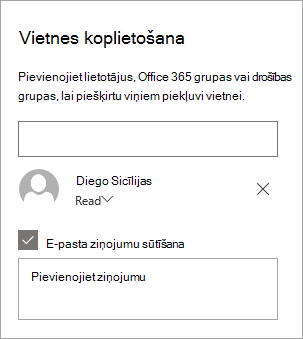
- Lai nosūtītu e-pasta paziņojumu personām, ar kurām kopīgojat vietni, pārliecinieties, vai ir atzīmēta izvēles rūtiņa Nosūtīt e-pastu , un pēc tam, ja vēlaties iekļaut ziņojumu, ievadiet savu ziņojumu. Ja nevēlaties nosūtīt e-pasta ziņojumu, notīriet izvēles rūtiņu Nosūtīt e-pasta ziņojumu .
- Atlasiet Kopīgot.
5. darbība. Vietnes uzturēšana
Pēc vietnes izveides un palaišanas nākamais svarīgais posms ir vietnes satura uzturēšana. Pārliecinieties, vai jums ir plāns, kā nodrošināt satura un tīmekļa daļu atjaunināšanu.
Tālāk ir aprakstīta vietnes uzturēšanas paraugprakse.
- Vietnes uzturēšanas plāns — izveidojiet grafiku, lai pārskatītu vietnes saturu tik bieži, cik nepieciešams, lai nodrošinātu satura precizitāti un atbilstību.
- Regulāri publicējiet ziņas - dalieties ar jaunākajiem paziņojumiem un informāciju, lai brīvprātīgie būtu informēti un iesaistīti. Pievienojiet vai noņemiet jaunumu ziņu un parādiet citiem, kas publicēs paziņojumus, kā viņi var izmantot SharePoint jaunumus.
- Pārbaudiet saites un tīmekļa daļas — regulāri atjauniniet saites un tīmekļa daļas, lai nodrošinātu, ka izmantojat visas savas vietnes iespējas.
- Izmantojiet analīzi, lai uzlabotu iesaisti — skatiet vietnes lietojumu, izmantojot iebūvēto lietojuma datu atskaiti , lai iegūtu informāciju par populāru saturu, vietņu apmeklējumiem un daudz ko citu.
- Periodiski pārskatiet vietnes iestatījumus — pēc vajadzības pārskatiet un atjauniniet iestatījumus, informāciju par vietni un atļaujas.
Papildu pielāgošanas resursi
Uzziniet vairāk par SharePoint vietņu plānošanu, veidošanu un uzturēšanu .
Skatiet citas SharePoint vietņu veidnes un brīvprātīgā darba veidnes.