
Staff Notebook-medeiere, for eksempel administrative assistenter, bedriftsledere eller avdelingschefer, har tilgang til og kan administrere personalnotatblokken fra en hvilken som helst enhet.
Medeieren(e) du legger til, vil motta en e-postmelding med en kobling til personalnotatblokken. Medeieren(e) du fjerner, vil ikke lenger ha tilgang til personalnotatblokken.
Viktig
Hvis notatblokken ble opprettet ved hjelp av veiviseren for personalnotatblokk, kan bare personen som opprettet en personalnotatblokk, legge til eller fjerne medeiere.
Hvis du vil fjerne en medeier fra en personalnotatblokk i Teams for utdanning, kan du endre vedkommende til teammedlem og deretter fjerne vedkommende fra teamet. Detaljerte instruksjoner: Fjern noen fra et team i Microsoft Teams.
Legge til / fjerne en medeier for en personalnotatblokk i OneDrive
Gå til veiviseren for personalnotatblokk , og logg på med skolekontoen din hvis du blir bedt om det. Staff Notebook-veiviseren åpnes automatisk i nettleseren.
Velg Legg til eller fjern medeiere av notatblokker, og velg deretter notatblokken du oppdaterer.
Legg til medeier(e) etter navn eller e-postadresse.
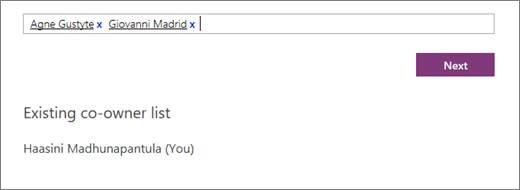
Fjern medeier(e) ved å velge navnet.
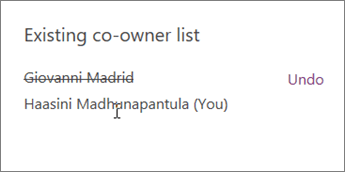
Bekreft listen over medeiere med tilgang til personalnotatblokken.
Velg Oppdater.
Hvis du vil fjerne en medeiers administrative tillatelser, men fortsatt gi vedkommende tilgang til personalnotatblokken, må du først fjerne vedkommende ved å følge fremgangsmåten ovenfor. Deretter legger du dem til i personalnotatblokken som en ansatt.
Som medlem vil de fortsatt kunne delta i samarbeidsområdet og få tilgang til personalnotatblokken og innholdsbiblioteket. De har imidlertid ikke tillatelse til å redigere innholdet i biblioteket eller delta i den Leader-Only inndelingen.
Finn ut mer
Legge til eller fjerne ansatte i Staff Notebook
Flere ressurser for lærere
Opplæring for OneNote Staff Notebook