
Engasjerende leser i OneNote gir en leseopplevelse i fullskjerm for å øke lesbarheten til innhold i OneNote-dokumenter. Den er utformet for å støtte elever med dysleksi og dysgrafi i klasserommet, men kan støtte alle som ønsker å gjøre lesing på enheten enklere.
Slik bruker du dette med elever: Hjelp enhver elev med å lære å åpne Engasjerende leser på en side de leser. De kan få den lest høyt, endre linjeavstand eller oversette teksten – nyttig for nybegynnere i engelsk, elever med lesevansker eller alle som forhåndsviser materiale før en diskusjon. Ingen spesiell konfigurasjon eller tillatelse er nødvendig.
- Hvis du vil bruke Engasjerende leser i OneNote, åpner du OneNote og velger Vis > Engasjerende leser.

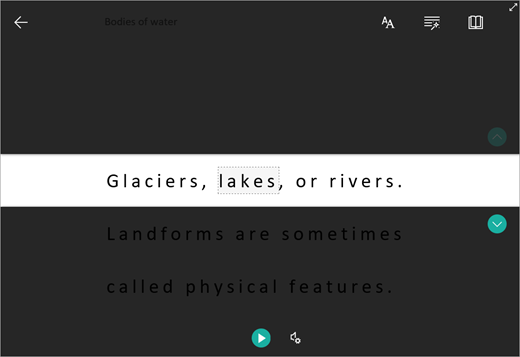
- Hvis du vil høre avsnittene bli lest høyt, velger du Spill av.
- Hvis du vil begynne å lytte fra et bestemt punkt på siden, klikker du på ordet der du vil begynne.
Engasjerende leser tilbyr flere alternativer for å gjøre lesingen enklere.
Alternativer for tekst
Med Tekstalternativer-menyen kan du:
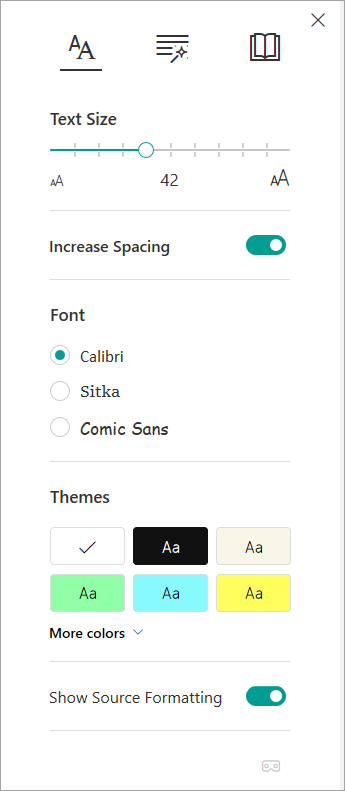
Ordklasser
Ordklasser fremhever grammatikk og hjelper leserne til bedre forståelse av kompliserte setninger. Mer informasjon: Uthev ordklasser.
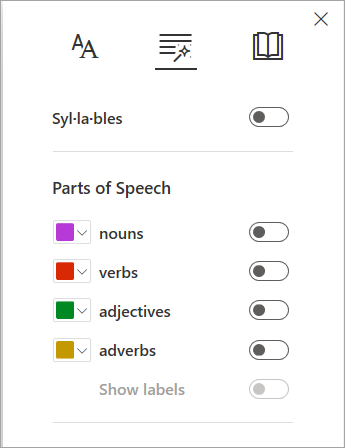
Leseinnstillinger
Bruk Linjefokus, Bildeordliste, Oversett og Leseveileder for bedre fokus og bedre leseforståelse!
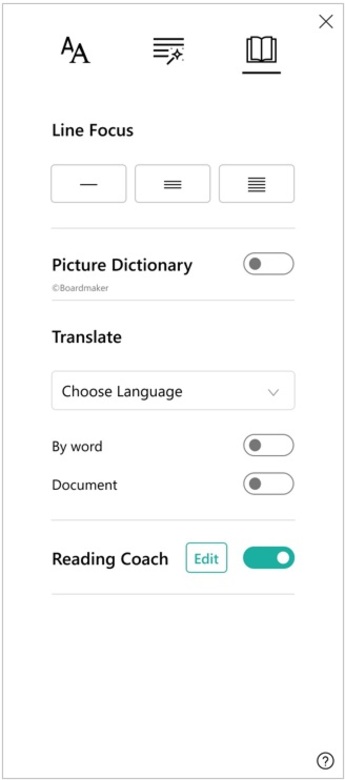
Linjefokus gjør det mulig for leserne å begrense fokuset til leseopplevelsen ved å utheve sett med én, tre eller fem linjer i det valgte materialet i Engasjerende leser. Mer informasjon: Slå på linjefokus
Denne funksjonen er for øyeblikket tilgjengelig i OneNote for Windows 10, OneNote på nettet, Word på nettet og Outlook Online.
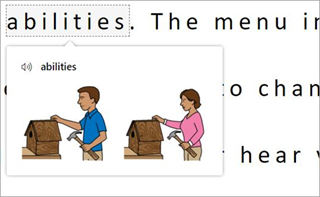
Bildeordliste lar deg velge et ord, høre det bli lest høyt og se et bilde som viser ordet.
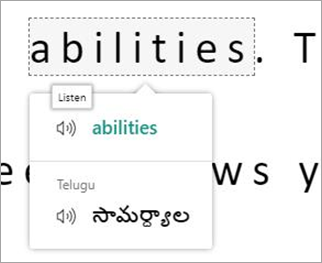
Med Oversett kan du endre teksten du leser, fra ett språk til et annet.
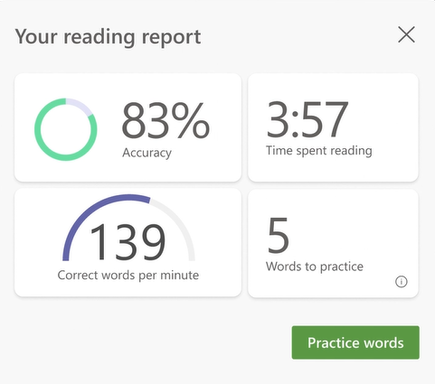
Reading Coach lar deg øve på høytlesning, gir en rapport om lesehastighet og nøyaktighet, identifiserer deretter de fem ordene du strevde mest med og gir en støttet mulighet til å øve ordene igjen.

Alternativer for talemelding
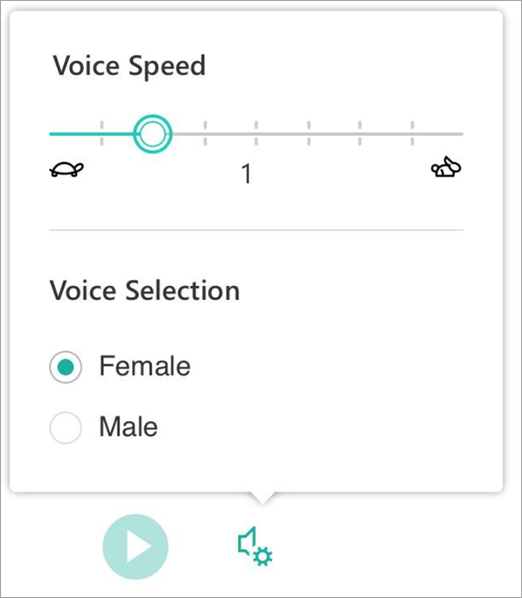
Kontroller Les høyt-innstillingene ved å endre hastigheten og stemmen til taleren i Alternativer for tale. Mer informasjon: Endre stemmen i Engasjerende leser
Velg Taleinnstillinger  for å justere.
Hurtigtaster for Engasjerende leser
Bruk hurtigtaster til å navigere.
- Pil opp/ned ruller linje for linje
- Side opp / side ned ruller fra skjermbilde til skjermbilde
- Pil venstre/høyre går til forrige/neste side i OneNote-notatblokken
- ESC-tasten lukker leseren eller menyen
- Tab går videre til neste kontroll i Engasjerende leser-innstillinger
- Mellomrom velger gjeldende verktøy
Obs!
Kundestøtten for OneNote for Windows 10 og Office 2016/2019 ble avviklet i oktober 2025. Mer informasjon om hva som skjer med OneNote for Windows 10, eller hvordan du oppgraderer fra eldre versjoner av Office.
Finn ut mer
Transformere tale til tekst i OneNote
Grunnleggende oppgaver i OneNote for Mac
Feilsøking: Det skjer ikke noe når jeg trykker på spill av i Engasjerende leser