
Logg deg på kontoen din på Microsoft365.com, velg Word eller OneNote. Åpne dokumentet eller en notatblokkside, og velg Vis > Engasjerende leserIkon

- For Outlook på nettet logger du deg på Office.com, velger E-post og åpner en e-postmelding. Velg Flere alternativer
 , og deretter Vis i Engasjerende leser.
- For Outlook på nettet logger du deg på Office.com, velger E-post og åpner en e-postmelding. Velg Flere alternativer
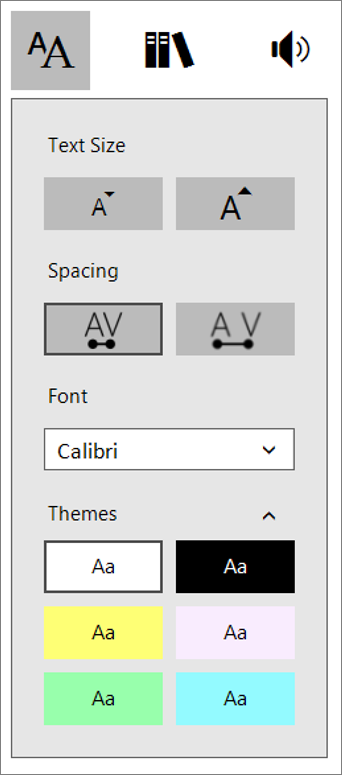
Velg ikonet som ser ut som to As for å åpne Tekstalternativer.

Velg en farge under Temaer.
Finn ut mer
Bruke Engasjerende leser for Office Online og OneNote
Redusere trengsel av bokstaver