
Legg til eller fjern ansatte i en personalnotatblokk som du opprettet med veiviseren for personalnotatblokk. Ansatte kan vise innholdsbiblioteket og samarbeidsområdet, og hver enkelt ansatt får en privat inndelingsgruppe, som bare deles med personalledere.
Viktig
Disse trinnene gjelder for personalenotatblokker som er opprettet med veiviseren for personalnotatblokk. Hvis personalnotatblokken ble opprettet i Microsoft Teams for utdanning, kan du legge til eller fjerne medlemmer i personalteamet i stedet. Staff Notebook er ikke tilgjengelig via Microsoft 365 LTI eller en LMS-kursliste.
Legge til en ansatt i veiviseren for personalnotatblokk
- Gå til aka.ms/staffnotebook og logg på med skolekontoen.
- Velg Legg til eller fjern ansatte.
- Velg personalnotatblokken du vil oppdatere.
- Skriv inn navnene på de ansatte eller e-postadressene, og velg Neste.
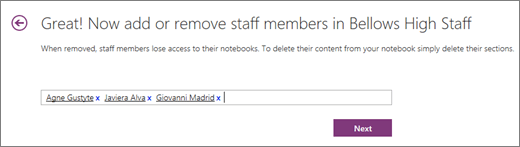
- Se gjennom ansatte som har tilgang, og velg deretter Oppdater.
Fjerne en ansatt
- Gå til aka.ms/staffnotebook og logg på med skolekontoen.
- Velg Legg til eller fjern ansatte.
- Velg personalnotatblokken du vil oppdatere.
- Fjern den ansatte fra listen, og velg deretter Neste.

- Se gjennom endringene, og velg deretter Oppdater.
Obs!
Når du fjerner en ansatt, fjernes tilgangen til personalenotatblokken. Den private inndelingsgruppen kan forbli i notatblokken til en personalleder sletter den.
Legg til eller fjern ansatte teammedlemmer i Microsoft Teams
Hvis personalnotatblokken ble opprettet i Teams, kan du administrere ansatte fra medlemskapet i personalteamet. Staff Notebook følger teammedlemskapet.
Velg OneNote-personalnotatblokk i Teams
Finn ut mer
Opprette en personalnotatblokk i OneNote
Legge til eller fjerne medeiere i personalnotatblokk for OneNote
Opplæring for OneNote Staff Notebook