
Du kan åpne klassenotatblokkene fra OneNote, Microsoft Teams, læringsplattformen eller OneDrive. Det riktige stedet å lete avhenger av hvor notatblokken ble opprettet.
| Notatblokk opprettet i | Lagret i | Beste stedet å åpne den |
|---|---|---|
| Veiviser for klassenotatblokk eller Microsoft 365 | Lærerens OneDrive | Veiviseren for klassenotatblokk eller OneDrive |
| Microsoft Teams for utdanning | Klasseteamets SharePoint-område | Klassenotatblokk-fanen i klasseteamet |
| Microsoft 365 LTI i et system for læringsadministrasjon | SharePoint-nettstedet til det tilkoblede kurset eller klasseteamet | Klassenotatblokk-appen Microsoft 365 LTI |
Tips
Hvis du ikke er sikker på hvor notatblokken ble opprettet, åpner du den i OneNote, høyreklikker på notatblokknavnet og velger Kopier kobling til notatblokk. En kobling med /personlig/ peker vanligvis til OneDrive. En kobling med /sites/ eller /teams/ peker vanligvis til SharePoint.
Åpne klassenotablokker i OneNote
Hvis notatblokken allerede er åpen i OneNote, velger du notatblokklisten og deretter klassenotatblokken du vil bruke. Hvis den ikke er oppført, kan du bruke en av banene nedenfor.
Fra nettleseren
- Gå til aka.ms/classnotebook og logg på med skolekontoen.
- Velg Administrere notatblokker.
- Velg klassenotatblokknavnet.
- Velg Åpne notatblokk.
I Teams
- Åpne Microsoft Teams, og velg klasseteamet.
- Velg Klassenotatblokk-fanen .

- Hvis du blir bedt om det, velger du Konfigurer en OneNote-klassenotatblokk eller åpner notatblokken som allerede er konfigurert for teamet.
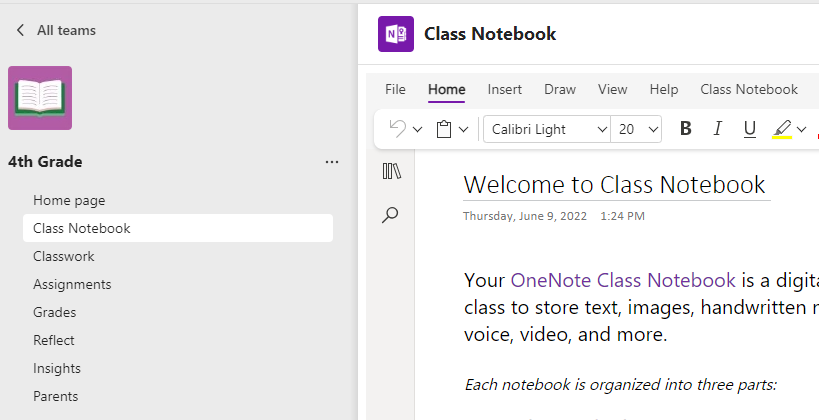
Finn ut mer om hvordan du bruker klassenotatblokken i Teams.
I ditt system for læringsadministrasjon
- Åpne kurset i læringsadministrasjonssystemet.
- Velg Microsoft 365 LTI-appen eller klassenotatblokkkoblingen skolen la til i kurset.

- Velg klassenotatblokken for å åpne notatblokken for kurset.
Hvis du ikke ser klassenotatblokken i LMS-kurset, kan du spørre instruktøren eller IT-administratoren om Microsoft 365 LTI er konfigurert. Administratorer kan bruke Konfigurer klassenotatblokk i Microsoft 365 LTI-appen.
I OneDrive
- Logg på microsoft365.com og velg OneDrive.
- Velg klassenotatblokker for å vise notatblokker du opprettet med veiviseren for klassenotatblokk.
- Hvis du er en elev eller en annen lærer i klassen, velger du Delt med meg for å vise klassenotatblokker som er delt med deg.
- Velg notatblokken etter navn.
Finn ut mer
Få mer hjelp med å logge på kontoen og finne OneNote-notatblokker