
Opprett matematiske formler på en OneNote-side ved hjelp av formelverktøy i OneNote for Windows. Velg fra et bibliotek med matematiske symboler og strukturer for å lage ulike typer formler.
Obs!
Finner du ikke Formel-knappen? Kontroller at du bruker gjeldende OneNote for Windows-skrivebordet, og velg deretter Sett inn>formel.
Logg på microsoft365.com.
Åpne OneNote (finnes i Apper>,alle apper), og åpne eller opprett notatblokken du vil legge formler til.
Velg Sett inn>formel, eller trykk på Alt + =. Når du velger den øverste halvdelen av Formel-knappen, skal du få et bånd med formelalternativer. Du kan skrive inn formler ved hjelp av tastaturet, og du kan også bruke alternativene fra båndet for mer kompliserte matematiske symboler og operasjoner.
 Hvis du klikker nederst i halvdelen av Formel-knappen, skal du få opp en rullegardinmeny med forhåndsdannede formler. Velg en formel for å sette den inn på siden. Når du har satt dem inn på siden, kan du redigere formlene slik du ønsker.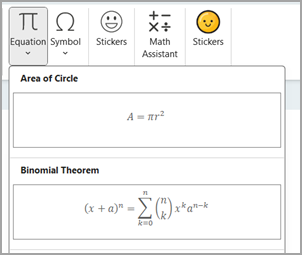
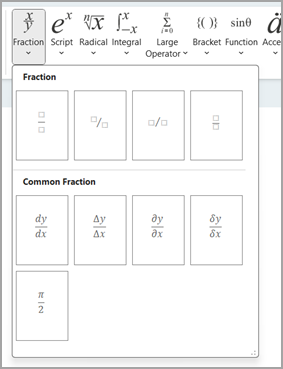
I formelbåndet velger du de små pilene for å åpne en rullegardinmeny med flere alternativer.
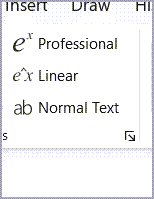
Du kan også velge knappene Profesjonell, Lineær eller Normal for å formatere formlene slik du ønsker.
Tips
Du kan også opprette matematiske formler ved hjelp av håndskrift eller tekst med Matematikkhjelp i OneNote.
Finn ut mer
Løse matematiske formler med Matematikkhjelp i OneNote
Tegne grafer for matematiske funksjoner med Matematikkhjelp i OneNote
Slå Matematikkhjelp på eller av i OneNote-klassenotatblokk