
Når du oppretter et personalteam i Microsoft Teams, kommer dette teamet med sin egen OneNote-personalnotatblokk. En personalnotatblokk er en digital notatblokk som bidrar til å forenkle lærere for samarbeid i skolen og på kommunalt nivå. Opprettere av personalteam eier notatblokken og har administrative tillatelser som tillater dem å legge til andre medlemmer/medeiere og administrere notatblokkinnstillingene.
Teams leverer disse essensielle komponentene av OneNote-personalnotatblokk-opplevelsen:
- Personalnotatblokker – et privat område, som kun deles mellom personalledere og individuelle ansatte. Bruk dette området til å ta notater om profesjonell utvikling, leksjonsplaner, evalueringer og mer.
- Innholdsbibliotek – et sted der skrivebeskyttede dokumenter og filer kan lastes opp og åpnes av teammedlemmer i personalet. Bruk denne funksjonen til å lagre informasjon om policy, prosedyrer, skoleplanlegging og mer.
- Samarbeidsområde – der alle medlemmer av personalteamet kan dele, organisere og samarbeide. Arbeid sammen på alt fra leksjonsplaner til avdelingsdekkende initiativer.
- Inndeling bare for ledere – et privat område som bare eiere og medeiere av personalteamet kan se. Denne delen er flott for private initiativer, for eksempel utarbeidelse av saksliste, forhåndsplanlegging av materiell og oppbevaring av konfidensiell informasjon.
Konfigurer personalnotatblokk i Teams
Hvis du har opprettet et personalteam, men ikke har konfigurert personalnotatblokken ennå, blir du veiledet gjennom de riktige trinnene første gang du går til personalnotatblokkfanen.
Slik kommer du i gang:
- Gå til personalteamet du vil konfigurere en personalnotatblokk for, og velg personalnotatblokkfanen .
- Velg Konfigurer en OneNote Staff Notebook.
- Velg Tom notatblokk på rullegardinmenyen for å konfigurere en ny notatblokk uten eksisterende innhold, eller Fra eksisterende notatblokkinnhold for å kopiere over innhold fra en annen notatblokk.
- Konfigurer inndelinger i hvert medlems private område, og velg Opprett.
Legge til eller slette sider og inndelinger i personalnotatblokken
Gå til et personalteam du har opprettet eller eier sammen medeier, og velg Generelt-kanalen .
Velg Personalnotatblokk-fanen.

Velg Navigasjon-knappikonet
 på venstre side av notatblokken.
- Hvis du vil legge til en ny inndeling, velger du Legg til inndeling. Skriv inn navnet på inndelingen, og velg OK.
- Hvis du vil legge til en ny side, velger du Legg til side og skriver inn et navn for siden.
- Hvis du vil slette en side, høyreklikker du på sidenavnet i navigasjonsfeltet og velger Slett side.
Bruke personalnotatblokk i en kanal
Hver gang du lager en ny kanal i klassen, blir en ny seksjon automatisk opprettet i personalnotatblokkens samarbeidsområde. Ledere og ansatte kan endre og arbeide på OneNote-sider i en kanal.
- Gå til et klasseteam, og velg en kanal.
- Velg Notater-fanen.
Utvide personalnotatblokk-visningen
Utvid personalnotatblokkfanen til en større størrelse ved å velge rullegardinpilen ved siden av personalnotatblokkfanen . Velg deretter Utvid fane .
.
Administrere innstillinger for personalnotatblokk i OneNote
Hvis du er eier av personalteamet, kan du få tilgang til og administrere alle personalnotatblokkens innstillinger ved å navigere til personalnotatblokkappen i OneNote.
Obs!
- Når du bruker en personalnotatblokk som er opprettet via Microsoft Teams, kan du ikke legge til/fjerne medlemmer ved å bruke veiviseren for personalnotatblokk over nettet.
- Notatblokkmedlemmer må legges til/fjernes via Microsoft Teams.
Velg knappen Startprogram for apper
 i Teams, og velg Personalnotatblokk. Hvis den ikke vises i den første menyen, velger du Microsoft 365>Startprogram>for startprogrammet for apper Staff Notebook.
Velg Administrere notatblokker.
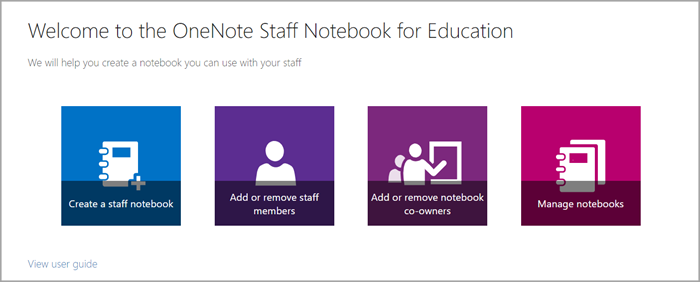
Velg personalnotatblokken du vil administrere innstillinger for. Du kan bare behandle innstillinger for personalnotatblokker du har opprettet.
Administrer innstillinger.

Finn ut mer
Mer informasjon om Staff Notebook