
Bruk dette verktøyet til å justere avstanden mellom bokstaver og gjøre teksten enklere å lese.
Logg på kontoen din på Office.com, velg Word eller OneNote. Åpne dokumentet eller en notatblokkside, og velg Vis > Engasjerende leserIkon

- For OneNote for Windows 10 åpner du OneNote-appen og velger en notatblokk, og deretter velger du Vis > Engasjerende leserIkon
- Logg på Office.com, velg E-post, og åpne en e-postmelding for Outlook Online. Velg Flere alternativer-ikonet ( ... ) og deretter Vis i Engasjerende leser.
- For OneNote for Windows 10 åpner du OneNote-appen og velger en notatblokk, og deretter velger du Vis > Engasjerende leserIkon
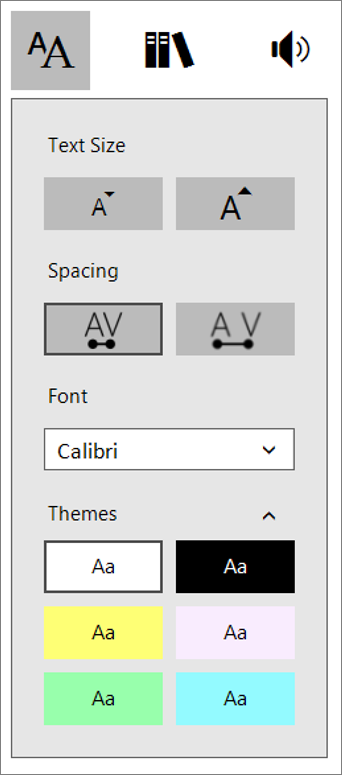
Velg ikonet som ser ut som to As for å åpne Tekstalternativer.

Velg veksleknappen for å øke avstanden . Når den er aktivert, vil teksten ha stor avstand med store linjeskift.
Finn ut mer
Bruke Engasjerende leser for Office Online og OneNote