Etter hvert som prosjekter kommer og går, så gjør gruppemedlemmene dine det også. Uten tvil må du legge til eller fjerne medlemmer over livssyklusen til gruppen. Du må kanskje også fjerne eller legge til gruppeeiere.
Et medlem av en gruppe kan invitere andre til gruppen, men bare gruppeeieren kan fjerne dem. Gruppeeieren er vanligvis personen som opprettet gruppen, men andre kan også tilordnes denne rollen. Det anbefales at grupper har minst to eiere i tilfelle én av dem er utilgjengelig.
Velg fanen som samsvarer med din versjon av Outlook for å få instruksjoner om å legge til og fjerne medlemmer, inkludert gjestemedlemmer.
Leter du etter informasjon om kontaktlister? Sjekk ut Opprett, rediger eller slett en kontaktliste (eller kontaktgruppe) i Outlook.
Obs!
Mange av funksjonene i nye Outlook for Windows fungerer på samme måte eller på samme måte som Outlook på nettet. Hvis du er interessert i å prøve den nye opplevelsen, kan du se Komme i gang med nye Outlook for Windows.
Legg til medlem | Gjøre et medlem til eier | Fjern medlem | Legg til gjest
Obs!
Disse funksjonene er bare tilgjengelige for enkeltpersoner som bruker en jobb- eller skolekonto med et kvalifisert Microsoft 365-abonnement.
Legge til medlemmer i en gruppe i nye Outlook
Det finnes to måter å finne gruppene dine i nye Outlook på:
- Velg Grupper
 på applinjen til venstre i vinduet.
- Velg Gå til Grupper i postboksmappelisten
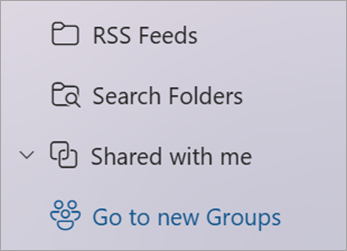
Velg gruppen du vil invitere personer til å bli med i, i den venstre ruten, under Grupper.
Velg teksten som viser antall medlemmer, under gruppenavnet.
Velg  Legg til medlemmer.
Gjøre et medlem til gruppeeier i nye Outlook
Det er lurt å ha minst to gruppeeiere i tilfelle en av dem forlater gruppen på et gitt tidspunkt.
- Velg Grupper på applinjen til venstre i vinduet.
- Velg teksten som viser antall medlemmer, under gruppenavnet.
- Velg pilen ved siden av Medlem ved siden av personen du vil gjøre til eier.
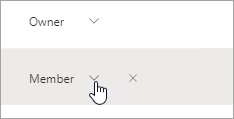
- Velg Eier i rullegardinmenyen.
Fjerne medlemmer fra en gruppe i nye Outlook
- Velg Grupper på applinjen til venstre i vinduet.
- Velg teksten som viser antall medlemmer, under gruppenavnet.
- Velg
 ved siden av personen du vil fjerne Fjern fra gruppe Fjern fra gruppe.
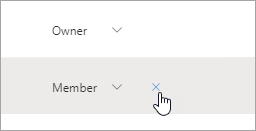
- Velg Ja for å bekrefte.
Legge til en gjest i en gruppe i nye Outlook
Gruppeeiere kan legge til gjester – personer utenfor organisasjonen – i en gruppe. Gjester kan ha en hvilken som helst e-postadresse, og e-postkontoen kan være en jobbkonto, personlig konto eller skolekonto. Når en gjest inviteres til å bli med i en gruppe, mottar de en velkomst-e-postmelding som inneholder litt informasjon om gruppen og hva de kan forvente nå som de er medlem.
Mer informasjon om hvordan du legger til gjester i Microsoft 365 Groups.
- Velg Grupper på applinjen til venstre i vinduet.
- Velg gruppen du vil invitere personer til å bli med i, i den venstre ruten, under Grupper.
- Velg teksten som viser antall medlemmer, under gruppenavnet.
- Velg Legg til medlemmer.
- Skriv inn e-postadressen til personen utenfor organisasjonen som du vil legge til som gjest.
- Velg Legg til.
Legg til, rediger eller fjern medlemmer | Legg til gjest
Obs!
Disse funksjonene er bare tilgjengelige for enkeltpersoner som bruker en jobb- eller skolekonto med et kvalifisert Microsoft 365-abonnement.
Legge til, redigere eller fjerne medlemmer i gruppen i klassisk Outlook
Det finnes to måter å finne gruppen på i klassisk Outlook.
- Velg Flere apper>og grupper i navigasjonsfeltet. (For å feste høyreklikker du
 Grupper og velger Fest.)
Fra  startsiden for grupper kan du se alle gruppene samtidig.
- Velg gruppen din i listen over postboksmapper under Grupper.
Velg gruppeinnstillinger på båndet.
Hvis du bare vil legge til medlemmer, velger du Legg til medlemmer. Søk etter medlemmer i organisasjonen i boksen Legg til personer, enten med deres fulle navn eller e-postadresse. Velg deretter navnene du vil legge til.
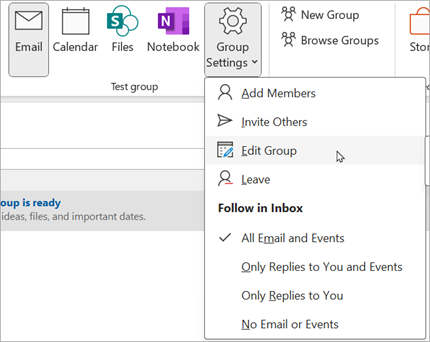
Hvis du vil redigere et medlem eller en eiers status, eller slette et medlem, velger du Rediger gruppe. Velg Fjern eierstatus i Medlemmer-delen for å gjøre en eier til medlem, eller Gjør til eier for å gjøre et medlem til gruppeeier. Velg Fjern ved siden av et navn for å fjerne dem fra gruppen.
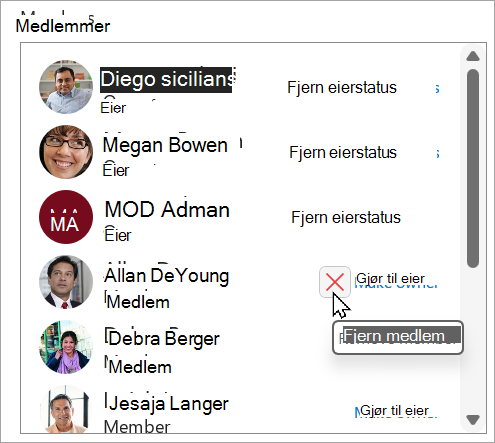
Velg Lagre når du er ferdig.
Obs!
Du kan ikke redigere gruppemedlemskap ved hjelp av adresseboken. Hvis du prøver å legge til eller fjerne medlemmer ved hjelp av adresseboken, kan du se en feilmelding.
Legge til gjester i en gruppe i klassisk Outlook
Gruppeeiere kan legge til gjester, personer utenfor organisasjonen, i en gruppe i klassisk Outlook for Windows. Gjester kan ha en hvilken som helst e-postadresse, og e-postkontoen kan være en jobbkonto, personlig konto eller skolekonto. Når en gjest inviteres til å bli med i en gruppe, mottar de en velkomst-e-postmelding som inneholder litt informasjon om gruppen og hva de kan forvente nå som de er medlem.
Mer informasjon om hvordan du legger til gjester i Microsoft 365 Groups.
- Velg gruppen din under Grupper i mapperuten til venstre.
-
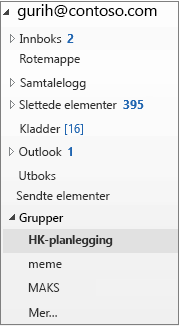 (velg en gruppe på venstre navigasjonsfelt i klassisk Outlook)
- Velg Legg til medlemmer på Grupper-båndet.
- Skriv inn e-postadressen til gjesten, og trykk på Enter i Legg til medlemmer-boksen.
- Velg OK.
Legg til medlem | Gjøre et medlem til eier | Fjern medlem | Legg til gjest
Obs!
Disse funksjonene er bare tilgjengelige for enkeltpersoner som bruker en jobb- eller skolekonto med et kvalifisert Microsoft 365-abonnement.
Legge til medlemmer i en gruppe i Outlook på nettet
- Velg Grupper på applinjen til venstre i vinduet.
- Velg teksten som viser antall medlemmer, under gruppenavnet.
- Velg Legg til medlemmer.
Gjøre et medlem til gruppeeier i Outlook på nettet
Det er lurt å ha minst to gruppeeiere i tilfelle en av dem forlater gruppen på et gitt tidspunkt.
- Velg Grupper på applinjen til venstre i vinduet.
- Velg teksten som viser antall medlemmer, under gruppenavnet.
- Velg pilen ved siden av Medlem ved siden av personen du vil gjøre til eier.
- Velg Eier i rullegardinmenyen.
Fjerne medlemmer fra en gruppe i Outlook på nettet
- Velg Grupper på applinjen til venstre i vinduet.
- Velg teksten som viser antall medlemmer, under gruppenavnet.
- Velg ved siden av personen du vil fjerne Fjern fra gruppe Fjern fra gruppe.
- Velg Ja for å bekrefte.
Legge til en gjest i en gruppe i Outlook på nettet
Gruppeeiere kan legge til gjester – personer utenfor organisasjonen – i en gruppe. Gjester kan ha en hvilken som helst e-postadresse, og e-postkontoen kan være en jobbkonto, personlig konto eller skolekonto. Når en gjest inviteres til å bli med i en gruppe, mottar de en velkomst-e-postmelding som inneholder litt informasjon om gruppen og hva de kan forvente nå som de er medlem.
Mer informasjon om hvordan du legger til gjester i Microsoft 365 Groups.
- Velg Grupper på applinjen til venstre i vinduet.
- Velg gruppen du vil invitere personer til å bli med i, i den venstre ruten, under Grupper.
- Velg teksten som viser antall medlemmer, under gruppenavnet.
- Velg Legg til medlemmer.
- Skriv inn e-postadressen til personen utenfor organisasjonen som du vil legge til som gjest.
- Velg Legg til.
Legg til medlem | Gjøre et medlem til eier | Fjern medlem | Legg til gjest
Legge til medlemmer i en gruppe i Outlook.com
- Velg Grupper på applinjen til venstre i vinduet.
- Velg teksten som viser antall medlemmer, under gruppenavnet.
- Velg Legg til medlemmer.
Obs!
En gruppe i Outlook.com kan inneholde maksimalt 50 medlemmer, og hvert medlem du legger til, vil motta en velkomst-e-post med informasjon om gruppen og nyttige koblinger for å få tilgang til (eller forlate) gruppen.
Gjøre et medlem til gruppeeier i Outlook.com
Det er lurt å ha minst to gruppeeiere i tilfelle en av dem forlater gruppen på et gitt tidspunkt.
- Velg Grupper på applinjen til venstre i vinduet.
- Velg teksten som viser antall medlemmer, under gruppenavnet.
- Velg pilen ved siden av Medlem ved siden av personen du vil gjøre til eier.
- Velg Eier i rullegardinmenyen.
Fjerne medlemmer fra en gruppe i Outlook.com
- Velg Grupper på applinjen til venstre i vinduet.
- Velg teksten som viser antall medlemmer, under gruppenavnet.
- Velg ved siden av personen du vil fjerne Fjern fra gruppe Fjern fra gruppe.
- Velg Ja for å bekrefte.
Legge til en gjest i en gruppe i Outlook.com
- Åpne nye Outlook.
- Velg Grupper på applinjen til venstre i vinduet.
- Velg gruppen du vil invitere personer til å bli med i, i den venstre ruten, under Grupper.
- Velg teksten som viser antall medlemmer, under gruppenavnet.
- Velg Legg til medlemmer.
- Skriv inn e-postadressen til personen du vil legge til som gjest.
- Velg Legg til.
Se også
Den nye Microsoft 365 Groups-opplevelsen i Outlook
Opprette en gruppe i Outlook
Legge til gjester i Microsoft 365 Groups
Bli med i, forlate eller følge grupper i Outlook
Sende en e-postmelding til en gruppe i Outlook
Planlegge en hendelse i en gruppekalender i Outlook
Bruke delte filer med Microsoft 365-gruppen i Outlook
Redigere eller slette en Microsoft 365-gruppe i Outlook
Bruk Microsoft 365 Groups som gjest
Gjester mottar ikke e-postadresser for Microsoft 365-grupper
