

Gjestetilgang i Microsoft 365 Groups lar deg og gruppen samarbeide med personer utenfor organisasjonen ved å gi dem tilgang til gruppesamtaler, filer, kalenderinvitasjoner og gruppenotatblokken. Tilgang kan gis til en gjest, for eksempel en partner, leverandør, leverandør eller konsulent, av en gruppeeier.
Obs!
Denne artikkelen handler om å legge til gjester – personer utenfor organisasjonen – i en Microsoft 365-gruppe for jobb- eller skolekontoer. Hvis du leter etter informasjon om å legge til medlemmer – personer i organisasjonen – i en Microsoft 365-gruppe, kan du se Legge til, redigere og fjerne gruppemedlemmer i Outlook.
Slik fungerer det
People å bruke Microsoft 365 Groups kan bruke Outlook til å legge til og administrere gjester i Microsoft 365-grupper. Gjester kan ha en hvilken som helst e-postadresse, og e-postkontoen kan være en jobb-, personlig- eller skolekonto.
- Trinn 1 En gruppeeier legger til en gjest i gruppen, eller en gjest blir nominert av et gruppemedlem. Følg instruksjonene på Legg til, rediger og fjern gruppemedlemmer i Outlook. Gruppeeieren godkjenner eventuelle nominerte.
- Trinn 2 Gruppeeieren informeres om hvilket innhold og hvilke ressurser gjesten har tilgang til i gruppen.
- Trinn 3Gjesten mottar en velkomstmelding via e-post og kan delta i gruppesamtaler, motta og svare på kalenderinvitasjoner og få tilgang til gruppefiler.
Obs!
Gjester abonnerer som standard på gruppen og mottar alle gruppesamtaler og -hendelser i innboksene sine. Gjester kan ikke stoppe abonnementet på gruppe-e-postmeldinger mens de er medlem av gruppen.
Gjester kan forlate gruppen når som helst via en kobling i bunnteksten i alle gruppe-e-postmeldinger og kalenderinvitasjoner.
Administratorer kan administrere gjester og deres tilgang til Microsoft 365-grupperessurser ved hjelp av PowerShell. Se Administrere gjestetilgang i Microsoft 365 Groups for instruksjoner.
Når en gjest inviteres til å bli med i en gruppe, mottar de en velkomst-e-postmelding som inneholder litt informasjon om gruppen og hva de kan forvente nå som de er medlem. Meldingen inneholder også et sett med koblinger for å hjelpe dem med å komme i gang og koble til grupperessurser.
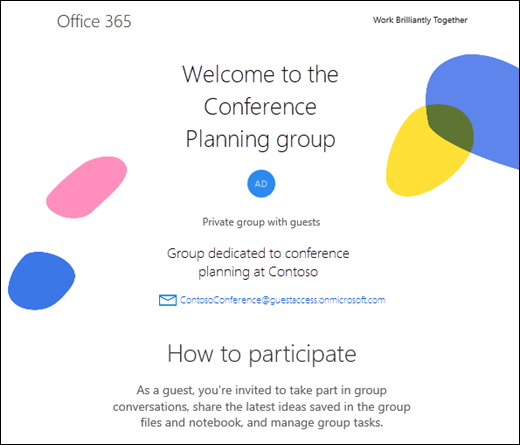 Alle gjestemedlemmets samhandlinger skjer via e-postinnboksen. De får ikke tilgang til gruppenettstedet, men kan motta kalenderinvitasjoner, delta i e-postsamtaler og, hvis administratoren har aktivert innstillingen, kan de åpne delte filer ved hjelp av en kobling eller et vedlegg.
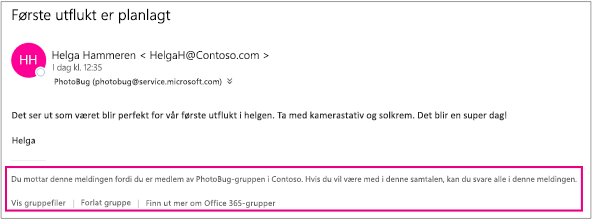
Alle gruppe-e-postmeldinger og kalenderinvitasjoner gjesten mottar, inkluderer en påminnelse om å bruke Svar alle i svar til gruppen, sammen med koblinger til å vise gruppefiler og forlate gruppen. Her er et eksempel:
Tabellen nedenfor viser hva gjester kan og ikke kan gjøre.
| Funksjon | Har gjest tillatelse til å gjøre? |
|---|---|
| Opprette en gruppe | Nei |
| Legge til / fjerne gruppemedlemmer | Nei |
| Slette en gruppe | Nei |
| Melde seg inn i en gruppe | Ja, etter invitasjon |
| Starte en samtale | Ja |
| Svare på en diskusjon | Ja |
| Søke etter en diskusjon | Ja |
| @mention en person i gruppen | Nei |
| Feste en gruppe, eller merke den som favoritt | Nei |
| Slette en samtale | Ja |
| «Like» meldinger | Nei |
| Administrere møter | Nei |
| Vise gruppekalender | Nei |
| Endre kalenderarrangementer | Nei |
| Legge en gruppekalender til en personlig kalender | Nei |
| Vise og redigere gruppefiler | Ja, hvis aktivert av tenantadministrator |
| Få tilgang til gruppens OneNote-notatblokk | Ja, tilgang fra velkomst-e-post |
| Bla gjennom grupper | Nei |
Vanlige spørsmål
Hva er en gjest?
En gjest er en person som ikke har en jobb- eller skolekonto i organisasjonen. De kan være en kunde, leverandør, partner eller noen andre utenfor organisasjonen.
Kan jeg legge til folk i organisasjonen som ikke er med i gruppen som gjest?
Nei. Bare personer som er utenfor organisasjonen din, som partnere eller konsulenter, kan legges til som gjester. Du kan invitere folk fra organisasjonen til å bli med som vanlige gruppemedlemmer.
Kan jeg legge til eksterne e-postkontakter i grupper?
Ja, det kan du. Eksterne e-postkontakter er kontakter som er oppført i organisasjonens globale adresseliste. Et eksempel på denne typen kontakt er et leverandørfirma som tilbyr regelmessige tjenester for organisasjonen.
Når jeg prøver å legge til en gjest i gruppen, får jeg en melding som sier «Kontakt systemansvarlig». Hvorfor?
Administratoren må aktivere gjestefunksjonen før du kan legge til gjester. Når du ser meldingen om å kontakte administratoren, er det sannsynlig at gjestefunksjonen ikke er slått på ennå. Se Administrere gjestetilgang i Microsoft 365 Groups for mer informasjon.
Kan gjester se IRM-meldinger?
Nei, gjester kan ikke vise meldinger som er beskyttet med Information Rights Management (IRM).
Hvorfor får jeg en rapport om manglende levering når jeg svarer på en gruppemelding?
Du kan få en rapport om manglende levering når du svarer på en gruppemelding med en e-postadresse som er forskjellig fra den du brukte da du ble med i eller ble lagt til i gruppen. Hvis du for eksempel ble med i gruppen som seanc@contoso.com , men prøver å svare på en gruppemelding i innboksen fra seanc@service.contoso.com, får du en rapport om manglende levering.
Kan jeg dele en gruppefil med noen utenfor organisasjonen som ikke er medlem eller gjest i gruppen?
Ja. Gruppemedlemmer (ikke gjester) kan dele Microsoft 365-gruppefiler med personer utenfor organisasjonen ved hjelp av Del-kontrollen og velge Bestemte personer som målgruppe. Deretter skriver du inn navnene eller e-postadressene til personene du vil dele filen med.
Hvis du vil ha mer informasjon, kan du se Dele filer og mapper med Microsoft 365 Business.
Kan gjester få tilgang til moderne vedlegg som ble videresendt i en gruppemelding?
Et moderne vedlegg er en fil som er lagret på OneDrive for jobb eller skole. En kobling sendes til alle mottakerne. Siden filen er lagret i skyen, kan alle mottakere lese og redigere filen uten å måtte avstemme individuelle kopier.
I en Microsoft 365-gruppe deles moderne vedlegg bare med medlemmer eller gjester i gruppen. Når en melding med et moderne vedlegg videresendes til en gjest som er en del av gruppen, får vedkommende tilgang til vedlegget etter pålogging med brukernavn og passord. Hvis meldingen videresendes til noen som ikke er en del av gruppen, kan ikke denne personen åpne vedlegget.
Hvorfor mangler noen gjester gruppesamtaler?
Gjester kan ikke motta gruppesamtaler av flere årsaker. Se Gjestebrukere mottar ikke gruppesamtaler for informasjon.
Hvordan kan gjester kontrollere og administrere personopplysningene som samles inn av organisasjonen?
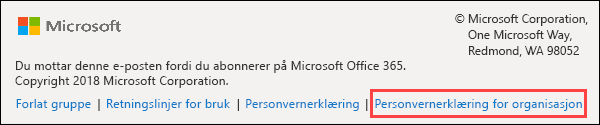
Gjester kan finne ut hvilke personlige opplysninger organisasjonen oppbevarer, og hvordan de kan be om at hele eller deler av dem slettes ved å velge koblingen for personvernerklæringen for organisasjonen nederst i velkomst-e-posten de mottok.
Se også
Den nye Microsoft 365 Groups opplevelsen i Outlook
Legge til, redigere eller fjerne gruppemedlemmer i Outlook
Legge til gjester i Microsoft 365 Groups
Bli med i, forlate eller følge grupper i Outlook
Sende en e-postmelding til en gruppe i Outlook
Planlegge en hendelse i en gruppekalender i Outlook
Bruke delte filer med Microsoft 365-gruppen i Outlook
Redigere eller slette en gruppe i Outlook
Bruk Microsoft 365 Groups som gjest
Gjester mottar ikke e-postmeldinger for Microsoft 365-grupper