Samtaler i en Microsoft 365-gruppe i Outlook skjer i den delte innboksen for gruppen. Du kan lese og svare på meldinger, og medlemmer kan enkelt søke eller bla tilbake gjennom meldingsloggen for å se hva som har blitt diskutert før. Medlemmer som følger gruppen i Outlook , mottar også samtaler i sin personlige innboks.
Her er noen viktige ting du må huske på når du skal sende e-postmeldinger til en gruppe i Outlook:
- Alle i organisasjonen kan starte en gruppesamtale.
- For en offentlig gruppe kan alle i organisasjonen lese og svare på gruppens samtaler.
- Bare gruppemedlemmer kan delta i samtalen for en privat gruppe.
- Hvis du sletter gruppe-e-post fra den personlige innboksen, kan du fremdeles finne e-postmeldingen i gruppepostboksen.
Leter du etter informasjon om kontaktlister? Sjekk ut Opprett, rediger eller slett en kontaktliste (eller kontaktgruppe) i Outlook.
Obs!
Disse funksjonene er bare tilgjengelige for enkeltpersoner som bruker en jobb- eller skolekonto med et kvalifisert Microsoft 365-abonnement.
Sende en e-postmelding til en gruppe i nye Outlook
- Velg
 fra navigasjonsfeltet, og velg deretter gruppenavnet fra listen.
- Velg Ny e-post.
- Skriv inn gruppens e-postadresse i Til-feltet .
- Legg til et emne, og skriv inn meldingen.
Hvis gjester er en del av gruppen, kan det hende du ser en melding om at noen mottakere er utenfor organisasjonen.
Hvis administratoren har begrenset gjestetilgang til gruppesamtaler og kalenderinvitasjoner, ser du en melding om at gruppemedlemmer utenfor organisasjonen ikke mottar meldingen.
- Velg Send.
Tips
Du kan også sende en e-postmelding til en gruppe fra den personlige innboksen. Bare legg til gruppens alias i Til-linjen i e-posten din.
Svare på en e-postmelding til en gruppe i nye Outlook
- Velg fra navigasjonsfeltet, og velg deretter gruppenavnet fra listen.
- Velg e-postmeldingen.
- Velg Svar svar
 øverst i leseruten.
- Skriv inn meldingen, og velg deretter Send.
Videresende en e-postmelding fra en gruppe i nye Outlook
- Velg fra navigasjonsfeltet, og velg deretter gruppenavnet fra listen.
- Velg en melding fra gruppepostboksen.
- Velg Videresend øverst i leseruten.
- Skriv inn mottakernes e-postadresser og meldingen til dem.
- Velg Send.
Slette en samtale for alle i en gruppe i nye Outlook
Bare gruppeeiere kan slette samtaler for alle.
Hvordan vet jeg om jeg er en gruppeeier?
- Velg fra navigasjonsfeltet, og velg deretter gruppenavnet fra listen.
- Velg og hold (eller høyreklikk) meldingen du vil slette, i meldingslisten.
- Velg Slett.
- Velg OK for å bekrefte.
Motta en kopi av e-post du sender til en gruppe i nye Outlook
Hvis du er medlem av gruppen og følger gruppen i innboksen, kan du velge å motta en kopi av meldinger du sender til en gruppe.
- Velg Innstillinger innstillinger
 > fore-postgrupper> øverst på siden.
- Merk av for Send meg en kopi av e-postmeldingen jeg sender til en gruppe.
Obs!
Disse funksjonene er bare tilgjengelige for enkeltpersoner som bruker en jobb- eller skolekonto med et kvalifisert Microsoft 365-abonnement.
Sende en e-postmelding til en gruppe i klassisk Outlook
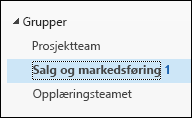
Velg gruppen din i navigasjonsruten under Grupper.
Obs!
På grunn av en endring i måten antall uleste meldinger i grupper beregnes på, kan det hende du ser at antallet uleste ved siden av gruppenavnet plutselig øker dramatisk. Hvis du vil tilbakestille dette tilbake til null, høyreklikker du bare på hver berørte gruppe og velger «Merk alle som lest». Det skal ikke gjenta seg, og uleste tellinger skal fungere som forventet fra nå av.
Velg Ny e-post fra båndet.
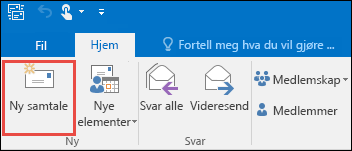
Du vil se at gruppens alias legges automatisk til på Til-linjen.
Skriv meldingen, og velg Send. Alle medlemmene av gruppen får e-posten din.
Tips
Du kan også sende en e-postmelding til en gruppe fra den personlige innboksen. Bare legg til gruppens alias i Til-linjen i e-posten din.
Svare på en e-postmelding til en gruppe i klassisk Outlook
- Hvis du bare vil svare avsenderen, høyreklikker du en melding og velger Svar.
Meldingen sendes bare til denne personen, og ikke gruppen.
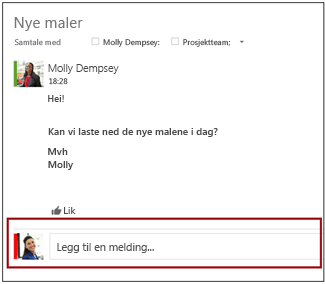
- Hvis du vil svare gruppen, kan du enten høyreklikke meldingen og velge Svar alle, eller skrive inn i boksen Legg til en melding i leseruten og velge Send.
Tips
Hvis du liker meldingen, velger du  for å vise støtte.
Videresende en e-postmelding fra en gruppe i klassisk Outlook
- Åpne eller velg meldingen fra leseruten.
- Velg Videresend fra båndet.
- Skriv inn mottakernes e-postadresser og meldingen til dem.
- Velg Send.
Obs!
Disse funksjonene er bare tilgjengelige for enkeltpersoner som bruker en jobb- eller skolekonto med et kvalifisert Microsoft 365-abonnement.
Sende en e-postmelding til en gruppe i Outlook på nettet
- Velg fra navigasjonsfeltet, og velg deretter gruppenavnet fra listen.
- Velg Ny e-post.
- Legg til et emne, og skriv inn meldingen.
Hvis gjester er en del av gruppen, kan det hende du ser en melding om at noen mottakere er utenfor organisasjonen.
Hvis administratoren har begrenset gjestetilgang til gruppesamtaler og kalenderinvitasjoner, ser du en melding om at gruppemedlemmer utenfor organisasjonen ikke mottar meldingen.
- Velg Send.
Tips
Du kan også sende en e-postmelding til en gruppe fra den personlige innboksen. Bare legg til gruppens alias i Til-linjen i e-posten din.
Svare på en e-postmelding til en gruppe i Outlook på nettet
- Velg fra navigasjonsfeltet, og velg deretter gruppenavnet fra listen.
- Velg e-postmeldingen.
- Velg Svar svar øverst i leseruten.
- Skriv inn meldingen, og velg deretter Send.
Tips
Hvis du liker en melding, velger du  for å vise støtte.
Videresende en e-postmelding fra en gruppe i Outlook på nettet
- Velg fra navigasjonsfeltet, og velg deretter gruppenavnet fra listen.
- Velg en melding fra gruppepostboksen.
- Velg Videresend øverst i leseruten.
- Skriv inn mottakernes e-postadresser og meldingen til dem.
- Velg Send.
Slette en samtale for alle i en gruppe i nye Outlook
Bare gruppeeiere kan slette samtaler for alle.
Hvordan vet jeg om jeg er en gruppeeier?
- Velg fra navigasjonsfeltet, og velg deretter gruppenavnet fra listen.
- Velg og hold (eller høyreklikk) meldingen du vil slette, i meldingslisten.
- Velg Slett.
- Velg OK for å bekrefte.
Motta en kopi av e-postmeldingen du sender til en gruppe i Outlook på nettet
Hvis du er medlem av gruppen og følger gruppen i innboksen, kan du velge å motta en kopi av meldinger du sender til en gruppe.
- Velg Innstillinger innstillinger> fore-postgrupper> øverst på siden.
- Merk av for Send meg en kopi av e-postmeldingen jeg sender til en gruppe.
Velg fra navigasjonsfeltet, og velg deretter gruppenavnet fra listen.
Velg Send e-post.

Legg til et emne, og skriv inn meldingen.
Velg Send.
- Velg fra navigasjonsfeltet, og velg deretter gruppenavnet fra listen.
- Velg meldingen du vil svare på i meldingslisten.
- Velg Svar
 eller Svar alle .
- Skriv svaret, og velg deretter Send.
Når du videre sender en melding som har et vedlegg, vil den videresendte meldingen inneholde vedlegget.
- Velg fra navigasjonsfeltet, og velg deretter gruppenavnet fra listen.
- Velg meldingen du vil vide res ende, i meldingslisten.
- Velg Videresend.
- Skriv inn navnet på gruppen eller e-postadressen for gruppen på til linjen.
- Skriv inn meldingen, og velg deretter Send.
Se også
Den nye Microsoft 365 Groups opplevelsen i Outlook
Opprette en gruppe i Outlook
Legge til, redigere eller fjerne gruppemedlemmer i Outlook
Legge til gjester i Microsoft 365 Groups
Bli med i, forlate eller følge grupper i Outlook
Sende en e-postmelding til en gruppe i Outlook
Planlegge en hendelse i en gruppekalender i Outlook
Bruke delte filer med Microsoft 365-gruppen i Outlook
Redigere eller slette en gruppe i Outlook
Bruk Microsoft 365 Groups som gjest
Gjester mottar ikke e-postmeldinger for Microsoft 365-grupper
