En Microsoft 365-gruppe gjør det enkelt å dele filer ved å inkludere et dedikert bibliotek, som er det primære stedet for å lagre alle gruppefilene.
Når du oppretter en fil eller mappe i gruppens bibliotek, får alle medlemmene av gruppen tilgang til den. Når du legger til nye medlemmer i gruppen, inkludert gjester (eksterne brukere), vil også de få tilgang til filene. Som standard har gruppemedlemmer visnings-/redigeringstilgang til filene, mens alle andre i organisasjonen har visningstilgang.

Med grupper i Outlook er det enkelt å samarbeide på og dele dokumenter og andre filer med gruppemedlemmene.
-
Nylig brukte-visningen viser alle gruppedokumentene – Nylig brukte filer-visningen gir deg tilgang til alle filene som deles med gruppen, inkludert filer som deles som e-postvedlegg, filer som er lagret i gruppens SharePoint-dokumentbibliotek, og filer som deles fra OneDrive eller andre SharePoint-dokumentbiblioteker.
-
Rediger og kommuniser oppdateringer raskt – Rediger et dokument og svar via e-post, side ved side i Outlook. Det er ikke nødvendig å bytte kontekst for å oppdatere et dokument og kommunisere om endringene med kollegene dine.
-
Få rask tilgang til e-post relatert til en fil – Få tilgang til en fil som ble delt med deg via e-post i stedet for å bla gjennom gruppens innboks.
Obs!
Disse funksjonene er bare tilgjengelige for enkeltpersoner som bruker en jobb- eller skolekonto med et kvalifisert Microsoft 365-abonnement.
Dele filer i en gruppe i nye Outlook
Åpne nye Outlook.
Det er to måter å finne gruppene dine på:
- Velg Grupper
 på applinjen til venstre i vinduet.
- Velg Gå til Grupper i postboksmappelisten
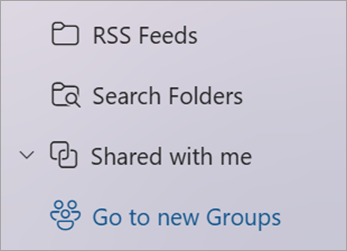
Velg gruppen du vil dele filer i, i den venstre ruten, under grupper.
Legge ved en delt fil i en e-postmelding
Åpne klassisk Outlook. Det finnes to måter å finne gruppen på.
- Velg Flere apper>og grupper i navigasjonsfeltet. (For å feste høyreklikker du
 Grupper og velger Fest.)
Fra  startsiden for grupper kan du se alle gruppene samtidig.
- Velg gruppen din i listen over postboksmapper under Grupper.
Start en samtale fra gruppen.
Velg Legg ved fil.
Velg kilden til filen. Valgene inkluderer Nylige Files, Webplasseringer og Denne PC-en. Nettplasseringer omfatter OneDrive (OneDrive Sites), SharePoint Sites, Group Files og andre kilder.
- Hvis du velger en nettplassering, velger du Legg ved som kopi eller Del som en OneDrive-kobling. Ved å legge ved som kopi får hver mottaker sin egen kopi av filen for gjennomgang. Når du deler en OneDrive-kobling, kan gruppemedlemmene se de nyeste endringene og utføre samtidig redigering i sanntid
- Hvis du velger en fil fra PC-en, legges den ved som en kopi.
Få tilgang til filene dine
Hvis du vil ha tilgang til filene i Outlook på nettet-klienten, klikker du Files i gruppeoverskriften.
I denne visningen ser du to inndelinger: Nylig og Dokumenter. Nylig-delen viser de fem mest nyligste filene som ble delt i gruppen. Disse filene inkluderer både filer som ble delt som vedlegg i meldinger som er lagt inn i den delte innboksen, og filer som er delt med gruppen fra OneDrive eller SharePoint. Files sorteres i kronologisk rekkefølge basert på når de sist ble delt via e-post, sist endret eller lastet opp til biblioteket. Dokumenter-delen viser alle filene og mappene som finnes i SharePoint-gruppens nettsted i den lignende mappefilstrukturen.
Laste opp eller opprette filer
Hvis du vil laste opp en ny fil til biblioteket, klikker du Last opp-knappen på verktøylinjen over toppteksten for gruppen. Hvis du vil opprette en ny fil eller mappe, bruker du Ny-knappen i toppteksten for gruppen og velger fra rullegardinlisten.

Slette eller gi nytt navn til filene dine
Du kan enkelt slette eller gi nytt navn til en fil fra Dokumenter-visningen. Velg filen du vil slette eller gi nytt navn til, i dokumentlisten, og velg Slett eller Gi nytt navn til etter behov fra verktøylinjen over toppteksten for gruppen. Hvis filen var i Nylig brukte filer-visningen før den ble slettet, vil de nylig brukte filene oppdateres etter sletting for å gjenspeile endringen.

Dele filene dine
Det er enkelt å dele filer fra filvisningen i Outlook på nettet. Hvis du vil sende en av filene fra Nylig brukte filer som et e-postvedlegg, klikker du bare for å åpne filen, og fra båndet kan du velge å dele via e-post.
Hvis du vil dele en av filene fra Dokumenter-delen, merker du filen og klikker på Del verktøylinjen over toppteksten for gruppen for å dele. Den velkjente delingsdialogboksen vises, og du kan velge personene du vil dele den med.

Arbeide med e-postvedlegg
Den nye Files-opplevelsen inkluderer en kraftig måte å arbeide med filer som er lagt ved i en e-post. Når en e-postmelding sendes til gruppens delte innboks som inneholder et Word-, Excel- eller PowerPoint-vedlegg som du vil redigere og sende tilbake til den opprinnelige forfatteren:
- Gå til Files, åpne filen og velg Rediger og svar fra båndet.
Filen lagres i gruppens SharePoint-dokumentbibliotek og åpnes i nettversjonen av det aktuelle Office-programmet.
- Svarmeldinger kan sendes til den opprinnelige avsenderen med en kobling til den lagrede kopien av filen.
- Når du er ferdig å redigere, legg til kommentarer i e-postmeldingen og klikk Send.
Gå til SharePoint-dokumentbiblioteket
I Files-visningen kan du se alle filene som finnes på SharePoint-området, men hvis du vil gå til SharePoint-området, kan du navigere til det ved hjelp av gruppekortet eller fra toppteksten for gruppen. Velg ... fra toppteksten for grupper, og velg Område. Velg Dokumenter fra nettstedet for å gå til dokumentbiblioteket.
Se også
Legge ved en delt fil i en e-postmelding
Start en samtale fra gruppen.
Velg  .
Velg kilden til filen. Valgene omfatter OneDrive, Gruppefiler, Datamaskin og andre kilder også.
- Hvis du velger OneDrive, velger du Legg ved som en kopi eller Del som en OneDrive-kobling. Ved å legge ved som kopi får hver mottaker sin egen kopi av filen for gjennomgang. Når du deler en OneDrive-kobling, kan gruppemedlemmene se de nyeste endringene og utføre samtidig redigering i sanntid
- Hvis du velger en gruppe som kilde, velger du filen du vil legge ved.
- Hvis du velger Datamaskin som kilde, velger du Legg ved som kopi eller Last opp for å gruppefiler. Opplasting til gruppefiler gjør det mulig for gruppemedlemmer å se de siste endringene og utføre samtidig redigering i sanntid. Ved å legge ved som kopi får hver mottaker sin egen kopi av filen for gjennomgang.
- Hvis du velger en annen kilde, logger du deg på denne kilden og følger instruksjonene.
Få tilgang til filene dine
Hvis du vil ha tilgang til filene i Outlook på nettet-klienten, klikker du Files i gruppeoverskriften.
 : I denne visningen kan du se filer som ble lastet opp til gruppens dokumentbibliotek, du vil se filer som ble delt som vedlegg i meldinger som er lagt inn i den delte innboksen og filer som er delt til gruppen fra OneDrive eller SharePoint. Files sorteres i kronologisk rekkefølge basert på når de sist ble delt via e-post, sist endret eller lastet opp til biblioteket. Du kan ikke endre denne sorteringen, men hvis du vil se filene i en annen kronologisk rekkefølge, går du til SharePoint-dokumentbiblioteket ved å klikke Bla gjennom bibliotek nær øvre høyre hjørne.
Obs!
. URL, . MSG og . ASPX-filer vises ikke i gruppedokumentbibliotekvisningen. Hvis du vil se disse filene, går du til SharePoint-dokumentbibliotekvisningen ved å klikke Bla gjennom biblioteket oppe til høyre.
Hvis du vil laste opp en ny fil til biblioteket, klikker du bare Last opp-koblingen på verktøylinjen over fillisten. Hvis du ønsker å søke i filbiblioteket ditt, skriver du bare inn nøkkelordene i søkeboksen øverst til venstre i vinduet og trykker på ENTER.

Slette eller gi nytt navn til filene dine
Hvis du vil slette eller gi nytt navn til en fil, går du først til SharePoint-dokumentbiblioteket ved å klikke Bla gjennom biblioteket oppe til høyre. Høyreklikk filen du vil slette eller gi nytt navn til, og velg Slett eller Gi nytt navn etter behov.
Arbeide med e-postvedlegg
Den nye filopplevelsen inneholder en kraftig ny måte å arbeide med filer som er lagt ved e-postmeldinger. Når en e-postmelding sendes til gruppens delte innboks som inneholder et Word-, Excel- eller PowerPoint-vedlegg som du vil redigere og sende tilbake til den opprinnelige forfatteren, går du til Files-delen, dobbeltklikker for å åpne filen og velger «Rediger og svar» fra båndet. Filen lagres i gruppens SharePoint-dokumentbibliotek og åpnes i nettversjonen av den aktuelle Office-appen. Det sendes også en svarmelding til den opprinnelige avsenderen med en kobling til den lagrede kopien av filen. Når du er ferdig å redigere, legg til kommentarer i e-postmeldingen og klikk Send.

Gå til SharePoint-biblioteket
I tillegg til forbedringene vi har drøftet ovenfor, har vi også gjort det enklere å komme direkte til SharePoint-dokumentbiblioteket. Når du er i Files-delen av gruppen, ser du Bla gjennom biblioteket øverst til høyre. Klikk på den, så åpnes SharePoint-dokumentbiblioteket for denne gruppen i nettleseren.
Dele gruppefiler med gjester
Du kan dele gruppefiler med gjester ved å legge ved filer som er lagret i gruppebiblioteket. Se Gjestetilgang i Microsoft 365 Groups for informasjon.
Hvis du ser en melding som informerer om at vedlegg til gjester er blokkert når du deler gruppefiler med gjester, vil ikke gjesten kunne åpne de delte filene før tenantadministratoren aktiverer fildeling for gjester.
Legge inn filer i gruppebiblioteket
Hver gang du legger inn en fil i gruppens dokumentbibliotek, vil den være tilgjengelig for alle medlemmene i gruppen. Bare dra den fra datamaskinen til gruppens bibliotek. Se Laste opp filer til et bibliotek for mer informasjon.
Hvis filen du vil dele allerede ligger i dokumentbiblioteket, kan du beholde den der den er og invitere gruppen til det.
Se også
Finn ut mer om Microsoft 365-grupper
Opprette en gruppe i Outlook
Bli med i, forlate eller følge grupper i Outlook
Legge til, redigere og fjerne medlemmer av grupper i Outlook

