Hvis du har importert kontakter fra flere kilder, for eksempel en ekstern kilde, for eksempel iCloud eller Gmail, eller arvet andres kontaktliste, kan det hende du har dupliserte kontakter lagret i Outlook. Hvordan du administrerer disse duplikatene, avhenger av hvilken versjon av Outlook du bruker.
Hvis du bruker nye Outlook- og nettversjoner av Outlook, skjules nøyaktige duplikater automatisk.
Med klassisk Outlook kan du velge om du vil opprette en ny kontaktoppføring (en kopi) eller å slå sammen like kontakter.
Med nye Outlook ryddes kontaktlisten kontinuerlig opp, og duplikater skjules automatisk når du søker etter nøyaktige og riktige delsettduplikater.
Følgende eksempelscenarioer beskriver hvordan nye Outlook håndterer dupliserte oppføringer basert på om kontaktoppføringen er en nøyaktig kopi eller et delsett av en annen post.
I eksemplet nedenfor er kontakt B et nøyaktig duplikat av kontakt A.
| Kontakt A |
Kontakt B |
Navn: Sam Elliot
Email:sam.elliot@contoso.com
Telefonnummer: 123-456-7890
Firma: Contoso
Tittel: Senior salgssjef |
Navn: Sam Elliot
E-post: sam.elliot@contoso.com
Telefonnummer: 123-456-7890
Firma: Contoso
Tittel: Senior salgssjef |
Funksjonen for automatisk kontaktopprydding i nye Outlook identifiserer slike duplikater. I dette scenarioet skjules derfor kontakt B fra kontaktlisten.
I eksempel 2 mangler kontakt D firma- og tittelinformasjonen som er oppgitt i kontakt C. Dette gjør kontakt D til et delsett av kontakt C, og kontakt C er supersettet.
| Kontakt C |
Kontakt D |
Navn: Kavya Rao
E-post: kavya.rao@fourthcoffee.com
Telefonnummer: 123-456-7890
Selskap: Fourth Coffee
Tittel: Regnskapsdirektør |
Navn: Kavya Rao
E-post: kavya.rao@fourthcoffee.com
Telefonnummer: 123-456-7890
Firma:
Tittel: |
I dette tilfellet vil nye Outlook automatisk skjule kontakt D, og kontakt C forblir synlig i kontaktlisten.
Eksempel 3 viser tre svært like kontaktoppføringer. I dette eksemplet mangler kontakt F firma- og tittelinformasjonen som er oppgitt i kontakt E. Kontakt derfor et delsett av Kontakt E.
Kontakt G mangler også detaljer som finnes i kontakt E, men kontakt G inneholder en adresseoppføring som ikke finnes i kontakt E. Dette gjør Kontakt G til et ekstra supersett fordi det deler de samme detaljene som Kontakt E og Kontakt F fordi den inneholder adressen som er en ekstra detalj.
| Kontakt E |
Kontakt F |
Kontakt G |
Navn: Caleb Miller
E-post: caleb@wingtiptoys.com
Telefonnummer: 987-654-3210
Selskap: Wingtip Toys
Tittel: Kundeemne for markedsføring
Adresse: |
Navn: Caleb Miller
E-post: caleb@wingtiptoys.com
Telefonnummer: 987-654-3210
Firma:
Tittel:
Adresse: |
Navn: Caleb Miller
E-post: caleb@wingtiptoys.com
Telefonnummer: 987-654-3210
Firma:
Tittel:
Adresse: 789 Main Street |
I dette scenarioet forblir både Kontakt E og Kontakt G synlige fordi begge er supersett.
Kontakt F er det eneste elementet som skjules fordi det er et delsett av de to andre.
Du kan oppdatere kontakt E manuelt og inkludere adressen i kontakt G. Dette gjør Kontakt E til det eneste supersettet, og kontakt G skjules. Se delen Oppdatere et synlig duplisert innhold for å finne ut mer.
Hvis et duplisert innholdskort er skjult i nye Outlook, men du endrer det når du bruker klassisk Outlook, Outlook for Mac eller Outlook Mobile, vises kontakten på nytt i nye Outlook fordi den ikke lenger regnes som en duplikat.
Hvis du oppdaterer en kontakt i nye Outlook, vises de samme oppdateringene på tvers av alle Outlook-klienter.
Hvis du sletter en kontakt i en ny Outlook-klient, fjernes den fra alle Outlook-klienter.
Hvis du for eksempel sletter en kontakt ved hjelp av klassisk Outlook eller Outlook for Mac, men kontakten ble skjult i nye Outlook, vises kontaktoppføringen på nytt til alle skjulte duplikater fjernes. Hvis kontakten er synlig i disse appene, vises en skjult kopi på nytt til alle duplikater slettes.
Hvis du sletter en kontakt fra nye Outlook, fjernes kontakten og alle skjulte duplikater fra alle Outlook-apper.
Hvis du vil gjenopprette en slettet kontakt, følger du fremgangsmåten i Gjenopprett eller gjenopprett en slettet kontakt i Outlook.
Du kan vise, administrere, slette eller eksportere alle kontakter, inkludert dupliserte kontakter i klassisk Outlook for Windows, Outlook på Mac og Outlook på mobil.
Du kan eksportere alle kontakter, inkludert dupliserte kontakter. Se Importere eller eksportere kontakter i Outlook.
Se også
Legge til, finne, redigere eller slette en kontakt i Outlook
Importere eller eksportere kontakter i Outlook
Med klassisk Outlook får du et valg om du vil opprette en ny kontaktoppføring (en kopi) eller flette de dupliserte kontaktene. Klassisk Outlook har ikke en automatisert prosess for å skjule eller fjerne duplikater. Du kan imidlertid eksportere alle kontaktene dine til en fil, og deretter importere dem til Outlook på nytt og dra nytte av de innebygde funksjonene for duplikatkontroll.
Når du har dupliserte kontakter i kontaktmappene, finnes det ingen automatisert prosess for å fjerne dem. Du kan imidlertid eksportere alle kontaktene dine til en fil, og deretter importere dem til Outlook på nytt og dra nytte av de innebygde funksjonene for duplikatkontroll.
Hvis du bare har noen få like kontakter, kan du sortere kontaktlisten og slette dem manuelt, som beskrevet nedenfor.
- Klikk People i klassisk Outlook.

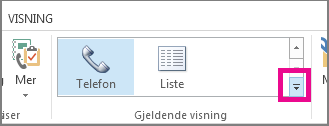
- Klikk nederst til høyre i visningsboksen i Gjeldende visning-gruppen på Hjem-fanen på båndet, og klikk deretter Telefon. Dette er den enkleste visningen å bruke til å skanne kontaktlisten etter duplikater.
- Hold nede CTRL i listen over kontakter, og klikk hver kontakt du vil slette.
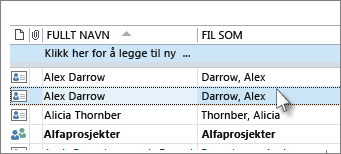
- Når du har merket alle duplikatene, trykker du på DELETE eller CTRL+D.
Hvis du har et stort antall dupliserte kontakter, kan det være kjedelig og tidkrevende å slette duplikatene én etter én. Den raskeste måten å slette et stort antall dupliserte kontakter på, er å eksportere dem til en fil og deretter importere dem til en ny mappe. Bruk følgende fremgangsmåte for å dra nytte av funksjonen for duplikatregistrering i den klassiske outlook-importprosessen:
Klikk People i klassisk Outlook.
Høyreklikk på gjeldende Kontakter-mappe, og velg Ny mappe.
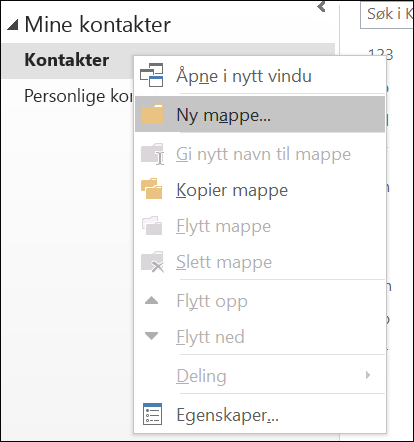
Gi den nye mappen et navn, for eksempel Duplikater.
Klikk tilbake i hovedmappen for kontakter.
Trykk CTRL+A for å merke alle kontaktene dine.
Dra og slipp kontaktene i Duplikater-mappen, eller bruk CTRL+SKIFT+V for å åpne dialogboksen Flytt til mappe , og velg Duplikater-mappen .
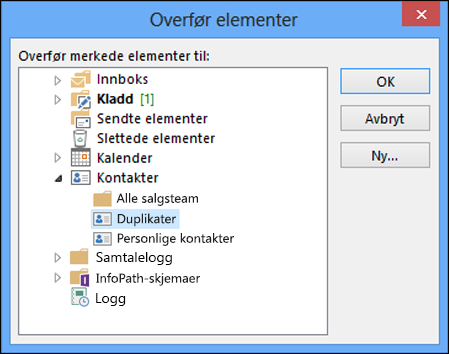
Den primære kontaktmappen skal nå være tom.
Velg Åpne fil>& Eksporter>import/eksport.
Velg Eksporter til en fil.
Velg kommadelte verdier (Windows).
Velg Duplikater-mappen du opprettet i trinn 3.
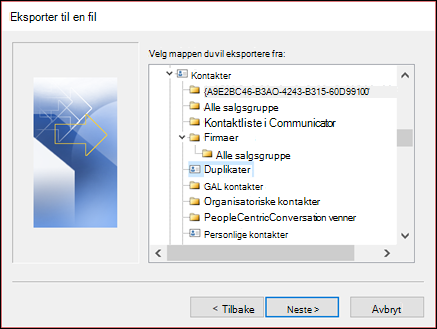
Lagre filen et sted der du kan finne den igjen.
Klikk Fullfør.
Velg Åpne fil>& Eksporter>import/eksport.
Velg Importer fra et annet program eller en annen fil.
Velg kommadelte verdier (Windows).
Bla gjennom for å finne filen du opprettet i prosedyren ovenfor.
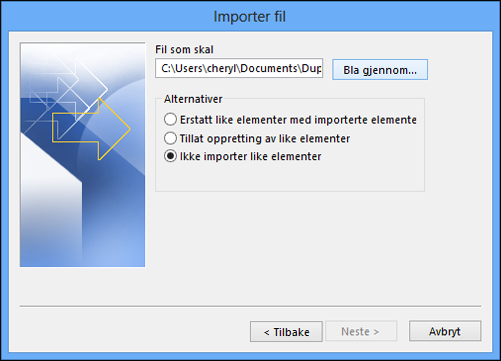
Velg alternativet Ikke importer like elementer.
Velg hovedkontaktmappen som målmappe. Dette er mappen som er tom.
Velg Fullfør.
Kopiere kontaktene fra Mappen Duplikater tilbake til hovedmappen for kontakter i klassisk Outlook
Velg kontaktmappen Duplikater i klassisk Outlook.
Enkeltklikk én av kontaktene i mappen, og trykk deretter CTRL+A for å merke alle kontaktene.
Flytt de merkede kontaktene til hovedmappen for kontakter. Du kan dra og slippe dem eller trykke CTRL+SKIFT+V for å bruke dialogboksen Flytt til mappe .
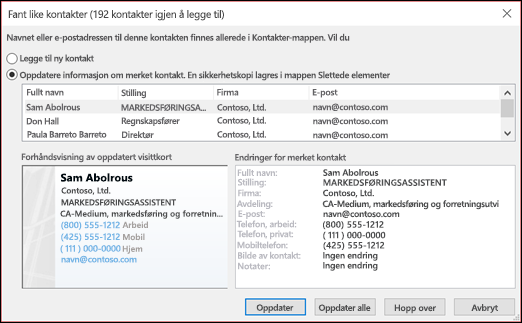
Hver gang klassisk Outlook møter en duplisert kontakt, ser du en melding med to valg.
- Velg Legg til ny kontakt hvis kontakten ikke er en duplikat.
- Velg Oppdater informasjon for valgt kontakt hvis kontakten er en kopi.
Når du har valgt det, velger du Oppdater. Hvis du vil gjenta det samme valget for alle dupliserte kontakter, velger du Oppdater alle.
Når flytte til mappeprosessen er fullført, kan du slette Duplikater-mappen.
Med Outlook på nettet ryddes kontaktlisten kontinuerlig opp, og duplikater skjules automatisk når du søker etter nøyaktige og riktige delsettduplikater.
Følgende eksempelscenarioer beskriver hvordan Outlook på nettet håndterer dupliserte oppføringer basert på om kontaktoppføringen er en nøyaktig kopi eller ikke, eller om det er et delsett av en annen post.
I eksemplet nedenfor er kontakt B et nøyaktig duplikat av kontakt A.
| Kontakt A |
Kontakt B |
Navn: Sam Elliot
Email:sam.elliot@contoso.com
Telefonnummer: 123-456-7890
Firma: Contoso
Tittel: Senior salgssjef |
Navn: Sam Elliot
E-post: sam.elliot@contoso.com
Telefonnummer: 123-456-7890
Firma: Contoso
Tittel: Senior salgssjef |
Funksjonen for automatisk kontaktopprydding i Outlook på nettet identifiserer slike duplikater. I dette scenarioet skjules derfor kontakt B fra kontaktlisten.
I eksempel 2 mangler kontakt D firma- og tittelinformasjonen som er oppgitt i kontakt C. Dette gjør kontakt D til et delsett av kontakt C, og kontakt C er supersettet.
| Kontakt C |
Kontakt D |
Navn: Kim Akers
E-post: kim.akers@fourthcoffee.com
Telefonnummer: 123-456-7890
Selskap: Fourth Coffee
Tittel: Regnskapsdirektør |
Navn: Kim Akers
E-post: kim.akers@fourthcoffee.com
Telefonnummer: 123-456-7890
Firma:
Tittel: |
I dette tilfellet vil Outlook på nettet automatisk skjule kontakt D, og kontakt C forblir synlig i kontaktlisten.
Eksempel 3 viser tre svært like kontaktoppføringer. I dette eksemplet mangler kontakt F firma- og tittelinformasjonen som er oppgitt i kontakt E. Kontakt derfor et delsett av Kontakt E.
Kontakt G mangler også detaljer som finnes i kontakt E, men kontakt G inneholder en adresseoppføring som ikke finnes i kontakt E. Dette gjør Kontakt G til et ekstra supersett fordi det deler de samme detaljene som Kontakt E og Kontakt F fordi den inneholder adressen som er en ekstra detalj.
| Kontakt E |
Kontakt F |
Kontakt G |
Navn: Caleb Miller
E-post: caleb@wingtiptoys.com
Telefonnummer: 987-654-3210
Selskap: Wingtip Toys
Tittel: Kundeemne for markedsføring
Adresse: |
Navn: Caleb Miller
E-post: caleb@wingtiptoys.com
Telefonnummer: 987-654-3210
Firma:
Tittel:
Adresse: |
Navn: Caleb Miller
E-post: caleb@wingtiptoys.com
Telefonnummer: 987-654-3210
Firma:
Tittel:
Adresse: 789 Main Street |
I dette scenarioet forblir både Kontakt E og Kontakt G synlige fordi begge er supersett.
Kontakt F er det eneste elementet som skjules fordi det er et delsett av de to andre.
Du kan oppdatere kontakt E manuelt og inkludere adressen i kontakt G. Dette gjør Kontakt E til det eneste supersettet, og kontakt G skjules. Se delen Oppdatere et synlig duplisert innhold for å finne ut mer.
Hvis et duplisert innholdskort er skjult i Outlook på nettet, men du endrer det ved hjelp av klassisk Outlook, Outlook for Mac eller Outlook Mobile, vises kontakten på nytt i Outlook på nettet fordi det ikke lenger regnes som et duplikat.
Hvis du oppdaterer en kontakt i Outlook på nettet, vises de samme oppdateringene på tvers av alle Outlook-klienter.
Hvis du sletter en kontakt i Outlook på nettet fjernes den fra alle Outlook-klienter.
Hvis du for eksempel sletter en kontakt ved hjelp av klassisk Outlook eller Outlook for Mac, men kontakten var skjult i Outlook på nettet, vises kontaktkortet på nytt til alle skjulte duplikater fjernes. Hvis kontakten er synlig i disse appene, vises en skjult kopi på nytt til alle duplikater slettes.
Hvis du sletter en kontakt fra Outlook på nettet fjernes kontakten og alle skjulte duplikater fra alle Outlook-apper.
Hvis du vil gjenopprette en slettet kontakt, følger du fremgangsmåten i Gjenopprett eller gjenopprett en slettet kontakt i Outlook.
Du kan vise, administrere, slette eller eksportere alle kontakter, inkludert dupliserte kontakter i Klassisk Outlook for Windows, Outlook på Mac og Outlook på mobil.
Du kan eksportere alle kontakter, inkludert dupliserte kontakter. Se Importere eller eksportere kontakter i Outlook.
Se også
Legge til, finne, redigere eller slette en kontakt i Outlook
Importere eller eksportere kontakter i Outlook
Med Outlook.com ryddes kontaktlisten kontinuerlig opp, og duplikater skjules automatisk når du søker etter nøyaktige og riktige delsettduplikater.
Følgende eksempelscenarioer beskriver hvordan Outlook.com håndterer dupliserte oppføringer basert på om kontaktoppføringen er en nøyaktig kopi eller ikke, eller om det er et delsett av en annen post.
I eksemplet nedenfor er kontakt B et nøyaktig duplikat av kontakt A.
| Kontakt A |
Kontakt B |
Navn: Sam Elliot
Email:sam.elliot@contoso.com
Telefonnummer: 123-456-7890
Firma: Contoso
Tittel: Senior salgssjef |
Navn: Sam Elliot
E-post: sam.elliot@contoso.com
Telefonnummer: 123-456-7890
Firma: Contoso
Tittel: Senior salgssjef |
Funksjonen for automatisk kontaktopprydding i Outlook.com identifiserer slike duplikater. I dette scenarioet skjules derfor kontakt B fra kontaktlisten.
I eksempel 2 mangler kontakt D firma- og tittelinformasjonen som er oppgitt i kontakt C. Dette gjør kontakt D til et delsett av kontakt C, og kontakt C er supersettet.
| Kontakt C |
Kontakt D |
Navn: Kim Akers
E-post: kim.akers@fourthcoffee.com
Telefonnummer: 123-456-7890
Selskap: Fourth Coffee
Tittel: Regnskapsdirektør |
Navn: Kim Akers
E-post: kim.akers@fourthcoffee.com
Telefonnummer: 123-456-7890
Firma:
Tittel: |
I dette tilfellet vil Outlook.com automatisk skjule kontakt D, og kontakt C forblir synlig i kontaktlisten.
Eksempel 3 viser tre svært like kontaktoppføringer. I dette eksemplet mangler kontakt F firma- og tittelinformasjonen som er oppgitt i kontakt E. Kontakt derfor et delsett av Kontakt E.
Kontakt G mangler også detaljer som finnes i kontakt E, men kontakt G inneholder en adresseoppføring som ikke finnes i kontakt E. Dette gjør Kontakt G til et ekstra supersett fordi det deler de samme detaljene som Kontakt E og Kontakt F fordi den inneholder adressen som er en ekstra detalj.
| Kontakt E |
Kontakt F |
Kontakt G |
Navn: Caleb Miller
E-post: caleb@wingtiptoys.com
Telefonnummer: 987-654-3210
Selskap: Wingtip Toys
Tittel: Kundeemne for markedsføring
Adresse: |
Navn: Caleb Miller
E-post: caleb@wingtiptoys.com
Telefonnummer: 987-654-3210
Firma:
Tittel:
Adresse: |
Navn: Caleb Miller
E-post: caleb@wingtiptoys.com
Telefonnummer: 987-654-3210
Firma:
Tittel:
Adresse: 789 Main Street |
I dette scenarioet forblir både Kontakt E og Kontakt G synlige fordi begge er supersett.
Kontakt F er det eneste elementet som skjules fordi det er et delsett av de to andre.
Du kan oppdatere kontakt E manuelt og inkludere adressen i kontakt G. Dette gjør Kontakt E til det eneste supersettet, og kontakt G skjules. Se delen Oppdatere et synlig duplisert innhold for å finne ut mer.
Eksempel 4: Nesten nøyaktige duplikater med en kategorikonflikt i Outlook.com
I eksempel 4 har kontakt H og kontakt jeg de samme detaljene bortsett fra kategorier. Når all kontaktinformasjon er nøyaktig lik, men har én liten forskjell, anses de nesten nøyaktig med kategorier som ikke samsvarer med duplikat. I dette tilfellet vil kategoridetaljene som er inkludert under kontakt H og kontakt I bli lagt til i kontakt H. Kontakt H vil være delsettet og synlig, mens kontakt jeg vil være skjult.
| Kontakt H |
Kontakt I |
Navn: Bill Jonas
E-post: bill.jonas@hotmail.com
Telefonnummer: 987-654-3210
Tittel: Terapeut
Kategori: Personlig |
Navn: Bill Jonas
E-post: bill.jonas@hotmail.com
Telefonnummer: 987-654-3210
Tittel: Terapeut
Kategori: Bill's iPhone |
Hvis et duplisert innholdskort er skjult i Outlook.com, men du endrer det ved hjelp av klassisk Outlook, Outlook for Mac eller Outlook Mobile, vises kontakten på nytt i Outlook.com fordi det ikke lenger regnes som et duplikat.
Hvis du oppdaterer en kontakt i Outlook.com, vises de samme oppdateringene på tvers av alle Outlook-klienter.
Hvis du sletter en kontakt i Outlook.com fjernes den fra alle Outlook-klienter.
Hvis du for eksempel sletter en kontakt ved hjelp av klassisk Outlook eller Outlook for Mac, men kontakten var skjult i Outlook.com, vises kontaktkortet på nytt til alle skjulte duplikater fjernes. Hvis kontakten er synlig i disse appene, vises en skjult kopi på nytt til alle duplikater slettes.
Hvis du sletter en kontakt fra Outlook.com fjernes kontakten og alle skjulte duplikater fra alle Outlook-apper.
Hvis du vil gjenopprette en slettet kontakt, følger du fremgangsmåten i Gjenopprett eller gjenopprett en slettet kontakt i Outlook.
Du kan vise, administrere, slette eller eksportere alle kontakter, inkludert dupliserte kontakter i Klassisk Outlook for Windows, Outlook på Mac og Outlook på mobil.
Du kan eksportere alle kontakter, inkludert dupliserte kontakter. Se Importere eller eksportere kontakter i Outlook.
Se også
Legge til, finne, redigere eller slette en kontakt i Outlook
Importere eller eksportere kontakter i Outlook

