

overflate Arc-musen er utformet for å passe i hånden og kan enkelt festes slik at den får plass i vesken. Disse musene er klare til å reise uansett hvor du tar enheten med deg.
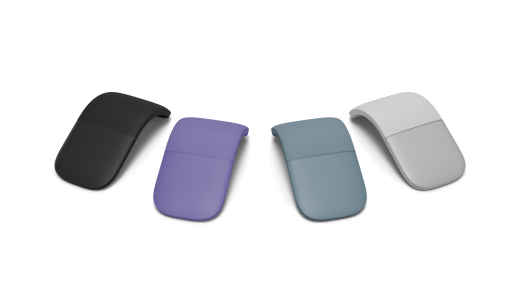
Tilgjengelig for kjøp fra Microsoft Store og andre forhandlere.
Krav
For å komme i gang trenger du en PC som kjører Windows 11 eller Windows 10 med støtte for Bluetooth 4.0 eller nyere. Denne musen har støtte for Swift Pair i Windows for raskere paring.
Obs!
Hvis du ikke er sikker på hvilken versjon av Bluetooth PC-en din støtter, kan du gå til Hvilken Bluetooth-versjon er på PC-en min?
Koble til musen
Sett musen i den buede stillingen for å slå den på. Sett musen i den flate stillingen for å slå den av.
Par musen med Bluetooth
Slå på musen, og følg deretter instruksjonene for å pare den med PC-en:
Trykk på og hold paringsknappen på undersiden av musen til LED-lyset begynner å blinke (omtrent 5 sekunder).
Velg Koble til på Windows-PC-en hvis det vises et varsel for musen, og vent deretter til den blir konfigurert.
Så du ikke varselet?
-
Windows 11: Gå til
 >
> >Bluetooth-&
 >Legg
>Legg >Bluetooth-ikon> **overflate Arc-mus >Fullført.
 -
Windows 10: Gå til >
 >
> >Bluetooth-ikonet & andre enheter >Enheter Legg til ikonet for Bluetooth eller en annen enhet >> overflate Arc-mus >ferdig.
-
Windows 11: Gå til
Når musen er paret, slutter LED-lyset å blinke. Lyset forblir på til du slår av musen.
Navigere med styreplaten
Musen registrerer når du klikker eller ruller på styreplaten. Her er noen grunnleggende bevegelser for å komme i gang.
| Hvis du vil | gjør du dette |
|---|---|
| Venstreklikke | Klikk med én finger på venstre side av styreplaten. |
| Høyreklikke | Klikk med én finger på høyre side av styreplaten. |
| Rulle opp og ned | Skyv én finger opp eller ned på styreplaten. |
| Rulle mot venstre og høyre | Skyv én finger mot venstre og høyre på styreplaten. |
Batteriinformasjon
Denne musen bruker 2 AAA-batterier. Hvis du må bytte batteriene, kan du snu musen rundt, trykke på den lille fanen for å åpne batteridøren, og deretter bytte batteriene. For å spare batteri, kan du gjøre musen flat for å slå av musen når du ikke bruker den.
Tips
Du kan når som helst kontrollere batterinivået ved å velge Søk, skrive Bluetoothinn og deretter åpne innstillingene for Bluetooth & andre enheter. Batterinivået vises ved siden av musen.
Tilpasse museinnstillinger
Slik endrer du virkemåte og innstillinger for musen:
-
Windows 11: Velg Start-ikon>>Bluetooth &>Museikon
 .
. -
Windows 10: Velg >>> .
Hvis du vil ha mer informasjon, kan du se Endre museinnstillinger.
Tips
Microsoft-mus og tastatur senter er en app som hjelper deg med å få mest mulig ut av Microsoft-tastaturet og mus. Mus- og tastatursenter hjelper deg med å tilpasse hvordan du arbeider på datamaskinen. Se Laste ned mus- og tastatursenter for å skaffe deg appen.
Her kan det kjøpes
overflate-mus og annet tilbehør kan kjøpes fra Microsoft Store og andre forhandlere.
Obs!
Hvis Microsoft Store ikke er tilgjengelig i ditt område, finner du også overflate hos disse forhandlerne.
Beslektede emner
Trenger du mer hjelp?
Teknisk støtte

Hvis du trenger teknisk støtte, åpner du overflate-appen eller nettleseren, beskriver problemet og velger Få hjelp.
Fellesskapsstøtte

Fellesskap kan hjelpe deg med å stille spørsmål og høre fra eksperter med stor kunnskap. Spør fellesskapet.
Annen støtte

Hvis du ikke kan bruke overflate eller har spørsmål om noe annet, åpner du Få hjelp for å få annen støtte på Internett.


