Hvis du har problemer med Surface Headphones, kan du tilbakestille dem til de opprinnelige fabrikkinnstillingene eller tilbakestille fastvaren. Typen tilbakestilling du bør bruke, avhenger av hva slags problem du har.
|
Type tilbakestilling |
Bruk når |
|
Factory reset |
Du kan ikke koble Surface Headphones til PC-en eller telefonen etter noen få forsøk. |
|
Tilbakestilling av fastvare |
- Styreområdet eller knapper slutter å svare.
- Standard digital assistent aktiveres ikke når du trykker og holder inne berøringsområdet.
- LED-lampen lyser oransje.
|
Tilbakestille hodetelefonene til fabrikkinnstillingene
Når du tilbakestiller hodetelefonene, fjernes all paringsinformasjon, justeringer for equalizer og språkinnstillinger, og hodetelefonene går tilbake til de opprinnelige fabrikkinnstillingene. Når du har tilbakestilt dem, må du konfigurere hodetelefonene på nytt. Du kan tilbakestille hodetelefonene på to måter.
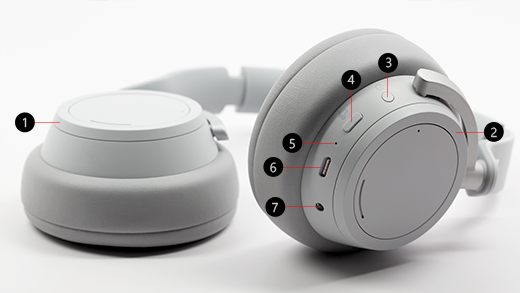
Trykk på og hold inne på/av-knappen (nr. 3 i diagrammet nedenfor) i 20 sekunder til du hører at hodetelefonene er tilbakestilt til fabrikkinnstillingene.
2. Bruk overflate-appen
Koble først hodetelefonene til Windows 10/11-PC-en ved hjelp av den medfølgende USB-kabelen, eller koble hodetelefonene trådløst via Bluetooth til en iOS-enhet, Android-enhet eller PC (om mulig).
-
På en Windows 10/11-PC: Åpne overflate-appen, og velg deretterEnhetsinformasjon forSurface Headphones>. Velg Tilbakestill nå under Tilbakestilling tilfabrikkinnstillinger, og velg deretter Tilbakestill nå for å bekrefte.
-
På en iOS- eller Android-enhet: Åpne overflate-appen , og trykk deretter på Konto>overflate Headphon es>Enhetsinformasjon. Deretter velger du Tilbakestill Surface Headphones>Tilbakestill nå for å bekrefte.
Hvis du vil ha mer informasjon om hvordan du konfigurerer Surface Headphones, kan du se Konfigurere Surface Headphones.
Tilbakestill fastvaren på hodetelefonene
Slik tilbakestiller du fastvaren:
- Koble USB-kabelen til Windows 10/11-PC-en eller til en USB-strømadapter (ikke inkludert) for et vegguttak.
- Trykk og hold inne på/av-knappen på hodetelefonene.
- Koble USB-C-enden til hodetelefonen mens du holder inne på/av-knappen.
- Slipp av/på-knappen.
Hvis du har problemer med Surface Headphones, kan du tilbakestille dem til de opprinnelige fabrikkinnstillingene eller tilbakestille fastvaren. Typen tilbakestilling du bør bruke, avhenger av hva slags problem du har.
|
Type tilbakestilling |
Bruk når |
|
Factory reset |
Du kan ikke koble Surface Headphones til PC-en eller telefonen etter noen få forsøk. |
|
Tilbakestilling av fastvare |
- Styreområdet eller knapper slutter å svare.
- LED-lampen lyser oransje.
|
Tilbakestille hodetelefonene til fabrikkinnstillingene
Når du tilbakestiller hodetelefonene, fjernes all sammenkoblingsinformasjon for enheter du har lagt til, justeringer for equalizer og språkinnstillinger. Hodetelefonene går tilbake til de opprinnelige fabrikkinnstillingene, og du må konfigurere hodetelefonene på nytt.
Obs!
Når du tilbakestiller Surface Headphones 2+, blir de fortsatt paret med Microsoft overflate USB Link fordi de er paret sammen på fabrikken.
Du kan tilbakestille hodetelefonene på to måter.
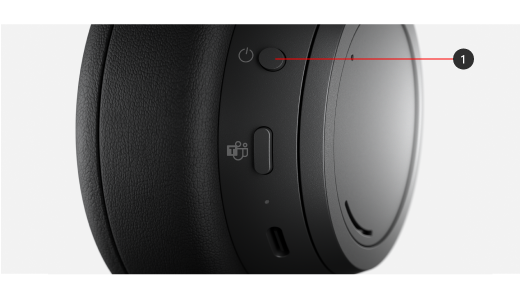
Trykk på og hold inne av/på-knappen (#1 i diagrammet nedenfor) i 20 sekunder til du hører at hodetelefonene er tilbakestilt til fabrikkinnstillingene.
2. Bruk overflate-appen
Koble først hodetelefonene til Windows 10/11-PC-en ved hjelp av den medfølgende USB-kabelen, eller koble hodetelefonene trådløst via Bluetooth til en iOS-enhet, Android-enhet eller PC (om mulig).
-
På en Windows 10/11-PC: Åpne overflate-appen, og velg deretterEnhetsinformasjon forSurface Headphones>. Velg Tilbakestill nå under Tilbakestilling tilfabrikkinnstillinger, og velg deretter Tilbakestill nå for å bekrefte.
-
På en iOS- eller Android-enhet: Åpne overflate-appen , og trykk deretter på Konto>overflate Headphon es>Enhetsinformasjon. Deretter velger du Tilbakestill Surface Headphones>Tilbakestill nå for å bekrefte.
Hvis du vil ha mer informasjon om hvordan du konfigurerer Surface Headphones, kan du se Konfigurere Surface Headphones.
Tilbakestill fastvaren på hodetelefonene
Slik tilbakestiller du fastvaren:
- Koble USB-kabelen til Windows 10/11-PC-en eller til en USB-strømadapter (ikke inkludert) for et vegguttak.
- Trykk og hold inne på/av-knappen på hodetelefonene.
- Koble USB-C-enden til hodetelefonen mens du holder inne på/av-knappen.
- Slipp av/på-knappen.
Hvis du har problemer med Surface Headphones, kan du tilbakestille dem til de opprinnelige fabrikkinnstillingene eller tilbakestille fastvaren. Typen tilbakestilling du bør bruke, avhenger av hva slags problem du har.
|
Type tilbakestilling |
Bruk når |
|
Factory reset |
Du kan ikke koble Surface Headphones til PC-en eller telefonen etter noen få forsøk. |
|
Tilbakestilling av fastvare |
- Styreplaten eller knapper slutter å svare.
- Du kan ikke åpne Cortana ved å trykke på og holde inne styreplaten.
- LED-lampen lyser oransje.
|
Tilbakestille hodetelefonene til fabrikkinnstillingene
Når du tilbakestiller hodetelefonene, fjernes all paringsinformasjon, justeringer for equalizer og språkinnstillinger, og hodetelefonene går tilbake til de opprinnelige fabrikkinnstillingene. Når du har tilbakestilt dem, må du konfigurere hodetelefonene på nytt. Du kan tilbakestille hodetelefonene på to måter.
Trykk på og hold inne på/av-knappen (nr. 3 i diagrammet nedenfor) i 20 sekunder til du hører at hodetelefonene er tilbakestilt til fabrikkinnstillingene.
2. Bruk overflate-appen
Koble først hodetelefonene til Windows 10/11-PC-en ved hjelp av den medfølgende USB-kabelen, eller koble hodetelefonene trådløst via Bluetooth til en iOS-enhet, Android-enhet eller PC (om mulig).
-
På en Windows 10/11-PC: Åpne overflate-appen, og velg deretterEnhetsinformasjon forSurface Headphones>. Velg Tilbakestill nå under Tilbakestilling tilfabrikkinnstillinger, og velg deretter Tilbakestill nå for å bekrefte.
-
På en iOS- eller Android-enhet: Åpne overflate-appen , og trykk deretter på Konto>overflate Headphon es>Enhetsinformasjon. Deretter velger du Tilbakestill Surface Headphones>Tilbakestill nå for å bekrefte.
Hvis du vil ha mer informasjon om hvordan du konfigurerer Surface Headphones, kan du se Konfigurere Surface Headphones.
Tilbakestill fastvaren på hodetelefonene
Slik tilbakestiller du fastvaren:
- Koble USB-kabelen til Windows 10/11-PC-en eller til en USB-strømadapter (ikke inkludert) for et vegguttak.
- Trykk og hold inne på/av-knappen på hodetelefonene.
- Koble USB-C-enden til hodetelefonen mens du holder inne på/av-knappen.
- Slipp av/på-knappen.






