Surface Headphones 2
Musikk høres fantastisk ut i Surface Headphones 2, men det er også mye annet å utforske. Her finner du informasjon om hvordan du lytter, foretar anrop og mer.
Finne frem på Surface Headphones
Bruk dette diagrammet for å finne frem på Surface Headphones.
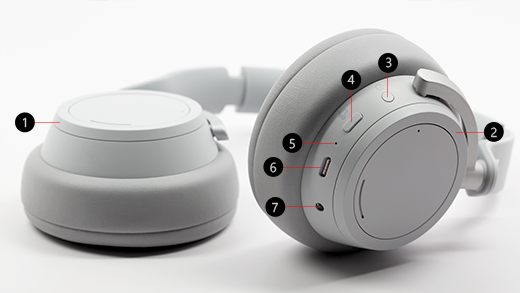
- Hjul til venstre
- Hjul til høyre
- Av/på-knapp
- Demp-knapp
- LED-lys
- USB-C-port
- 5 mm port
Video: Hjul og berøringskontroller
Hvis du vil se om videoteksting er tilgjengelig på språk ditt, velger du teksting-ikonet når videoen starter.
Musikkavspilling
Spill av musikk på Surface Headphones med favorittmusikkappen din på Windows 10/11-PC-en, iOS-enheten eller Android-enheten.
Her er berøringsbevegelsene du bruker til å spille av musikk. Trykk midt på styreplaten på et av ørene for å få best mulig resultat. Berøringsbevegelser fungerer bare med støttede musikkapper.
|
Slik |
gjør du dette |
| Spille av eller stanse musikk |
Trykk på styreplaten på et av ørene. |
| Spille av neste spor |
Trykk på styreplaten på et av ørene to ganger. |
| Spille av forrige spor |
Trykk på styreplaten på et av ørene tre ganger. |
Tips
Vil du spille av musikk eller sette den på pause automatisk? Ta av hodetelefonene, så settes musikken din på pause. Den begynner å spille når du tar på deg hodetelefonene igjen.
Ringe
Ring og motta telefonsamtaler på Surface Headphones når du er koblet til iPhone eller Android-telefonen.
Slik bruker du berøringsbevegelser for telefonsamtaler.
|
Slik |
gjør du dette |
| Svare på et anrop |
Trykk på styreplaten på et av ørene to ganger. |
| Avslutte en samtale |
Trykk to ganger på styreplaten på et av ørene to ganger under en samtale. |
| Dempe lyden på en samtale |
Trykk på dempeknappen på høyre øre. |
| Avslå et anrop |
Trykk og hold på styreplaten på et av ørene når du mottar et anrop. |
Skru volumet opp eller ned
Når du lytter til musikk eller snakker med noen, kan du justere volumet ved å dreie hjulet på høyre øre.
|
Slik |
gjør du dette |
| Øke volumet |
Drei hjulet på høyre side fremover. |
| Senke volumet |
Drei hjulet på høyre side bakover. |
Du kan sjekke volumet hver gang du er på PC-en eller den mobile enheten.
-
På iOS- eller Android-enheten: Åpne overflate-appen , og trykk deretter på Konto>Surface Headphones. Volumnivået vises under Volumnivå når du er koblet til Surface Headphones. Trykk på Volumnivå, og dra deretter glidebryteren for å justere volumet.
-
På Windows 10/11-PC-en: Velg startknappen og deretter overflate i applisten. Velg Surface Headphones på startskjermen. Volumnivået vises når du er tilkoblet, og du kan justere volumet i appen.
Justere støydemping
Surface Headphones har aktive støydemping, slik at du kan blokkere ut ekstern lyd når du vil fokusere eller slappe av. Du kan for eksempel øke støydempingen når du lytter til musikk på et fly eller en buss, og redusere den når du vil gjennomføre en rask samtale uten å ta av hodetelefonene.
|
Slik |
gjør du dette |
| Øke støydempingen |
Drei hjulet på venstre side fremover for å høre mindre av lydene rundt deg. |
| Senke støydempingen |
Drei hjulet på venstre side bakover. Når du slår av støydemping, forsterkes lydene utenfra. |
Du kan sjekke nivået på støydempingen hver gang du er på Windows 10/11-PC-en eller mobilenheten.
På en Windows 10/11-PC
- Åpne overflate-appen , og velg deretter Surface Headphones.
- Velg nivået du vil bruke for støydemping, for Støydemping.
På en iOS- eller Android-enhet
- Åpne overflate-appen , kontroller at den er koblet til Surface Headphones, og trykk deretter på Konto>Surface Headphones.
- Trykk på Støydemping, og trykk deretter på et nytt nivå for støydemping.
Du ser flere nivåer av støydemping i de forskjellige appene. Her er en rask oversikt over de ulike nivåene:
-
Høy. Du skal normalt høre lite eller ingen lyd utenfra. Dette er det maksimale nivået av støydemping når den er slått helt på.
-
Middels. Du hører sannsynligvis høye lyder eller stemmer utenfra, men det er ikke sikkert du hører lavere omkringliggende lyder som for eksempel trafikk eller lyder fra en folkemengde.
-
Lav. Du hører sannsynligvis litt lyd utenfra mens du lytter til musikk.
-
Gjennomgang. Aktiv støydemping er slått av. Du hører lyd utenfra.
-
Omgivelsesverdig. Støydemping er slått av, og omkringliggende lyder forsterkes. Du vil sannsynligvis høre mer ekstern lyd mens du lytter til musikk. Denne innstillingen kalles Utvidet i overflate-appen på Windows 10/11-PC-en.
Bruk håndfri ved hjelp av din digitale assistent
Når hodetelefonene er koblet til datamaskinen eller mobilenheten i Windows 10, kan du bruke din digitale assistent til å styre volumet, ringe og mer med stemmen din.
- Hvis du vil aktivere den digitale assistenten, trykker du på og holder nede styreplaten på begge til du hører et lyd signal.
Hva betyr lyset?
LED-lyset på Surface Headphones kan fortelle deg når du kan lade batteriet, og annet.
|
Når lampen |
Betyr det at |
| Blinkende hvitt når hodetelefonene er koblet til |
Hodetelefonene lades opp. |
| Helt hvitt når hodetelefonene er koblet til |
Hodetelefonene er fulladet. |
| Helt hvitt når hodetelefonene ikke er koblet til |
Hodetelefonene er slått på, men du har dem ikke på hodet. Lyset slås av når hodetelefonene er i bruk og plassert på hodet ditt. |
| Blinkende hvitt etter at du trykker og holder inne av/på-knappen i fem sekunder |
Hodetelefonene er i paringsmodus, og du kan pare dem med Windows 10/11-PC-en eller mobilenheten din via Bluetooth. |
| Fast gult under en samtale |
Mikrofonen er dempet. Andre kan ikke høre deg når du snakker. |
| Blinkende gult |
Det er lavt batterinivå i hodetelefonene. Dette starter når mindre enn 10 % av batteritiden gjenstår.
Hvis du vil ha mer informasjon, kan du se Lad Surface Headphones. |
Bruk en kabelbasert lydtilkobling
Surface Headphones leveres med en 3,5 mm-lydkabel, som du kan bruke til å lytte til musikk via en kablet lydtilkobling. På denne måten kan du lytte til musikk selv om batteriet i Surface Headphones ikke er fulladet.
For å bruke lydkabelen kobler du den ene enden til 3,5 mm-kontakten på hodetelefonene, og deretter kobler du den andre enden til 3,5 mm-lydkontakten på telefonen eller PC-en.
Obs!
- Støydemping og volumkontroll fungerer fortsatt så lenge batteriet ikke er utladet.
- Når du kobler til 3,5 mm-lydkabelen, slås Bluetooth av og 3,5 mm-lyd koblingen brukes til å spille av musikk.
- Når du bruker lydkabelen under en samtale, brukes mikrofonen i lydkabelen.
- Noen funksjoner, for eksempel berøringsbevegelser og Demp-knappen, fungerer ikke når du bruker en kabelbasert lydtilkobling.
Surface Headphones 2+
Musikk høres fantastisk ut i Surface Headphones 2+, men det er også mye annet å utforske. Slik kan du lytte til musikk, foreta telefonsamtaler og mye mer.
Finne frem på Surface Headphones
Bruk dette diagrammet for å finne frem på Surface Headphones.
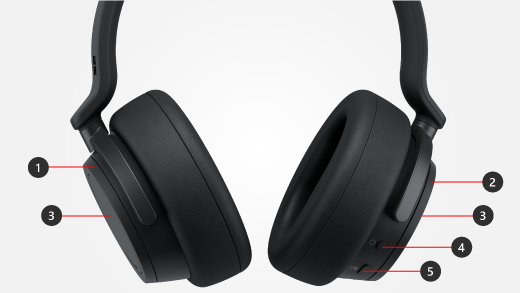
- Hjul til venstre for aktiv støykansellering
- Hjul til høyre for volum
- Styreplate
- Av/på-knapp
- Microsoft Teams-knapp
Musikkavspilling
Spill av musikk på Surface Headphones med favorittmusikkappen din på Windows 10/11-PC-en, iOS-enheten eller Android-enheten.
Her er berøringsbevegelsene du bruker til å spille av musikk. Trykk midt på styreplaten på et av ørene for å få best mulig resultat. Berøringsbevegelser fungerer bare med støttede musikkapper.
|
Slik |
gjør du dette |
| Spille av eller stanse musikk |
Trykk på styreplaten på et av ørene. |
| Spille av neste spor |
Trykk på styreplaten på et av ørene to ganger. |
| Spille av forrige spor |
Trykk på styreplaten på et av ørene tre ganger. |
Tips
Vil du spille av musikk eller sette den på pause automatisk? Ta av hodetelefonene, så settes musikken din på pause. Den begynner å spille når du tar på deg hodetelefonene igjen.
Ringe
Ring og motta telefonsamtaler på Surface Headphones når du er koblet til iPhone eller Android-telefonen.
Slik bruker du berøringsbevegelser for telefonsamtaler.
|
Slik |
gjør du dette |
| Svare på et anrop |
Trykk på styreplaten på et av ørene to ganger. |
| Avslutte en samtale |
Trykk to ganger på styreplaten på et av ørene to ganger under en samtale. |
| Dempe lyden på en samtale |
Trykk på styreplaten på et av ørene. |
| Avslå et anrop |
Trykk og hold på styreplaten på et av ørene når du mottar et anrop. |
Hvis du vil finne ut hvordan du bruker Surface Headphones 2+ i Microsoft Teams på Windows 10/11 PC eller Mac, kan du se Bruke Surface Headphones 2+ i Microsoft Teams.
Skru volumet opp eller ned
Når du lytter til musikk eller snakker med noen, kan du justere volumet ved å dreie hjulet på høyre øre.
|
Slik |
gjør du dette |
| Øke volumet |
Drei hjulet på høyre side fremover. |
| Senke volumet |
Drei hjulet på høyre side bakover. |
Du kan sjekke volumet hver gang du er på PC-en eller den mobile enheten.
-
På iOS- eller Android-enheten: Åpne overflate-appen , og trykk deretter på Konto>Surface Headphones. Volumnivået vises under Volumnivå når du er koblet til Surface Headphones. Trykk på Volumnivå, og dra deretter glidebryteren for å justere volumet.
-
På Windows 10/11-PC-en: Velg startknappen og deretter overflate i applisten. Velg Surface Headphones på startskjermen. Volumnivået vises når du er tilkoblet, og du kan justere volumet i appen.
Justere støydemping
Surface Headphones har aktive støydemping, slik at du kan blokkere ut ekstern lyd når du vil fokusere eller slappe av. Du kan for eksempel øke støydempingen når du lytter til musikk på et fly eller en buss, og deretter redusere den når du vil gjennomføre en rask samtale uten å ta av hodetelefonene.
|
Slik |
gjør du dette |
| Øke støydempingen |
Drei hjulet på venstre side fremover for å høre mindre av lydene rundt deg. |
| Senke støydempingen |
Drei hjulet på venstre side bakover. Når du slår av støydemping, forsterkes lydene utenfra. |
Du kan sjekke nivået på støydempingen hver gang du er på Windows 10/11-PC-en eller mobilenheten.
På en Windows 10/11-PC
- Åpne overflate-appen , og velg deretter Surface Headphones.
- Velg nivået du vil bruke for støydemping, for Støydemping.
På en iOS- eller Android-enhet
- Åpne overflate-appen , kontroller at den er koblet til Surface Headphones, og trykk deretter på Konto>Surface Headphones.
- Trykk på Støydemping, og trykk deretter på et nytt nivå for støydemping.
Du ser flere nivåer av støydemping i de forskjellige appene. Her er en rask oversikt over de ulike nivåene:
-
Høy. Du skal normalt høre lite eller ingen lyd utenfra. Dette er det maksimale nivået av støydemping når den er slått helt på.
-
Middels. Du hører sannsynligvis høye lyder eller stemmer utenfra, men det er ikke sikkert du hører lavere omkringliggende lyder som for eksempel trafikk eller lyder fra en folkemengde.
-
Lav. Du hører sannsynligvis ekstern lyd mens du lytter til musikk.
-
Gjennomgang. Aktiv støydemping er slått av. Du hører lyd utenfra.
-
Omgivelsesverdig. Støydemping er slått av, og omkringliggende lyder forsterkes. Du vil sannsynligvis høre mer ekstern lyd mens du lytter til musikk. Denne innstillingen kalles Utvidet i overflate-appen på Windows 10/11-PC-en.
Hva betyr lyset?
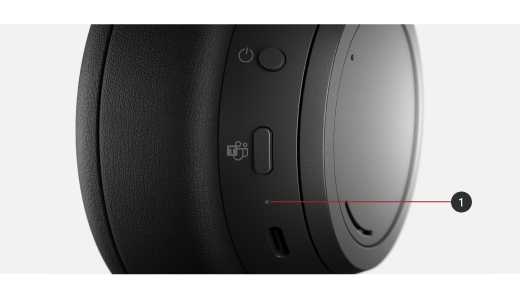
LED-lyset (#1 i diagrammet nedenfor) på Surface Headphones kan fortelle deg når du kan lade batteriet, og annet.
|
Når lampen |
Betyr det at |
| Blinkende hvitt når hodetelefonene er koblet til |
Hodetelefonene lades opp. |
| Helt hvitt når hodetelefonene er koblet til |
Hodetelefonene er fulladet. |
| Helt hvitt når hodetelefonene ikke er koblet til |
Hodetelefonene er slått på, men du har dem ikke på hodet. Lyset slås av når hodetelefonene er i bruk og plassert på hodet ditt. |
| Helt hvitt når hodetelefonene er slått på og overflate USB Link er koblet til Windows 10/11 PC eller Mac |
Hodetelefonene er koblet til overflate USB Link. Du er klar til å bruke dem i Microsoft Teams på PC eller Mac.
LED-lyset på overflate USB Link vil også lyse hvitt. Hvis du vil finne ut hva LED-lyset på overflate USB Link betyr når du bruker Surface Headphones 2+ i Microsoft Teams på PC-en, kan du se Bruke Surface Headphones 2+ i Microsoft Teams. |
| Blinkende hvitt etter at du trykker og holder inne av/på-knappen i fem sekunder |
Hodetelefonene er i paringsmodus, og du kan pare dem med mobilenheten eller en annen Windows 10/11-PC via Bluetooth. |
| Fast gult under en samtale |
Mikrofonen er dempet. Andre kan ikke høre deg når du snakker. |
| Blinkende gult |
Det er lavt batterinivå i hodetelefonene. Dette starter når mindre enn 10 % av batteritiden gjenstår.
Hvis du vil ha mer informasjon, kan du se Lad Surface Headphones. |
Bruk en kabelbasert lydtilkobling
Surface Headphones leveres med en 3,5 mm-lydkabel, som du kan bruke til å lytte til musikk via en kablet lydtilkobling. På denne måten kan du lytte til musikk selv om batteriet i Surface Headphones ikke er fulladet.
For å bruke lydkabelen kobler du den ene enden til 3,5 mm-kontakten på hodetelefonene, og deretter kobler du den andre enden til 3,5 mm-lydkontakten på telefonen eller PC-en.
Obs!
- Støydemping og volumkontroll fungerer fortsatt så lenge batteriet ikke er utladet.
- Når du kobler til 3,5 mm-lydkabelen, slås Bluetooth av og 3,5 mm-lyd koblingen brukes til å spille av musikk.
- Når du bruker lydkabelen under en samtale, brukes mikrofonen i lydkabelen.
- Noen funksjoner, for eksempel berøringsbevegelser og Demp-knappen, fungerer ikke når du bruker en kabelbasert lydtilkobling.
Surface Headphones (første versjon)
Musikk høres fantastisk ut i Surface Headphones, men det er også mye annet å utforske. Slik kan du høre på musikk, ringe, få hjelp fra Cortana og mye mer.
Finne frem på Surface Headphones
Bruk dette diagrammet for å finne frem på Surface Headphones.
- Hjul til venstre
- Hjul til høyre
- Av/på-knapp
- Demp-knapp
- LED-lys
- USB-C-port
- 5 mm port
Video: Hjul og berøringskontroller
Hvis du vil se om videoteksting er tilgjengelig på språk ditt, velger du teksting-ikonet når videoen starter.
Musikkavspilling
Spill av musikk på Surface Headphones med favorittmusikkappen din på Windows 10/11-PC-en, iOS-enheten eller Android-enheten.
Her er berøringsbevegelsene du bruker til å spille av musikk. Trykk midt på styreplaten på et av ørene for å få best mulig resultat. Berøringsbevegelser fungerer bare med støttede musikkapper.
|
Slik |
gjør du dette |
| Spille av eller stanse musikk |
Trykk på styreplaten på et av ørene. |
| Spille av neste spor |
Trykk to ganger på styreplaten på et av ørene. |
| Spille av forrige spor |
Trykk tre ganger på styreplaten på et av ørene. |
Tips
Vil du spille av musikk eller sette den på pause automatisk? Ta av hodetelefonene, så settes musikken din på pause. Den begynner å spille når du tar på deg hodetelefonene igjen.
Ringe
Ring og motta samtaler på Surface Headphones når du er koblet til en iPhone eller Android-telefon, eller bruk Surface Headphones til skype-samtaler når du er koblet til mobilenheten eller Windows 10/11-PC-en.
Slik bruker du berøringsbevegelser for telefonsamtaler.
|
Slik |
gjør du dette |
| Svare på et anrop |
Trykk to ganger på styreplaten på et av ørene. |
| Avslutte en samtale |
Trykk to ganger på styreplaten på et av ørene under en samtale. |
| Dempe lyden på en samtale |
Trykk på dempeknappen på høyre øre. |
| Avslå et anrop |
Trykk og hold på styreplaten på et av ørene når du mottar et anrop. |
Skru volumet opp eller ned
Når du lytter til musikk eller snakker med noen, kan du justere volumet ved å dreie hjulet på høyre øre.
|
Slik |
gjør du dette |
| Øke volumet |
Drei hjulet på høyre side fremover. |
| Senke volumet |
Drei hjulet på høyre side bakover. |
Du kan sjekke volumet hver gang du er på PC-en eller den mobile enheten din:
- Åpne overflate-appen på iOS- eller Android-enheten, og trykk deretter på Konto>Surface Headphones. Volumnivået vises under Volumnivå når du er koblet til Surface Headphones. Trykk på Volumnivå, og dra deretter glidebryteren for å justere volumet.
- Velg startknappen på Windows 10/11-PC-en, og velg deretter overflate i applisten. Velg Surface Headphones på startskjermen. Volumnivået vises når du er tilkoblet, og du kan justere volumet i appen.
Justere støydemping
Surface Headphones har aktive støydemping, slik at du kan blokkere ut ekstern lyd når du vil fokusere eller slappe av. Du kan for eksempel øke støydempingen når du lytter til musikk på et fly eller en buss, og redusere den når du vil gjennomføre en rask samtale uten å ta av hodetelefonene.
|
Slik |
gjør du dette |
| Øke støydempingen |
Drei hjulet på venstre side fremover for å høre mindre av lydene rundt deg. |
| Senke støydempingen |
Drei hjulet på venstre side bakover. Når du slår av støydemping, forsterkes lydene utenfra. |
Du kan sjekke nivået på støydempingen hver gang du er på Windows 10/11-PC-en eller mobilenheten.
- Åpne overflate-appen på iOS- eller Android-enheten, kontroller at den er koblet til Surface Headphones, og trykk deretter på Konto>Surface Headphones. Trykk på Støydemping, og trykk deretter på et nytt nivå for støydemping.
- Åpne overflate-appen på Windows 10/11-PC-en, og velg deretter Surface Headphones. For Støydemping velger du nivået du vil bruke.
Du ser flere nivåer av støydemping i de forskjellige appene. Her er en rask oversikt over de ulike nivåene:
-
Høy. Du skal normalt høre lite eller ingen lyd utenfra. Dette er det maksimale nivået av støydemping når den er slått helt på.
-
Middels. Du hører sannsynligvis høye lyder eller stemmer utenfra, men det er ikke sikkert du hører lavere omkringliggende lyder som for eksempel trafikk eller lyder fra en folkemengde.
-
Lav. Du hører sannsynligvis ekstern lyd mens du lytter til musikk.
-
Omgivelsesverdig. Støydemping er slått av, og omkringliggende lyder forsterkes. Du vil sannsynligvis høre mer ekstern lyd mens du lytter til musikk. Denne innstillingen kalles Utvidet i overflate-appen på Windows 10/11-PC-en.
Bruke håndfri
Når du har Surface Headphones (første versjon) koblet til Windows 10-PC-en, kan du bruke Cortana til å få svar på spørsmål og mer med stemmen din.
Få Cortanas oppmerksomhet ved å gjøre ett av følgende med Surface Headphones når du bruker dem med Windows 10-PC-en:
- Trykk på og hold styreplaten på et av ørene til du hører et pip.
- Si «Hei, Cortana», og lytt etter en pipelyd.
Taleaktivering må være aktivert for at dette skal fungere. Hvis du vil ha mer informasjon, kan du se Aktivere «Cortana»-modus.
Hvis du vil finne ut hva du kan si og gjøre med Cortana og Surface Headphones på Windows 10-PC-en, kan du se Hva kan du gjøre med Cortana i Windows?
Hva betyr lyset?
LED-lyset på Surface Headphones kan fortelle deg når du kan lade batteriet, og annet.
|
Når lampen |
Betyr det at |
| Blinkende hvitt når hodetelefonene er koblet til |
Hodetelefonene lades opp. |
| Helt hvitt når hodetelefonene er koblet til |
Hodetelefonene er fulladet. |
| Helt hvitt når hodetelefonene ikke er koblet til |
Hodetelefonene er slått på, men du har dem ikke på hodet. Lyset slås av når hodetelefonene er i bruk og plassert på hodet ditt. |
| Blinkende hvitt etter at du trykker og holder inne av/på-knappen i fem sekunder |
Hodetelefonene er i paringsmodus, og du kan pare dem med Windows 10/11-PC-en eller mobilenheten din via Bluetooth. |
| Fast gult under en samtale |
Mikrofonen er dempet. Andre kan ikke høre deg når du snakker. |
| Blinkende gult |
Det er lavt batterinivå i hodetelefonene. Dette starter når mindre enn 10 % av batteritiden gjenstår.
Hvis du vil ha mer informasjon, kan du se Lad Surface Headphones. |
Bruk en kabelbasert lydtilkobling
Surface Headphones leveres med en 3,5 mm-lydkabel, som du kan bruke til å lytte til musikk via en kablet lydtilkobling. På denne måten kan du lytte til musikk selv om batteriet i Surface Headphones ikke er fulladet.
For å bruke lydkabelen kobler du den ene enden til 3,5 mm-kontakten på hodetelefonene, og deretter kobler du den andre enden til 3,5 mm-lydkontakten på telefonen eller PC-en.
Obs!
- Støydemping og volumkontroll fungerer fortsatt så lenge batteriet ikke er utladet.
- Når du kobler til 3,5 mm-lydkabelen, slås Bluetooth av og 3,5 mm-lyd koblingen brukes til å spille av musikk.
- Når du bruker lydkabelen under en samtale, brukes mikrofonen i lydkabelen.
- Noen funksjoner, for eksempel berøringsbevegelser og Demp-knappen, fungerer ikke når du bruker en kabelbasert lydtilkobling.






