
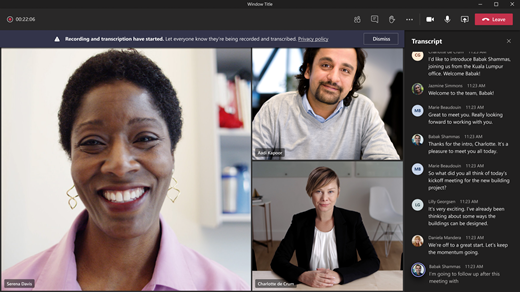
Under et Teams-møte kan du starte direkte transkripsjon for å fange opp alt som blir sagt. Transkripsjonen vises i sanntid og inkluderer hver talers navn og tidsstempel.
I denne artikkelen
Starte en direkte transkripsjon
Når du spiller inn et møte, starter transkripsjonen automatisk.
Slik starter du bare en direkte transkripsjon:
- Velg Flere handlinger
 i møtekontrollene.
 - Velg Ta opp og transkriber
 >Start transkripsjon
 .
. - Bekreft hvilket språk alle snakker i møtet.
- Velg Bekreft.
Alle deltakere ser et varsel om at møtet transkriberes. Deltakere kan velge å skjule identiteten sin i møtetekster og transkripsjoner.
Støtende språk skjules av stjerner.
Endre språk for transkripsjon
For å sikre at transkripsjonen er nøyaktig, må du sørge for at møtets talespråk gjenspeiler språket alle snakker.
Hvis personer snakker et annet språk enn møtets angitte talespråk, oppdager Teams språkkonflikten. Deretter blir møtearrangøren, medarrangøren, transkripsjonsinitiatoren eller initiativtakeren til funksjonen som aktiverte transkripsjon, bedt om å oppdatere talespråket:
- Velg Innstillinger for å oppdatere møtets talespråk manuelt.
- Velg Ja, endre det for å umiddelbart oppdatere til det oppdagede talespråket på møtet.
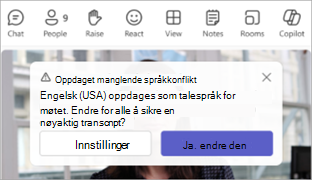
Møtearrangøren, medarrangøren(e), transkripsjonsoppretteren eller initiativtakeren til en funksjon som har aktivert transkripsjon, kan når som helst få tilgang til møtets talespråk.
Slik endrer du transkripsjonsspråket:
- Velg Flere handlinger i møtekontrollene.
- Hold pekeren over Ta opp og transkriber .
- Velg Vis transkripsjon .
- Velg Språkinnstillinger
 .
. - I rullegardinmenyen Talespråk i dette møtet velger du språket personene snakker.
- Velg Oppdater. Transkripsjonen vises nå på dette språket.
Viktig
For at andre deltakere skal ha tilgang til møtets talespråk, må transkripsjon være deaktivert. Hvis det er en pågående transkripsjon, må de først slå den av eller deaktivere funksjonen som startet transkripsjonen. Deretter må de manuelt aktivere transkripsjon på nytt.
Språk som støttes:
Engelsk (USA), engelsk (Canada), engelsk (India), engelsk (Storbritannia), engelsk (Australia), engelsk (New Zealand), arabisk (Saudi-Arabia), arabisk (De forente arabiske emirater), albansk (Albania), bulgarsk (Bulgaria), katalansk (Catalonia), kinesisk (forenklet, Kina), kinesisk (tradisjonell, Taiwan), kroatisk (Kroatia), tsjekkisk (Tsjekkia), dansk (Danmark), nederlandsk (Belgia), nederlandsk (Nederland), estisk (Estland), filippinsk (Filippinene), finsk (Finland), fransk (Canada), fransk (Canada) (Frankrike), tysk (Tyskland), tysk (Sveits), gresk (Hellas), hebraisk (Israel), hindi (India), ungarsk (Ungarn), islandsk (Island), indonesisk (Indonesia), italiensk (Italia), japansk (Japan), kasakhisk (Kasakhstan), koreansk (Korea), latvisk (Latvia), litauisk (Litauen), malayisk (Malaysia), maltesisk (Malta), norsk (Norge), polsk (Polen), portugisisk (Brasil), portugisisk (Portugal), rumensk (Romania), russisk (Russland), serbisk (kyrillisk, Serbia), slovakisk (Slovakia), slovensk (Slovenia), spansk (Mexico), spansk (Spania), svensk (Sverige), thai (Thailand), tyrkisk (Tyrkia), ukrainsk (Ukraina), vietnamesisk (Vietnam), walisisk (Storbritannia).
Viktig
Når du endrer innstillingen for talespråk, endres transkripsjons- og tekstspråket for alle.
Direkteoversatt transkripsjon
Forstå hverandre bedre under et møte ved å oversette møtetranskripsjonen til språket du er mest komfortabel med.
Oversatt direktetranskripsjon er tilgjengelig som en del av Teams Premium. Hvis du vil ha tilgang til Teams Premium, kan du kontakte IT-administratoren.
Slik starter du en direkteoversatt transkripsjon:
- Bli med i et møte i Teams.
- Start direkte transkripsjon.
- Hold pekeren over Ta opp og transkriber .
- Velg Vis transkripsjon .
- Velg Språkinnstillinger .
- Slå veksleknappen Oversett til .
- Velg språket du vil at bildetekstene skal oversettes til, i rullegardinmenyen.
Obs!
Tidligere oversatte transkripsjoner lagres ikke. Bare den opprinnelige transkripsjonen lagres. Hvis deltakere blir med i et møte sent, vil de bare kunne se den oversatte transkripsjonen fra tidspunktet de ble med i møtet.
Skjul eller vis en direkte transkripsjon
- Velg Flere handlinger
 i møtekontrollene.
 - Hold pekeren over Ta opp og transkriber .
- Velg Skjul transkripsjon eller Vis transkripsjon .
Stopp direkte transkripsjon
Møtearrangøren, medarrangørene og presentatørene kan stoppe transkriberingen og starte den på nytt i løpet av møtet.
- Velg Flere handlinger i møtekontrollene.
- Hold pekeren over Ta opp og transkriber .
- Velg Stopp transkripsjon,
 eller Stopp opptak, . Begge alternativene vil stoppe transkripsjonen.
Transkripsjonen stanser automatisk når alle deltakere forlater møtet.
Last ned en transkripsjon
Når møtet er over er transkripsjonen automatisk tilgjengelig i møtehendelsen i kalenderen. Møtearrangører og medarrangører kan som standard laste den ned som en .docx- eller .vtt-fil.
Du kan også gi andre tillatelse til å laste ned en transkripsjon, avhengig av policyene som er angitt av IT-administratoren.
Slik laster du ned en transkripsjon:
Velg Chat Teams
 i Teams.
Åpne chatten for tidligere møte.
Velg Oppsummering.
Velg avskrift.
Velg rullegardinpilen ved siden av Last ned
 , og velg hvilken type fil du vil at nedlastingen skal være.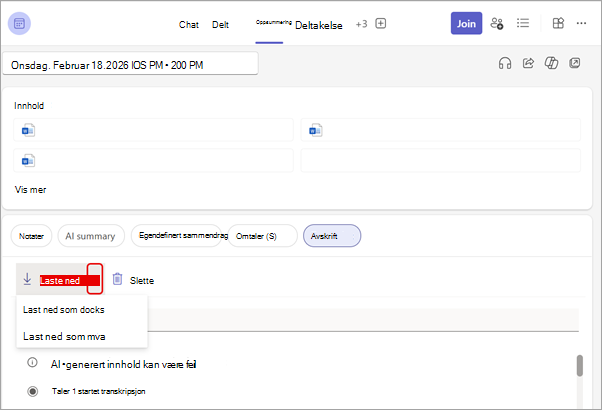
Del en transkripsjon med mobile deltakere
Last opp en transkripsjon til chatten for å gjøre den tilgjengelig for møtedeltakere som deltar fra en mobil enhet.
Slik laster du opp en transkripsjon til chatten:
- Last ned transkripsjonen til datamaskinen.
- I møtechatten velger du Legg
 under skriveboksen.
 - Last opp transkripsjonen.
Slette en transkripsjon
Møtearrangøren og medarrangører kan slette transkripsjonen.
Slik sletter du en transkripsjon:
- Velg Chat Teams i Teams.
- Åpne chatten for tidligere møte.
- Velg Oppsummering.
- Velg Slett
 over transkripsjonen.
Hvis du vil ha mer informasjon, kan du se Redigere eller slette en møtetranskripsjon i Microsoft Teams.
Hvem kan starte, stoppe, vise og laste ned en transkripsjon?
Med Teams Premium og Copilot kan møtearrangører administrere opptaks- og transkriberingstillatelser når de planlegger Teams-møter.
Det finnes tre alternativer for hvem som kan ta opp og transkribere et møte:
- Arrangører og medarrangører
- Arrangører, medarrangører og presentatører
- Ingen
Hvis du vil ha informasjon om arrangør- og presentatørroller, kan du se Roller i et Teams-møte.
| Type møtedeltaker | Start og stopp transkripsjon | Vis direkte transkripsjon | Vis transkripsjon etter møtet | Last ned transkripsjon etter møtet |
|---|---|---|---|---|
| Arrangør | Ja | Ja | Ja | Ja |
| Person fra samme organisasjon | Ja | Ja | Ja | Nei, men arrangører kan konfigurere hvem som kan laste ned på Stream. |
| Person fra annen leietaker | Nei | Ja | Nei | Nei |
| Anonym | Nei | Nei | Nei | Nei |
People som ringer inn til et møte, kan ikke se transkripsjonen.
Obs!
- Teams direkte transkripsjoner for møter med opptak og/eller transkripsjon lagres i møtearrangørens OneDrive for Business. Transkripsjonen kan nås via møtechatten og Oppsummering-fanen i Teams til en møtearrangør sletter transkripsjonen.
- Hvis du burker Cloud Video Interop (CVI) for å bli med i Teams-møter må du kontakte CVI-leverandøren for å sikre at CVI-deltakere får varsel om transkribering når transkriberingen starter.
Viktig
Microsoft forbeholder seg retten til å begrense transkriberings- og oversettingstjenester, med rimelig varsel, for å begrense overdreven bruk og/eller svindel, og for å opprettholde ytelsen til tjenesten. Disse tjenestene inkluderer direkte undertekster og transkriberingsfunksjonalitet tilgjengelig i Office 365-produkter som Microsoft Teams, PowerPoint, Stream med mer.
