Tip: Video niet in uw taal? Selecteer de knop Ondertiteling .
.
Opmerking
Voor moderne opmerkingen moet u mogelijk op de knop Meer threadacties (...) op de opmerking klikken en vervolgens Opmerking verwijderen kiezen.
Zelfs als Wijzigingen bijhouden is uitgeschakeld, is het mogelijk dat uw document gekleurde onderstrepingen en doorstrepingen bevat. Dit zijn invoegingen en verwijderingen die zijn gemaakt als suggestie toen Wijzigingen bijhouden was ingeschakeld.
De markeringen zijn zichtbaar voor iedereen die eenvoudige markeringen of Alle markeringen kiest in de sectie Markeringen van het tabblad Controleren .
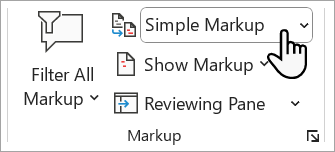
Verwijder de markeringen door de wijzigingen te accepteren of te negeren. Gebruik de knoppen in de sectie Bijhouden van het tabblad Controleren .
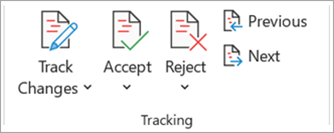
- Met Vorige en Volgende gaat u van de ene wijziging naar de andere.
- Met Accepteren maakt u een wijziging permanent.
- Met Negeren wordt een wijziging verwijderd.
Tip
Oefen met Wijzigingen bijhouden en andere samenwerkingsfuncties in Word door deze handleiding Samenwerken in Word te downloaden.
Tip
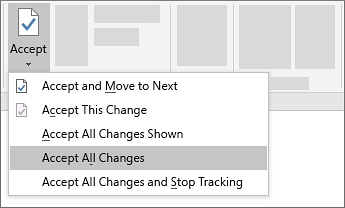
Als u wijzigingen in één keer wilt accepteren of afwijzen, klikt u op de pijl op de knop Accepteren of Weigeren en kiest u vervolgens Alle wijzigingen accepteren of Alle wijzigingen negeren.