Ga op een van de volgende manieren te werk:
- SelecteerAfbeeldingen>invoegen>Dit apparaat voor een afbeelding op uw pc.
- SelecteerAfbeeldingen>invoegen>Stockafbeeldingen voor afbeeldingen of achtergronden van hoge kwaliteit.
- SelecteerAfbeeldingen onlineafbeeldingen>invoegen> voor een afbeelding op het web.
Selecteer de gewenste afbeelding en selecteer vervolgens Invoegen.
Het formaat van afbeeldingen wijzigen of afbeeldingen verplaatsen
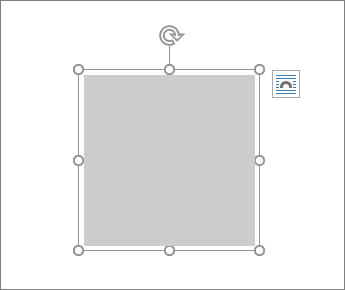
Als u het formaat van een afbeelding wilt wijzigen, selecteert u de afbeelding en versleept u een hoekgreep.
Als u tekst rond een afbeelding wilt laten teruglopen, selecteert u de afbeelding en selecteert u vervolgens een optie voor tekstterugloop.
Tip
Als u iets anders dan Loopt gelijk met de tekst kiest, kunt u de afbeelding over de pagina verplaatsen: selecteer de afbeelding en versleep deze.
Hoe zit het met EPS?
EPS-bestanden kunnen niet meer worden ingevoegd in Office-documenten. Zie Ondersteuning voor EPS-installatiekopieën is uitgeschakeld in Microsoft 365 voor meer informatie.
Belangrijk
- We hebben de functie Foto invoegen vanaf mobiel apparaat geleidelijk uitgeschakeld in Microsoft Office-apps voor Windows en de webversie. De functie is stopgezet vanwege doorlopende beveiligingsproblemen en een laag gebruik.
-
De functie is met ingang van 22 augustus 2025 uitgeschakeld in alle Office-apps.
Een afbeelding invoegen in Word, PowerPoint of Excel
Klik op de locatie in uw document waar u een afbeelding wilt invoegen.
Klik op het tabblad Invoegen op Afbeeldingen.
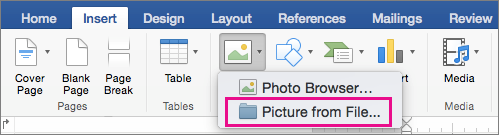
Selecteer de optie die u wilt gebruiken om afbeeldingen in te voegen.
Met de optie Fotobrowser kunt u door bestaande fotosets op uw computer bladeren, zoals foto's in iPhoto of Photo Booth. Met Afbeelding uit bestand kunt u door de bestandsstructuur van uw computer bladeren om te zoeken naar foto's.
Wanneer u de gewenste afbeelding hebt gevonden, sleept u deze vanuit de Fotobrowser naar uw document of klikt u op Invoegen in de bestandsbrowser.
Tip
De afbeelding is ingesloten in uw document. Als de afbeelding een groot bestand is en uw document te groot maakt, kunt u de grootte van een document reduceren door een koppeling naar de afbeelding te maken in plaats van deze in te sluiten. Selecteer in het dialoogvenster Afbeelding kiezen het vak Koppelen aan bestand.
Een afbeelding invoegen in Outlook
U kunt een afbeelding of foto invoegen in de hoofdtekst van een e-mailbericht, in plaats van het bestand als bijlage toe te voegen. Als u een afbeelding wilt invoegen, moet voor het bericht HTML-opmaak worden gebruikt. Selecteer in Outlook Verouderd de optie Opties en kies HTML onder Tekst opmaken.
- Klik in de hoofdtekst van het bericht op de plaats waar u een afbeelding wilt toevoegen.
- Selecteer afbeelding invoegen op de werkbalk boven het bericht of Opmaak in de menubalk bovenaan.
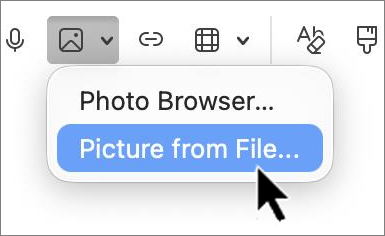
- Selecteer de optie die u wilt gebruiken om afbeeldingen in te voegen.
Met de optie Fotobrowser kunt u door bestaande fotosets op uw computer bladeren, zoals foto's in iPhoto of Photo Booth.
Met Afbeelding uit bestand kunt u door de bestandsstructuur van uw computer bladeren om foto's te zoeken.
- Wanneer u de gewenste afbeelding hebt gevonden, sleept u deze vanuit de Fotobrowser naar uw document of klikt u op Openen in de bestandsbrowser.
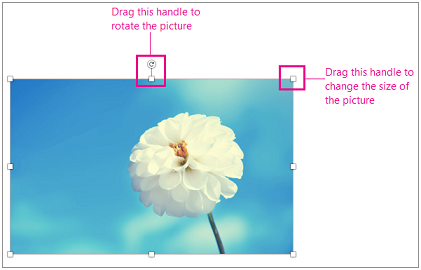
Wijzig indien nodig het formaat van de afbeelding door op een van de grepen rond de afbeelding te klikken en deze te slepen. Klik op de greep bovenaan de afbeelding om de afbeelding te draaien.
Een afbeelding vervangen in Word, PowerPoint of Excel
- Houd de besturingstoets ingedrukt, selecteer de afbeelding en kies vervolgens Afbeelding wijzigen.
- Zoek een nieuwe afbeelding op de computer en klik op Invoegen.
Zie ook
Een afbeelding bijsnijden
Een afbeelding, tekstvak of ander object verplaatsen, draaien of groeperen in Office voor Mac
Belangrijk
- We hebben de functie Foto invoegen vanaf mobiel apparaat geleidelijk uitgeschakeld in Microsoft Office-apps voor Windows en de webversie. De functie is stopgezet vanwege doorlopende beveiligingsproblemen en een laag gebruik.
-
De functie is met ingang van 22 augustus 2025 uitgeschakeld in alle Office-apps.
Afbeeldingen maken een document interessanter en gemakkelijker te begrijpen. Er zijn verschillende manieren om een afbeelding in te voegen op Word voor het web. Hier volgt een gedetailleerde beschrijving van elk van hen.
Een afbeelding vanaf uw computer invoegen
- Plaats de cursor op de plaats waar u een afbeelding wilt invoegen.
- Selecteer op het tabblad Invoegende optie Afbeelding>Dit apparaat.
- Ga naar de gewenste locatie op uw computer > en selecteer een afbeelding> op Openen.
Een afbeelding invoegen vanuit OneDrive
- Plaats de cursor op de plaats waar u een afbeelding wilt invoegen.
- Selecteer op het tabblad Invoegende optie Afbeelding>OneDrive.
- Ga naar de gewenste locatie in uw OneDrive > en selecteer een afbeelding> op Invoegen.
Invoegen uit stockafbeeldingen
Plaats de cursor op de plaats waar u een afbeelding wilt invoegen.
Selecteer op het tabblad Invoegende optie Afbeelding>stockafbeeldingen.
Selecteer een afbeelding uit de verzameling afbeeldingen die wordt weergegeven in het dialoogvenster. U kunt ook typen wat u zoekt in het vak Zoeken om de gewenste afbeelding te vinden.
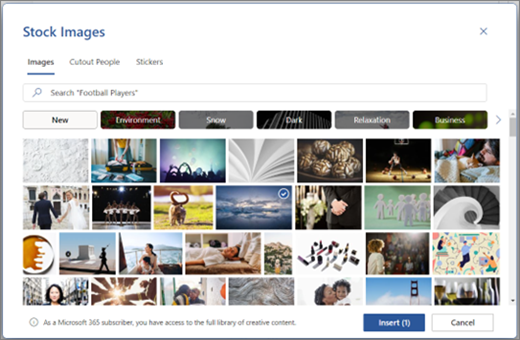
Nadat u de gewenste afbeelding hebt geselecteerd, klikt u op Invoegen. Een afbeelding invoegen vanaf het web
Plaats de cursor op de plaats waar u een afbeelding wilt invoegen.
Selecteer op het tabblad Invoegende optie Afbeeldingen>zoeken op internet.
Selecteer een categorie of zoek naar een afbeelding door in het vak Zoeken te typen.
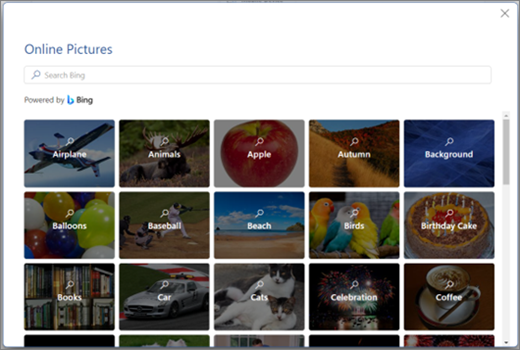
Nadat de zoekresultaten zijn weergegeven, kunt u eventueel de knop Filteren selecteren om uw zoekresultaten te verfijnen met de filters Grootte, Type, Kleur, Indeling en Licentie .
Nadat u de gewenste afbeelding hebt geselecteerd, klikt u op Invoegen.
Daarnaast kunt u een afbeelding plakken door deze te kopiëren uit de bron of u kunt de afbeelding slepen en neerzetten op Word voor het web.
