Tip: Video niet in uw taal? Selecteer de knop Ondertiteling .
.
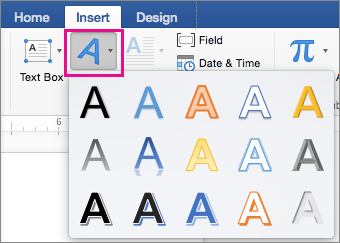
Ga naarWordArtinvoegen>
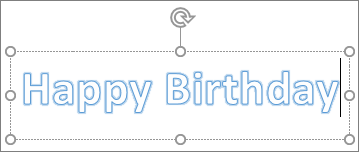
Kies de gewenste WordArt-stijl.
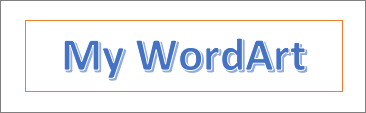
Typ de tekst.
Opmerking
Als u bestaande tekst wilt converteren naar WordArt, selecteert u de tekst en selecteert u vervolgensWordArtinvoegen>.
De kleur wijzigen
Selecteer de te wijzigen WordArt-tekst.
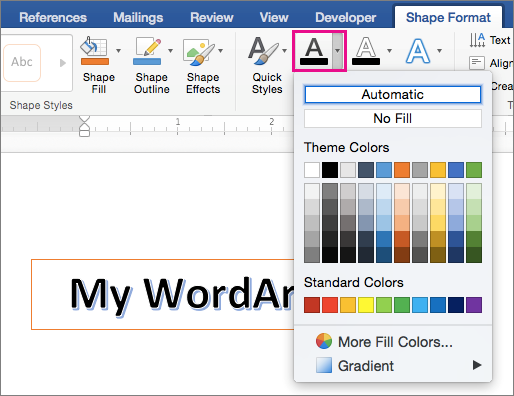
Selecteer in Vormopmaak of Hulpmiddelen voor tekenenTekstopvulling of Tekstkaderen kies de gewenste kleur.
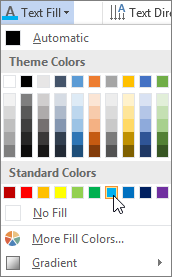
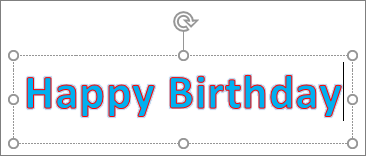
Klik of tik buiten het tekstvak om het effect te bekijken.
Een teksteffect kiezen
Selecteer de te wijzigen WordArt-tekst.
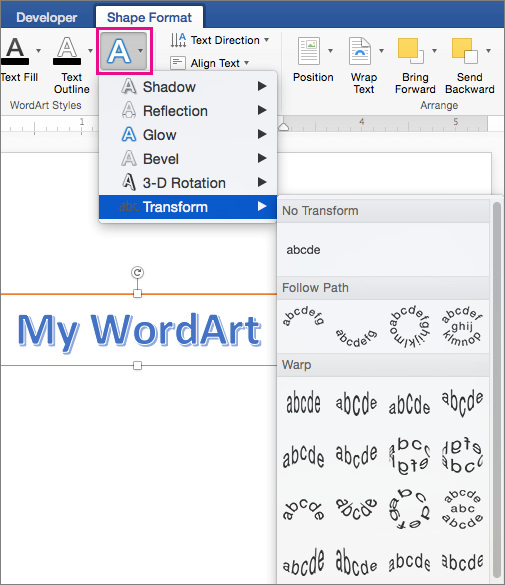
Ga naar Vormindeling of Hulpmiddelen voor tekenen Teksteffecten>>transformeren.
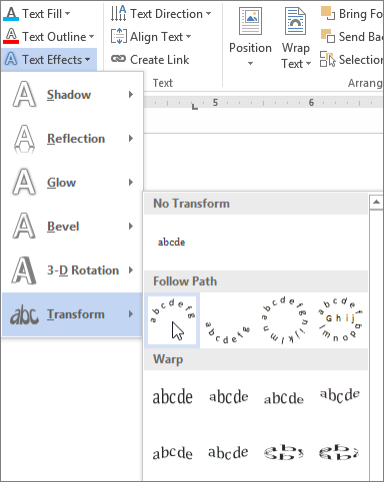
Kies het gewenste effect.
Klik buiten het tekstvak om het effect te bekijken.
Zie Curve-tekst rond een cirkel of andere vormvoor meer informatie over het vormgeven van WordArt.
De tekst draaien
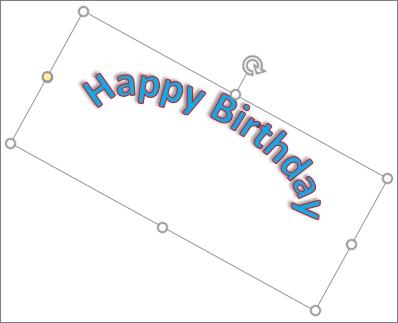
Selecteer de WordArt en sleep de ronde draaigreep boven aan het vak.
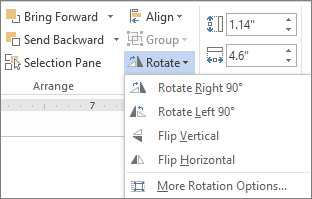
Als u WordArt wilt spiegelen of 90 graden wilt draaien, gaat u naar Vormindeling of Hulpmiddelen voor tekenen Opmaak>Draaien en selecteert u een optie.
Het lettertype wijzigen
- Selecteer de te wijzigen WordArt-tekst.
- Ga naar Start en selecteer opties zoals tekenstijl, tekengrootte of onderstreping.
WordArt verwijderen
Dubbelklik op de WordArt die u wilt verwijderen en druk vervolgens op Delete.