Tip: Video niet in uw taal? Selecteer de knop Ondertiteling .
.
Selecteer de afbeelding.
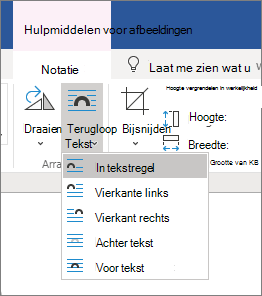
Selecteer Indelingsopties.
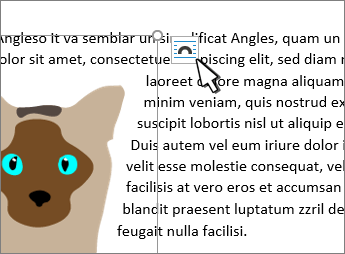
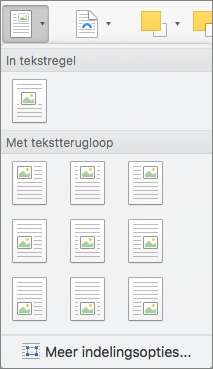
Selecteer de gewenste indeling.
Tip
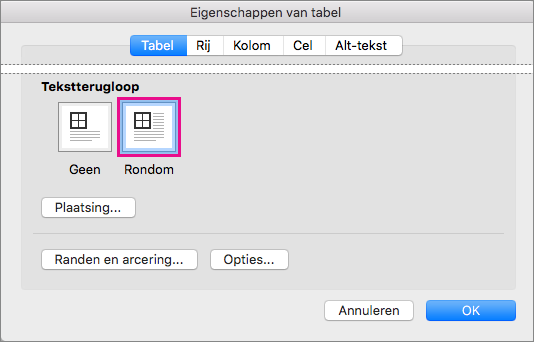
Met Loopt gelijk met de tekst wordt de afbeelding in een alinea geplaatst alsof deze tekst is. De afbeelding verandert van positie terwijl er tekst wordt toegevoegd of verwijderd. Met de andere keuzes kunt u de afbeelding over de pagina verplaatsen waarbij de tekst eromheen loopt.
Zie Opties voor tekstterugloop voor meer informatie over opties voor tekstterugloop en teruglooppunten.
Een afbeelding in de linkerbovenhoek van een document plaatsen
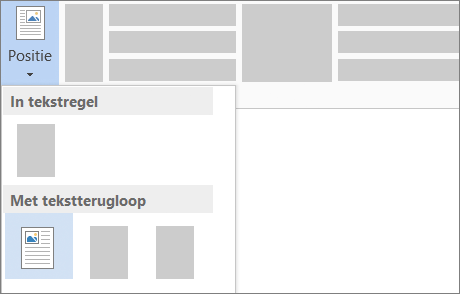
U kunt een afbeelding in de linkerbovenhoek van een document plaatsen en de tekst om de afbeelding laten lopen.

Selecteer een afbeelding.
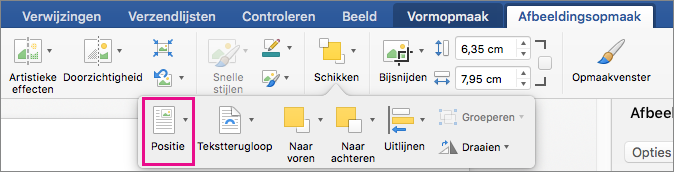
Ga naar Afbeeldingsindeling of Positie opmaken> en selecteer onder Opmaak met tekstterugloopde optie Linksboven.
Tip
U kunt de afbeelding naar het document slepen en op de gewenste manier uitlijnen. Breng aangepaste wijzigingen aan in woordterugloop doorTekstterugloop>opmaken>meer indelingsopties te selecteren.
Een afbeelding in het midden van een document plaatsen
U kunt een afbeelding in het midden van een document plaatsen en de tekst om de afbeelding laten lopen.
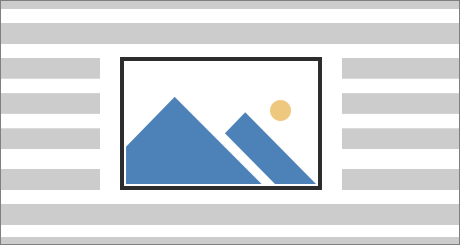
Selecteer een afbeelding.
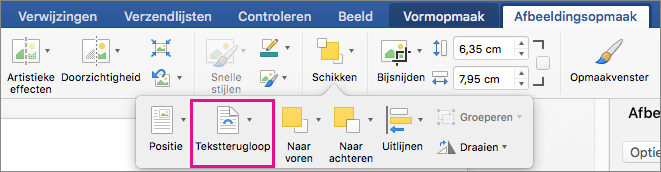
Ga naar Afbeeldingsindelingof>Tekstterugloop>opmaken.
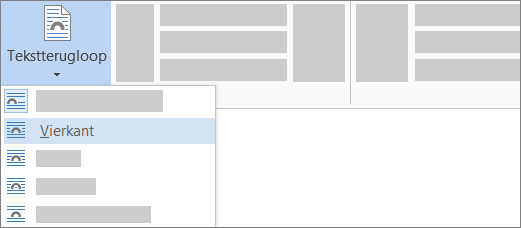
Selecteer Positie>meer indelingsopties.
Selecteer op het tabblad Positie de optie Uitlijningen wijzig het vervolgkeuzeveld naar Gecentreerd.
Kies naast ten opzichte van de optie Pagina en selecteer vervolgens OK.
Opmerking
U kunt de afbeelding naar het document slepen en op de gewenste manier uitlijnen. Breng aangepaste wijzigingen aan in woordterugloop door te klikken opTekstterugloop>opmaken>Meer indelingsopties.
Teruglooppunten gebruiken om de tekstdoorloop rond een vorm aan te passen
U kunt een afbeelding aan uw document toevoegen en tekst om de afbeelding laten lopen, zodat de vorm van de afbeelding wordt gevolgd.
Tip
Voor de beste resultaten gebruikt u een afbeelding met een transparante, witte of effen gekleurde achtergrond.
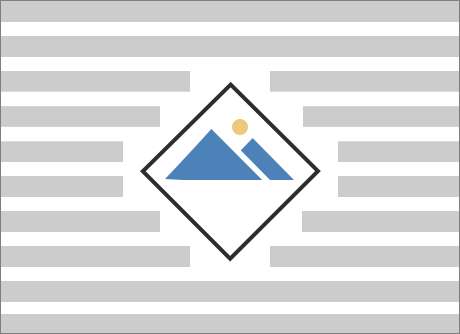
Selecteer een afbeelding en sleep deze naar het midden van de pagina of naar een andere gewenste plek.
Ga naar Afbeeldingsindeling ofTekstterugloop>strak opmaken>.
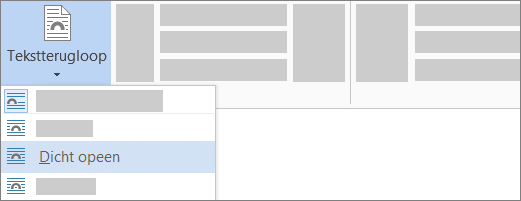
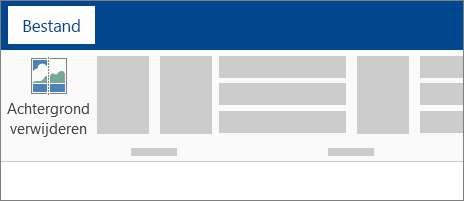
Selecteer op het tabblad Opmaak de optie Achtergrond verwijderen.
Opmerking
U kunt de achtergrond niet verwijderen uit vectorafbeeldingen.
Selecteer ergens buiten de afbeelding om te zien hoe de tekst om de afbeelding loopt.
Tekstterugloop verfijnen
Als er te veel ruimte tussen de tekst en de afbeelding is, kunt u de teruglooppunten handmatig instellen.
Selecteer de afbeelding, ga naar Afbeeldingsindeling of Opmaak en selecteer Tekstterugloop teruglooppunten>bewerken.
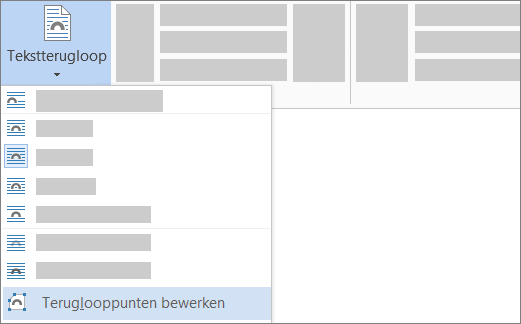
Sleep de zwarte teruglooppunten dichter bij of verder weg van de afbeelding totdat u tevreden bent met het uiterlijk. Sleep de rode lijn om aanvullende teruglooppunten te maken.
Zie Indelingsopties voor meer informatie over opties voor tekstterugloop en teruglooppunten.
Een afbeelding in de tekstregel plaatsen
Afbeeldingen die inline worden ingevoegd, worden gekoppeld aan de locatie in de tekst waar ze werden ingevoegd en worden behandeld als een tekstteken: 'in tekstregel'. Ze worden automatisch verplaatst met de omringende tekst.
- Selecteer een afbeelding.
- Ga naar Afbeeldingsindeling of Opmaak en selecteer Tekstterugloop>in regel met tekst.
Zorgen dat een afbeelding op zijn plaats blijft
U kunt ervoor zorgen dat de afbeelding op zijn plaats blijft als tekst wordt toegevoegd of verwijderd.
- Selecteer een afbeelding.
- Ga naar Afbeeldingsopmaak of Opmaak en selecteer Tekstterugloop>herstellen Positie op pagina.