Wanneer u uw document met anderen deelt en hen toestemming geeft om dit te bewerken, worden de wijzigingen van iedereen in hetzelfde document aangebracht.
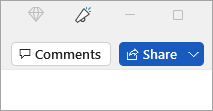
Selecteer delen in de rechterbovenhoek, boven het lint .
Opmerking
Sla uw document in OneDrive op als dat niet al het geval is.
Voer namen of e-mailadressen in van de personen met wie u wilt delen en pas hun machtigingen aan.
Voeg een bericht toe (optioneel) en selecteer Verzenden.
De personen met wie u deelt, ontvangen e-mail van u, met een koppeling naar uw document.
Selecteer delen in de rechterbovenhoek, boven het lint.
Opmerking
Sla uw document in OneDrive op als dat niet al het geval is.
Voer namen of e-mailadressen in van de personen met wie u wilt delen en pas hun machtigingen aan.
Voeg een bericht toe (optioneel) en selecteer Verzenden.
De personen met wie u deelt, ontvangen e-mail van u, met een koppeling naar uw document.
Selecteer Delen in de bovenhoek.
Selecteer Opslaan om het document op te slaan in de cloud, zodat het kan worden gedeeld.
Selecteer Een kopie verzenden.
Opmerking
U kunt ervoor kiezen om de kopie als Word-document, PDF of HTML te verzenden.
Selecteer E-mail als bijlage.
Opmerking
U hebt ook de mogelijkheid om te delen met Outlook, AirDrop, Mail, Berichten, Notities en Meer (eventuele extensies die u op uw Mac hebt geïnstalleerd).
Kies een provider voor uw e-mailaccount.
Schrijf de genodigden in de e-mail, voeg eventueel een notitie toe en verzend de e-mail.
Opmerking
Als u niet bent aangemeld bij een e-mailprovider, moet u zich aanmelden.
