Als je je adreslijst in een Excel-spreadsheet hebt gezet, kun je Afdruk samenvoegen in Word gebruiken om labels te maken. Zorg ervoor dat je gegevens foutloos en uniform zijn opgemaakt.
We gebruiken een wizardmenu om de labels af te drukken. Ga naar Verzendlijsten> De wizard Afdruksamenvoegen>starten.
Selecteer in het menu Afdruk samenvoegen de optie Labels.
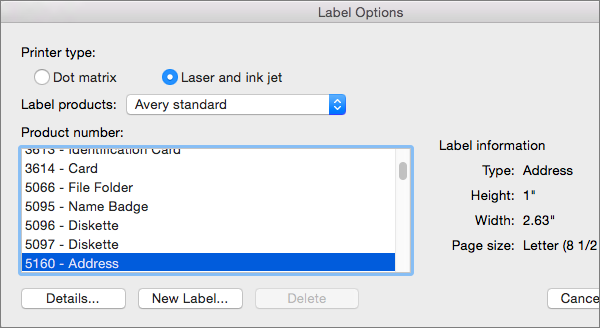
Selecteer Volgende: Optiesvoordocumentlabels> starten om uw labelgrootte te kiezen. Kies uw labelleveranciers en productnummer. U vindt het productnummer op uw verpakking met etiketten. Selecteer OK.
Tip
Als geen van de opties overeenkomt met de labels, klik je op Nieuw etiket en voer je de gegevens van het label in. Geef het label ook een naam. Klik op OK om het nieuwe label toe te voegen aan de lijst Productnummer.
Kies Volgende: Selecteer geadresseerden>Blader om de adressenlijst te uploaden. Selecteer de tabel met de adressenlijst en klik vervolgens op OK>openen.
Selecteer Volgende: Rangschik uw labels>Adresblok om gegevens van de geadresseerde toe te voegen. Selecteer OK. Als je het eerste label wilt repliceren, selecteer je Alle labels bijwerken.
Selecteer Een voorbeeld van uw labels weergeven om details te bewerken, zoals alinea-afstand.
Selecteer Voortgang voltooien. Kies Afdrukken>OK>OK om uw etiketten af te drukken.
Ga naar Bestand>opslaan als u het document wilt opslaan.
Meer nodig?
Gegevensbronnen die u voor Afdruk samenvoegen kunt gebruiken
Zie Afbeeldingen toevoegen aan labels om een pagina met labels met afbeeldingen te maken
Zie Streepjescodes toevoegen aan labels voor adressenlijsten als u streepjescodes aan labels wilt toevoegen