
Klinische documenten maken
Belangrijk
De functies en functionaliteit die voor u beschikbaar zijn, kunnen variëren afhankelijk van de configuratie, regionale instellingen van uw organisatie en of u de web-, mobiele, desktop- of ingesloten app gebruikt.
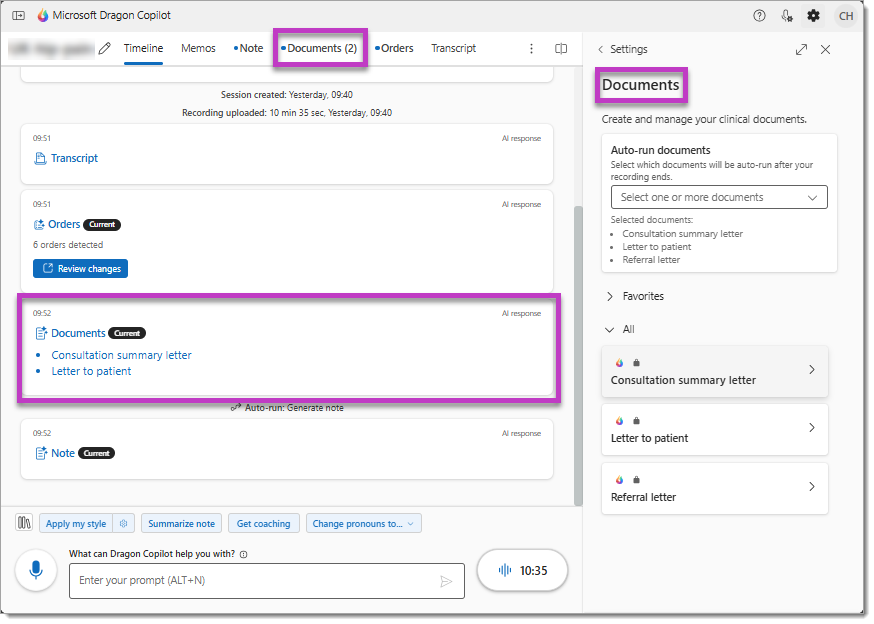
Als je beheerder het inschakelt, kan Dragon Copilot automatisch de belangrijke klinische brieven maken die je moet versturen naar patiënten en andere artsen, op basis van de omgevingsopnamen en klinische samenvattingen van je patiëntenconsulten.
De documenten die Dragon Copilot kan genereren, variëren per regio, waaronder:
- Overzichtsbrieven voor overleg voor de primaire zorgaanbieder (PCP).
- Brieven aan de algemeen arts (GP).
- Brieven aan patiënten.
- Verdere verwijzingsbrieven naar specialisten.
Notitie
Op dit moment kunt u geen persoonlijke versies van de vooraf gebouwde documenten wijzigen of maken. Als je een op maat gemaakt klinisch document of brief wilt genereren, kunt je een aangepaste prompt maken in de gewenste indeling en stijl en deze vervolgens opslaan in je bibliotheek voor eenvoudige toegang. Je kunt ook je aangepaste prompt selecteren om je document of brief automatisch opnieuw te genereren na elke nieuwe omgevingsopname (in het scherm stijlinstellingen).
Selecteer de documenten die je wilt genereren
Dragon Copilot genereert automatisch de documenten die u kiest na elke omgevingsopname van het patiëntenconsult. Selecteer de documenten die u wilt genereren voordat u begint met opnemen.
De documenten selecteren die u wilt genereren:
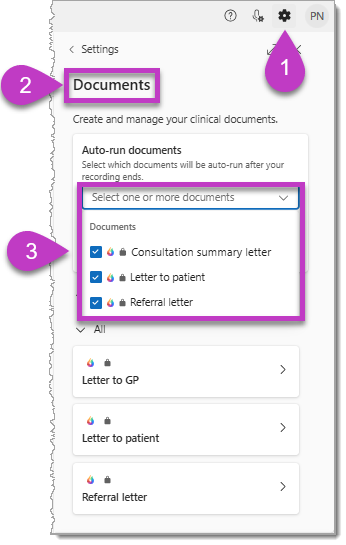
Selecteer het pictogram Instellingen.
Navigeer naar de sectie Documenten.
Schakel het selectievakje in naast de gewenste documenten.
Je selecties worden automatisch opgeslagen en de documenten worden gemaakt voor elke nieuwe consultopname voor de huidige en toekomstige sessie.
Notitie
Als u vergeet de documenten te selecteren die u wilt genereren voordat u opneemt, kunt u ze nog steeds genereren door een andere opname toe te voegen voor het consult nadat u de documenten hebt geselecteerd in Instellingen > Documenten (zoals wordt weergegeven in de voorgaande procedure).
Uw document(en) controleren en voltooien
Je document selecteren
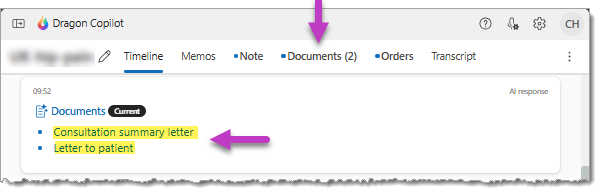
Nadat je alle opnamen voor de raadpleging hebt voltooid, selecteert je het tabblad Documenten of een van de koppelingen in de kaart Documenten op het tabblad Tijdlijn.
Je document voltooien
Als je het gegenereerde document bekijkt, gebruik je deze methoden om de inhoud te herzien:
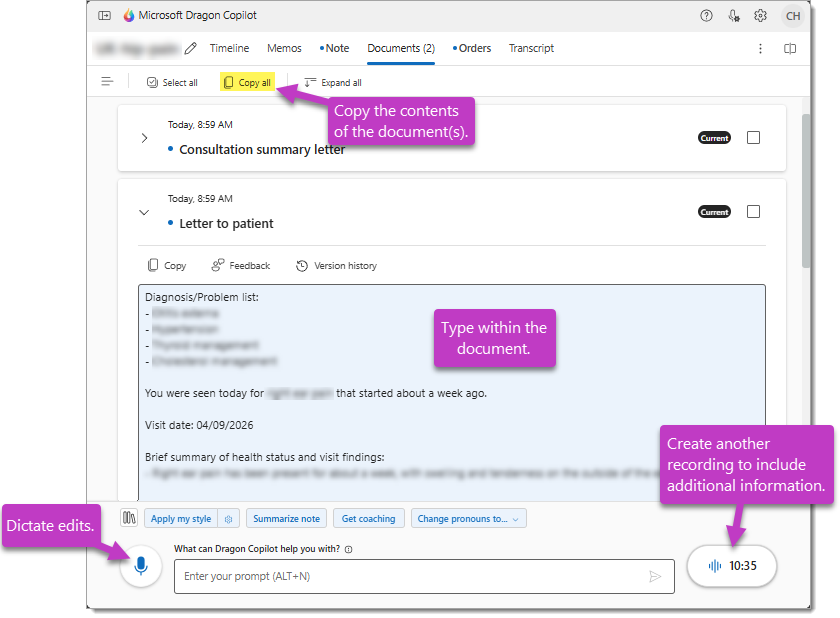
- Plaats de cursor in het document en dicteer extra tekst. (Spraakopdrachten zijn momenteel niet beschikbaar.)
- Bewerk het document handmatig (bijvoorbeeld met de muis en het toetsenbord).
- Maak een extra opname met aanvullende informatie. (OPMERKING: met deze actie wordt een nieuwe versie van het document gegenereerd en worden alle wijzigingen die u al hebt aangebracht, overschreven.)
Belangrijk
Dragon Copilot beschikt over gespecialiseerde AI-verbeteringen die zijn ontworpen om te voldoen aan de unieke documentatievereisten van verschillende medische community's. Deze verbeteringen verminderen de noodzaak voor het bewerken van de klinische samenvattingen en documenten die Dragon Copilot genereert.
- De instelling Primaire specialiteit in je Dragon Copilot-profiel (Instellingen > Profiel) bepaalt het AI-model dat wordt gebruikt om documenten en samenvattingen voor je notitie te genereren op basis van de gecombineerde transcriptie van je omgevingsopnamen.
- Selecteer 'Geen opmaakwijziging' als standaardindelingsoptie voor uw overzichtssecties in Instellingen > Notitiestijl & opmaak om samenvattingen en documenten in specialisatie-specifieke indeling te genereren. Overweeg vervolgens andere indelingsopties, aangepaste prompts en aanpasbare sjablonen om het gewenste resultaat te bereiken.
- Raadpleeg de Learning-bibliotheek voor meer informatie over de speciale verbeteringen in Dragon Copilot.
Documentversies
Wanneer u documenten instelt op automatisch genereren, maakt Dragon nieuwe versies wanneer het nieuwe relevante informatie voor dat document identificeert in een volgende omgevingsopname voor de patiënt.
Wanneer Dragon een nieuwe documentversie maakt, wordt er een nieuwe meldingskaart weergegeven op het tabblad Tijdlijn.
- Selecteer Wijzigingen controleren op de kaart Tijdlijn of navigeer naar het tabblad Documenten om de nieuwe documentversie weer te geven.

Wanneer Dragon een nieuwe documentversie genereert, is de vorige versie nog steeds beschikbaar. Als je wijzigingen hebt aangebracht in het document voordat de nieuwe versie werd gemaakt, verschijnen die wijzigingen niet in de nieuwe (huidige) versie, maar je kunt ze terugkopiëren vanuit de versiegeschiedenis.
Een eerdere versie van een document openen of de nieuwe (huidige) versie van het document vergelijken met een eerdere versie:
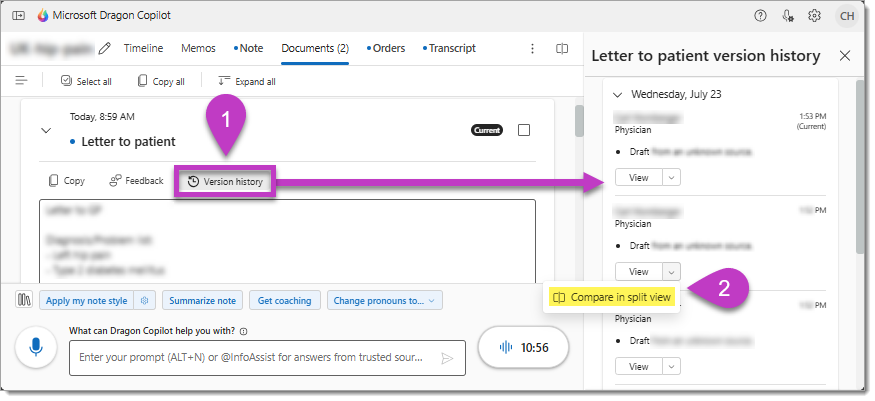
- Selecteer Versiegeschiedenis.
- Selecteer Vergelijken in gesplitste weergave in het menu Beeld in het zijpaneel voor een eerdere versie.
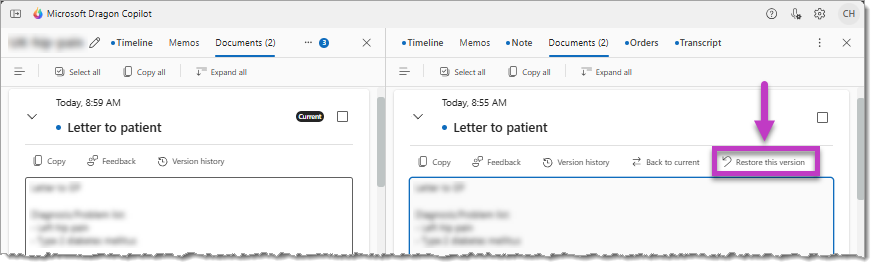
De huidige en vorige versies van het document worden naast elkaar weergegeven, zodat u eerdere bewerkingen naar de huidige versie kunt kopiëren. Je kunt ook Deze versie herstellen selecteren om de huidige versie van het document te vervangen.
De inhoud van een document overdragen
Wanneer u klaar bent, selecteert u de knop Kopiëren (of gebruikt u een sneltoets) en plakt u de inhoud in uw EMR of een andere toepassing. Je kunt ook de werkbalkopties gebruiken om meerdere documenten tegelijk te selecteren en te kopiëren.
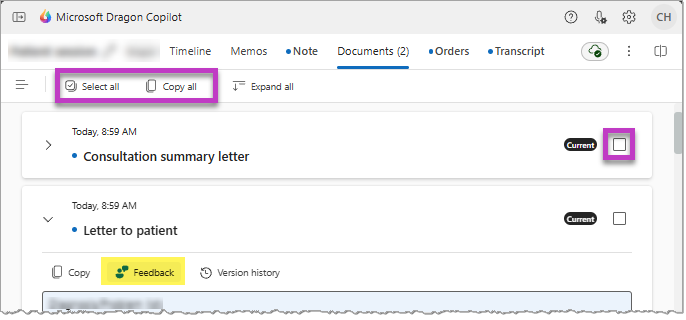
Uw feedback is belangrijk. Selecteer het pictogram Documentfeedback om je opmerkingen en suggesties te delen om ons te helpen verbeteren.