
Notitie
De functies en functionaliteit die voor je beschikbaar zijn, kunnen variëren afhankelijk van de configuratie, taalinstellingen van je organisatie en of je de web-, mobiele, desktop- of ingesloten app gebruikt.
Welkom bij Dragon Copilot. In deze snelstartgids ziet u hoe u aan de slag gaat met Dragon Copilot. Ontdek hoe u uw eerste opname maakt en hoe u de AI-functies en -functionaliteit in de toepassing kunt vinden.
Zorg er eerst voor dat Dragon Copilot SmartSections worden toegevoegd aan uw verslag
Voeg Dragon Copilot SmartSections toe aan uw verslag in Epic Hyperdrive voordat u opnamen maakt, zodat u de AI-samenvattingen kunt bekijken die Dragon Copilot genereert. U kunt een huidige SmartPhrase selecteren die al de Dragon Copilot SmartSections bevat, of deze handmatig toevoegen aan een persoonlijke SmartPhrase of een verslag met behulp van een van deze puntzinnen:
- HPI (.hpisec)
- Evaluatie en plan (.apsec)
- Fysiek onderzoek (.pesec)
- Resultaten (.resultsec)
Uw eerste patiëntcontact opnemen
- Open Epic Haiku of Canto op uw mobiele apparaat en selecteer een patiënt.
- Selecteer DAX Copilot onderaan het scherm.
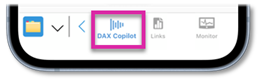
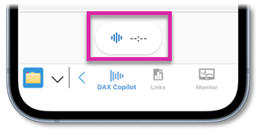
- Selecteer de knop Gespreksopname. Selecteer dezelfde knop om de opname te stoppen.
Open Dragon Copilot
Dragon Copilot biedt krachtige tijdbesparende AI-mogelijkheden en klinische inzichten om ervoor te zorgen dat je klinische documentatie zo nauwkeurig en volledig mogelijk is.
Ga naar de notitie. Wanneer Dragon Copilot klaar is met het verwerken van je opnamen, verschijnt er een melding in Hyperdrive. Selecteer Ga naar verslag in de melding om de Epic Verslagen-activiteit te openen, of ga handmatig naar de Verslagen-activiteit in Epic.
Start Dragon Copilot. Kies een van deze opties om Dragon Copilot te starten
Optie 1: als dit is ingeschakeld, selecteert u de knop op de EPD-werkbalk om de Dragon Copilot-bureaubladtoepassing te starten.
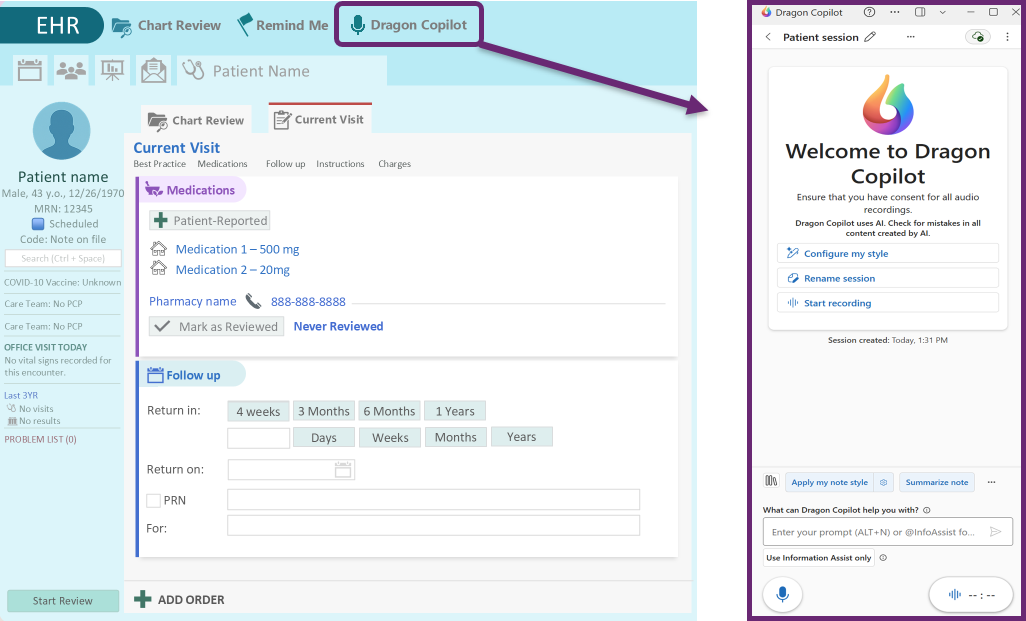
Het Dragon Copilot-bureaubladvenster wordt geopend.
Optie 2: zoek een omgevings-SmartSection, zoals HPI of A&P, en selecteer DAX Copilot of Dragon Copilot in het actiemenu.
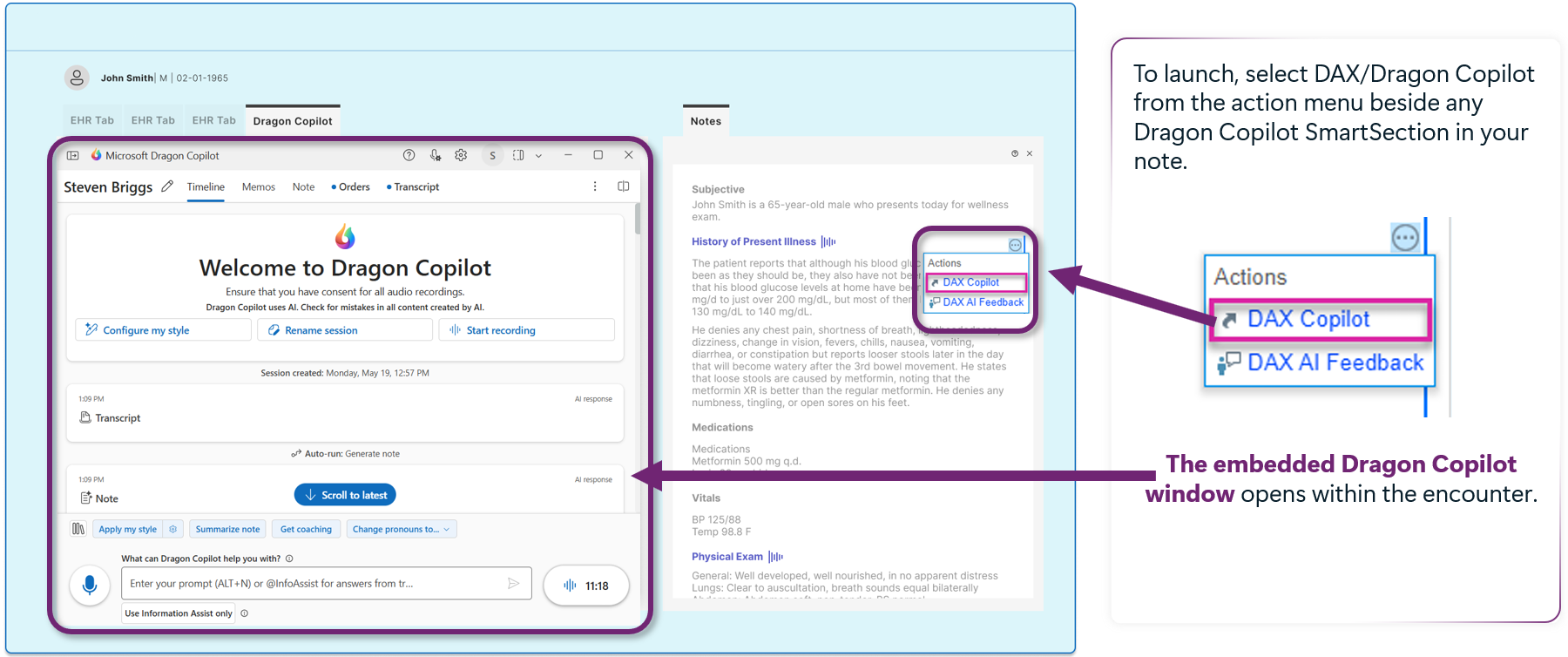
Het ingebouwde Dragon Copilot-venster wordt geopend binnen het consult.
Tip
Als je EHR-beheerder het inschakelt, kun je veel van dezelfde acties uitvoeren met Dragon Copilot in je EPD mobiele app. Volg deze link voor meer informatie.
Georiënteerd
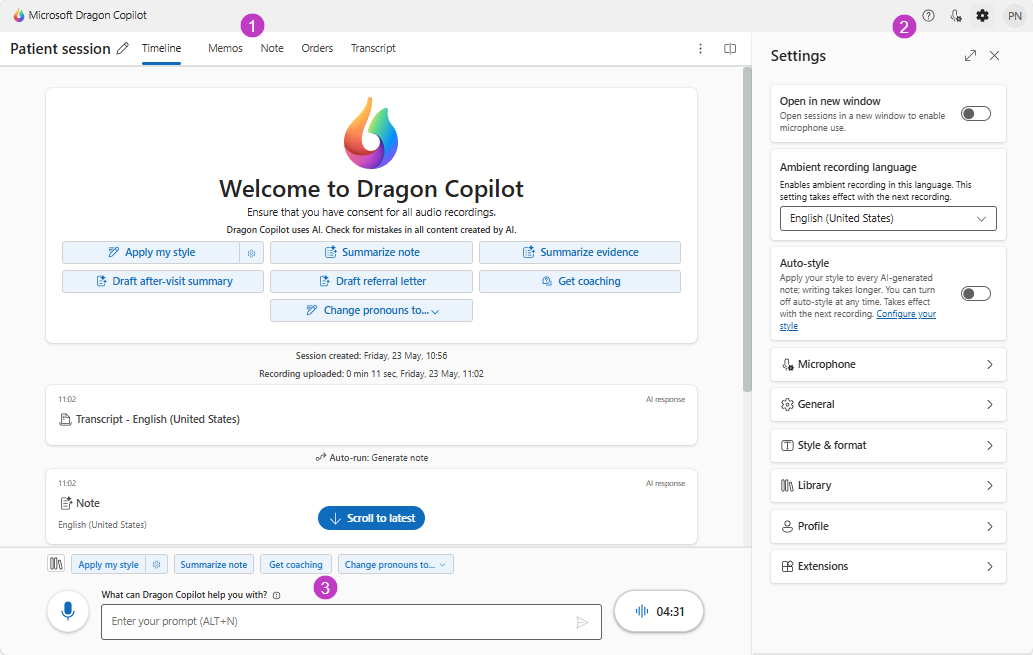
Gebruik sessietabbladen om door een patiëntsessie te navigeren.
Tijdlijn is de standaardweergave wanneer u Dragon Copilot opent.
In Memo's kunt u inhoud vastleggen die los staat van het verslag voor een patiëntbezoek.
In Notitie kunt u de klinische samenvatting van uw patiëntbezoek vinden.
Orders legt richtlijnen vast met betrekking tot medicijnen, laboratoriumtests, röntgenfoto's en beeldmateriaal, en procedures.
Transcriptie is een geschreven versie van het gesprek tussen u en de patiënt.Toegangsinstellingen en meer in de rechterbovenhoek van het scherm. Deze bevatten nuttige hulpprogramma's met resources en configuratie-instellingen.
 Help en bronnen.
 Selecteer een microfoon voor dicteren en gespreksopnamen, ga naar de instellingen voor de microfoonknop.
 Toegang tot uw instellingen voor gespreksopnametaal, automatische stijl, microfoon, algemeen, stijl en indeling, bibliotheek, profiel en meer.
 Sessiedetails openen.
 Weergave gesplitste weergave openen.
Dicteren, omgevingsopname, snelle AI-acties en een promptveld zijn beschikbaar in de onderste sectie van Dragon Copilot.
Selecteer het bibliotheekpictogram voor toegang tot opgeslagen teksten, Prompts en aanpasbare sjablonen.
Meer informatie over de bibliotheek.
voor toegang tot opgeslagen teksten, Prompts en aanpasbare sjablonen.
Meer informatie over de bibliotheek.
Selecteer een snelle AI-actie om een stijl toe te passen op je notitie of voer een vooraf ingeblikte prompt uit. Meer informatie over AI-acties.
Selecteer het dicteermicrofoonpictogram om je stem te gebruiken om te dicteren en te navigeren.
Leer hoe je kunt bewerken met je stem.
om je stem te gebruiken om te dicteren en te navigeren.
Leer hoe je kunt bewerken met je stem.
Selecteer de knop omgevingsopname om vanuit Dragon Copilot toe te voegen aan de opname.
Voer je AI-prompts in het promptveld in. Gebruik dit vak om prompts in te voeren om uw verslag te bewerken, documenten te maken, query's te maken en informatie op te halen. Of Leer de basisbeginselen van prompts.
Uw specialisme instellen voor betere verslagen
Wanneer je een specialiteit selecteert, worden je gegenereerde notities standaard geoptimaliseerd voor je klinische specialiteit. Stel uw primaire specialisme in Instellingen> Profiel.
Meer informatie over de AI-uitvoer voor verschillende klinische specialiteiten en hoe je je primaire specialiteitsinstelling controleert, vindt je hier: verbeteringen voor AI-specialiteiten.
Klaar om meer te doen met Dragon?
Aan de slag met Dragon Copilot. De basisbeginselen opsnuiven. Meer informatie over het opnemen van gesprekken, navigeren door de werkruimte en beginnen met het verbeteren van uw klinische workflow met Dragon Copilot.
Personaliseer je notities Leer hoe je meer doet met Dragon Copilot: gebruik opdrachten, maak en pas stijlen toe, maak en gebruik teksten, en meer.
Verbeter je vaardigheden met Dragon Copilot. Haal nog meer uit de functies van Dragon Copilot. Meer informatie over het maken en gebruiken van aanpasbare sjablonen, het verkennen van prompts en het gebruik van aanvullende opdrachten om je werkstroom een boost te geven.
Dragon Copilot-leerbibliotheek. Bekijk een overzicht van alle beschikbare leerbronnen voor Dragon Copilot.