
Overweeg velden toe te voegen aan teksten in je bibliotheek om aanpasbare termen, namen of specifieke woordgroepen in je notitie of document op te nemen. Met velden kunt je de bewerkingstijd verkorten en kunt je dezelfde tekst gebruiken voor verschillende omstandigheden.
Velden zijn tijdelijke aanduidingen in een tekst die je kunt vervangen door tekst, termen of woordgroepen die je dicteert, typt of mondeling selecteert in een lijst met specifieke tekstvermeldingen. Je kunt snel navigeren tussen velden in je notitie of document met Dragon-spraakopdrachten of de actieknoppen op bepaalde microfooninvoerapparaten.
Veldscheidingstekens
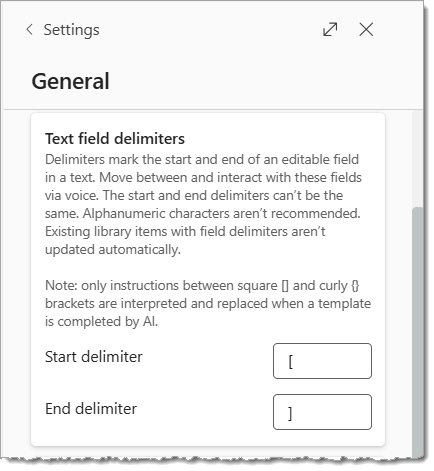
Dragon Copilot gebruikt speciale tekens die scheidingstekens worden genoemd om velden in een tekst te identificeren. De standaardtekens die worden gebruikt om het begin en einde van een tekstveld in Dragon Copilot te identificeren of te definiëren, zijn de open en gesloten 'haken': [ en ]. Je of je beheerder kan verschillende tekens kiezen voor tekstvelden en je kunt het standaardteken bevestigen in de sectie Scheidingstekens voor tekstvelden in Instellingen > Algemeen.
Belangrijk
Je kunt velden toevoegen aan een persoonlijke tekst, maar ze werken alleen als ze je huidige scheidingstekens bevatten in het scherm Algemene instellingen. Als je de standaardscheidingstekens wijzigt, moet je alle velden bijwerken die de andere scheidingstekens gebruikten. Als je beheerder een tekst deelt die een veld bevat met andere scheidingstekens, moet je een persoonlijke kopie van die tekst maken en de scheidingstekens vervangen door je standaard scheidingstekens.
Een veld invoegen in een tekst
Open je bibliotheek in Dragon Copilot en selecteer of maak een tekst.
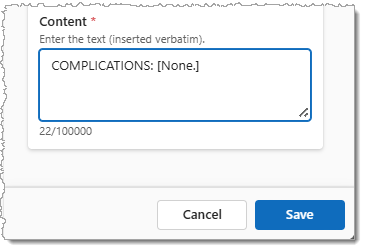
Plaats de cursor in de sectie Inhoud van je tekst op de plaats waar je het veld wilt invoegen.
Plaats de veldtekst tussen de scheidingstekens.
Tip
- Je kunt meerdere velden opnemen in één tekst. Voeg een spatie, komma of ander teken in om de scheidingstekens voor meerdere velden in hetzelfde gedeelte van een tekst te scheiden.
- De tekst in een veld kan elke lengte hebben, tot de tekenlimiet van de tekst zelf.
- Voeg tekst toebuiten de scheidingstekens om extra tekst op te nemen die precies zo wordt weergegeven als geschreven, zoals een koptitel, woordgroep of zin.
- Voeg indien nodig spaties toe buiten de scheidingstekens om ervoor te zorgen dat de veldtekst wordt weergegeven zoals bedoeld in je notitie of document.
Selecteer Opslaan wanneer je klaar bent.
Veldvoorbeelden:
| Notatie | Type / doel | Voorbeelden |
|---|---|---|
| [lege of beschrijvende tekst] | Een leeg veld voor dicteren, inclusief tekst om het doel ervan aan te geven. |
[PT-naam] [Nee of Ja] |
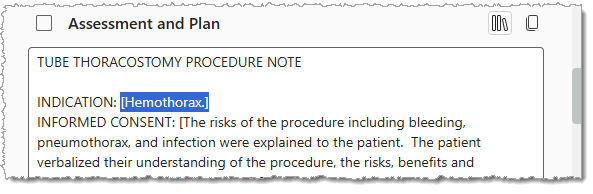
| [ standaardtekst ] | Een veld met één standaardwaarde dat je vaak gebruikt en af en toe wijzigt. | BP: [Binnen normale limieten.] COMPLICATIES: [Geen.] INDICATIE: [Hemothorax] |
| [ standaardtekst | tekstoptie 2 | tekstoptie 3 ] | Een veld met een standaardwaarde en extra opties voor tekstselectie, gescheiden door het teken 'pipe' |. | LATERALITEIT: [LINKS | RECHTS] REACTIE: [mild | gemiddeld | ernstig] |
Naar een veld in een tekst navigeren
Nadat je een tekst hebt ingevoegd die een of meer velden bevat in een sectie in je notitie of in een document, kunt je naar en tussen velden navigeren met een spraakopdracht (bijvoorbeeld 'volgende veld'), een sneltoets of de navigatieknoppen op bepaalde microfooninvoerapparaten.
Wanneer je naar een veld navigeert, markeert Dragon het hele veld:
De inhoud in een veld bijwerken
Wanneer je een veld selecteert, kun je:
De informatie dicteren die je wilt invoegen. Met deze actie vervang je het hele veld door de exacte tekst die je dicteert.
Gebruik de spraakopdracht 'veld voltooid' om de scheidingstekens te verwijderen, de standaardtekst in het veld te accepteren en naar het volgende veld in de tekst te gaan, indien van toepassing.
Notitie
De microfoonknop biedt ook acties om opdrachten te gebruiken zoals 'veld voltooid' en 'accepteer standaardwaarden'. Met de opdracht 'accepteer standaardwaarden' wordt alle standaardtekst in alle velden in de tekst geaccepteerd.